Admin Page Creator
Sisu
Admin page creator võimaldab sul hõlpsasti lisada uusi adminilehti ja alamlehti WordPressi admin dashboardile. Seda saab kasutada tervituslehe või õpetuslehe loomiseks, mis võib olla uute kasutajate maandumisleht. Saad lehtede muretuks kujundamiseks kasutada leheehitajat nagu Beaver Builder, Elementor, Brizy ja Oxygen.
See pakub ka kohandatud HTML-i, CSS-i ja JavaScripti tuge ning plaanil ja kasutajarollil põhinevat juurdepääsukontrolli!
Funktsioonid
- Kohandatud HTML-i ja CSS-i tugi
- JavaScripti tugi
- PHP sisu režiim
- Kasutajarollil põhinevad õigused
- Leheehitajate tugi
Dokumentatsioon
Kohandatud adminilehtede ja alamlehtede loomine Multisite Ultimate: Admin Page Creator abil
Paigaldamine
- Laadi ultimate-multisite-admin-page-creator üles kataloogi /wp-content/plugins/
- Aktiveeri plugin oma WordPress Network Adminis menüü Plugins kaudu
Kasutusjuhend
Kuigi WordPress teeb sisu lisamise saitide esiosale väga lihtsaks, nõuab lehtede ja alamlehtede loomine adminipoolel mõningaid põhilisi kodeerimisoskusi. Ultimate Multisite: Admin Page Creator eesmärk on tuua sama kasutuslihtsus sinu võrgustiku saitide esiosast ka tagasüsteemi.
Miks kasutada Admin Page Creatorit?
Võib-olla soovid pakkuda oma klientide adminipaneelil kohandatud lehte õpetustega, või lisada kohandatud lehe KKK-de ja kontaktividinaga. Admin Page Creatoriga on võimalused lõputud ning just seda uurime tänases õpetuses.
Õpetuste lehe loomine manustatud YouTube’i esitusloendiga on nüüd võimalik!
Siin on lõpptulemus kasutaja Dashboardi paneelil
Oma esimese kohandatud adminilehe loomine
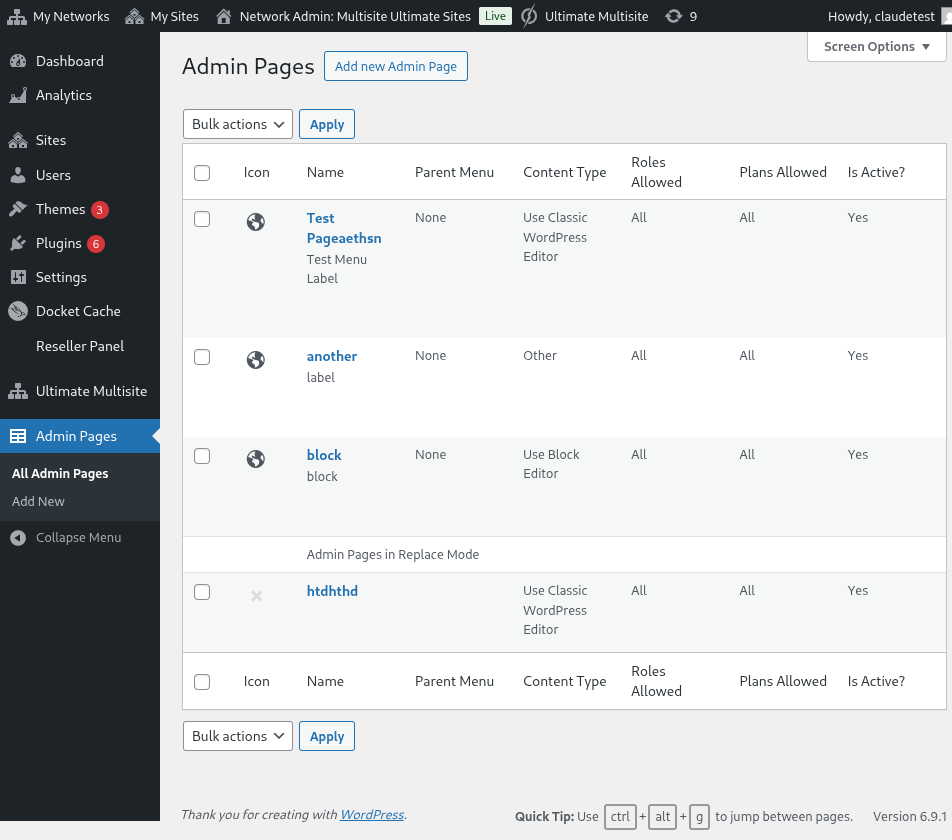
Pärast Ultimate Multisite: Admin Page Creatori paigaldamist ja aktiveerimist mine oma võrgustiku adminimenüüsse ja ava Admin Pages.
Kohandatud adminilehtede loend Network Adminis
Näed loendit kõigist seni loodud adminilehtedest (kuna see on sinu esimene külastus, on loend tühi). Klõpsa Add new Admin Page. Sind suunatakse Admin Page redaktorisse.
Kohandatud adminilehe elemendid
Admin Page redaktoris on sul lehe kohandamiseks hulk erinevaid valikuid.
Lehe pealkiri
See on pealkiri, mida kuvatakse lehe ülaosas, mitte adminimenüü silt.
Sisesta lehe pealkiri
Sisutüübi valija
Ultimate Multisite: Admin Page Creator annab sulle lehe sisu jaoks kaks valikut: saad kasutada vaikimisi WordPress WYSIWYG redaktorit või lülituda HTML-redaktorile.
Kui sa ei tunne HTML-i, jää vaikimisi WordPressi redaktori juurde. Saad lehe sisu muuta täpselt nii, nagu teeksid seda tavalise postituse või lehega.
Vaikimisi WordPress WYSIWYG redaktori kasutamine
HTML-redaktori valiku kasutamine koos süntaksi esiletõstmise ja veateadetega
Menüü valikud
Küljel, General Options metakastis, saad seadistada menüü tüüpi, silti ja palju muud.
Menüü tüübid
Sinu uuel kohandatud adminilehel võib olla kaks erinevat menüütüüpi: ülemise taseme menüü ja alammenüü.
Ülemise taseme menüüleht, nagu nimi viitab, lisab sinu äsja loodud lehe adminimenüüsse vaikimisi WordPressi lehtede kõrvale.
Kui valid ülemise taseme valiku, saad valida ka menüü järjekorra ja menüüikooni.
Kui soovid teha sellest lehest alammenüü lehe, saad valida vanemlehe, mille külge see leht lisada. Saad lisada oma kohandatud lehe vaikimisi WordPressi lehtedele või oma ülemise taseme kohandatud adminilehtedele.
Kohanda selle kohandatud lehe menüüelementi täielikult
Saad selle lehe lisada ka teiste menüülehtede alammenüüna, sealhulgas oma kohandatud ülemise taseme lehtede alla.
Täpsemad valikud
Sul peaks olema võimalik lisada oma kohandatud adminilehtedele igasugust sisu. See hõlmab ka CSS-reegleid ja -faile, JavaScripti ning väliseid teeke. Seda saad teha Advanced Options vahekaardi abil.
Kohandatud CSS
CSS-i vahekaardil saad lisada oma kohandatud CSS-koodi ning importida CSS-faile kaugsaiteilt (nt CDN-id, Google Fonts jne).
Kohandatud CSS on samuti toetatud. Saad lisada ka väliseid stiilifaile!
Kohandatud JavaScript
Sama kehtib JavaScripti kohta. Saad lisada väliseid teeke, mida kasutada oma kohandatud JavaScripti koodis.
Lisa oma JavaScripti kood!
Õigused
Samuti saad Advanced Options jaotises valida, millistel alamsaitidel on sellele lehele juurdepääs. See on kasulik näiteks siis, kui plaanid pakkuda erinevatele plaanitasemetele erinevat eksklusiivset sisu.
Sul on täielik kontroll selle üle, kus see leht kuvatakse
Oluline : Lehe kuvamiseks peavad mõlemad tingimused olema täidetud. See tähendab, et kui kasutaja on antud paketi klient, kuid tal pole ühte valitud rollidest (või vastupidi), ei ilmu leht tema paneelile.
Aktiivne
Kui soovid kohandatud admin-lehe keelata ilma seda kustutamata või õigustega sekkumata, eemalda lihtsalt valiku Active märge.
Ülemise taseme lehe deaktiveerimine deaktiveerib automaatselt kõik selle vanemlehega seotud alamlehed.
Lõpptulemus kasutaja paneelil!