Admin Page Creator
Content
Admin Page Creator ကို အသုံးပြုခြင်းအားဖြင့် WordPress admin dashboard အတွင်းမှာ စီမံခန့်ခွဲမှုစာမျက်နှာ (admin pages) အသစ်တွေနဲ့ အောက်စာမျက်နှာ (sub-pages) တွေ အလွယ်တကူ ထည့်သွင်းနိုင်မှာ ဖြစ်ပါတယ်။ ဒါကို ဝယ်သူအသစ်တွေအတွက် landing page အဖြစ် အသုံးပြုနိုင်တဲ့ ကြိုဆိုရေးစာမျက်နှာ (welcome page) ဒါမှမဟုတ် သင်ခန်းစာစာမျက်နှာ (tutorial page) တွေ ဖန်တီးဖို့ အသုံးပြုနိုင်ပါတယ်။ Beaver Builder, Elementor, Brizy, နဲ့ Oxygen လို page builder တွေနဲ့ အခက်အခဲမရှိ စာမျက်နှာတွေကို ဒီဇိုင်းဆွဲနိုင်ပါတယ်။
ဒါ့အပြင် စိတ်ကြိုက် HTML၊ CSS နဲ့ JavaScript ပံ့ပိုးမှုတွေအပြင်၊ plan နဲ့ user role အပေါ် အခြေခံတဲ့ ဝင်ရောက်ခွင့်ထိန်းချုပ်မှု (access control) တွေပါ ပေးစွမ်းနိုင်ပါတယ်။
Features
- Custom HTML နဲ့ CSS ကို ပံ့ပိုးပေးခြင်း
- JavaScript ပံ့ပိုးမှု
- PHP Content Mode
- အသုံးပြုသူရဲ့ အခန်းကဏ္ဍအပေါ် အခြေခံတဲ့ ခွင့်ပြုချက်
- page builders တွေကို ပံ့ပိုးပေးခြင်း
Documentation
Creating Custom Admin Pages and Sub-pages using Multisite Ultimate: Admin Page Creator
Installation
- ultimate-multisite-admin-page-creator ကို /wp-content/plugins/ directory ထဲကို တင်ပါ။
- သင့်ရဲ့ WordPress Network Admin ထဲက Plugins menu ကနေ ပလပ်အင်ကို အသက်သွင်းပါ။
Usage Guide
WordPress က website ရဲ့ front end မှာ အကြောင်းအရာတွေ ထည့်တာကို အရမ်းလွယ်စေပေမဲ့၊ admin ဘက်မှာ စာမျက်နှာတွေနဲ့ အောက်စာမျက်နှာတွေ ဖန်တီးဖို့ကတော့ အခြေခံ coding ကျွမ်းကျင်မှု နည်းနည်းလိုပါတယ်။ Ultimate Multisite: Admin Page Creator ဟာ ဒီလို front end မှာရတဲ့ အသုံးပြုရလွယ်ကူမှုကို သင့်ရဲ့ network site ရဲ့ back end ကိုပါ ယူဆောင်လာပေးဖို့ ရည်ရွယ်ပါတယ်။
Why use Admin Page Creator?
သင့်ရဲ့ client တွေရဲ့ admin panel မှာ သင်ခန်းစာတွေပါတဲ့ စိတ်ကြိုက်စာမျက်နှာတစ်ခု ပေးချင်တာမျိုး၊ ဒါမှမဟုတ် FAQ တွေနဲ့ contact widget ပါတဲ့ စိတ်ကြိုက်စာမျက်နှာတစ်ခု ထည့်ချင်တာမျိုး ဖြစ်နိုင်ပါတယ်။ Admin Page Creator နဲ့ဆိုရင် ဖြစ်နိုင်ခြေတွေက အဆုံးမရှိပါဘူး။ ဒီနေ့ရဲ့ tutorial မှာ အဲဒီအရာတွေကို အတူတူ လေ့လာကြည့်ရအောင်။
YouTube playlist ကို ထည့်သွင်းထားတဲ့ သင်ခန်းစာစာမျက်နှာတစ်ခုကို ဖန်တီးနိုင်ပါပြီ!
အသုံးပြုသူရဲ့ Dashboard Panel ပေါ်မှာ နောက်ဆုံးရလဒ်ကို ကြည့်ရအောင်
Creating your first Custom Admin Page
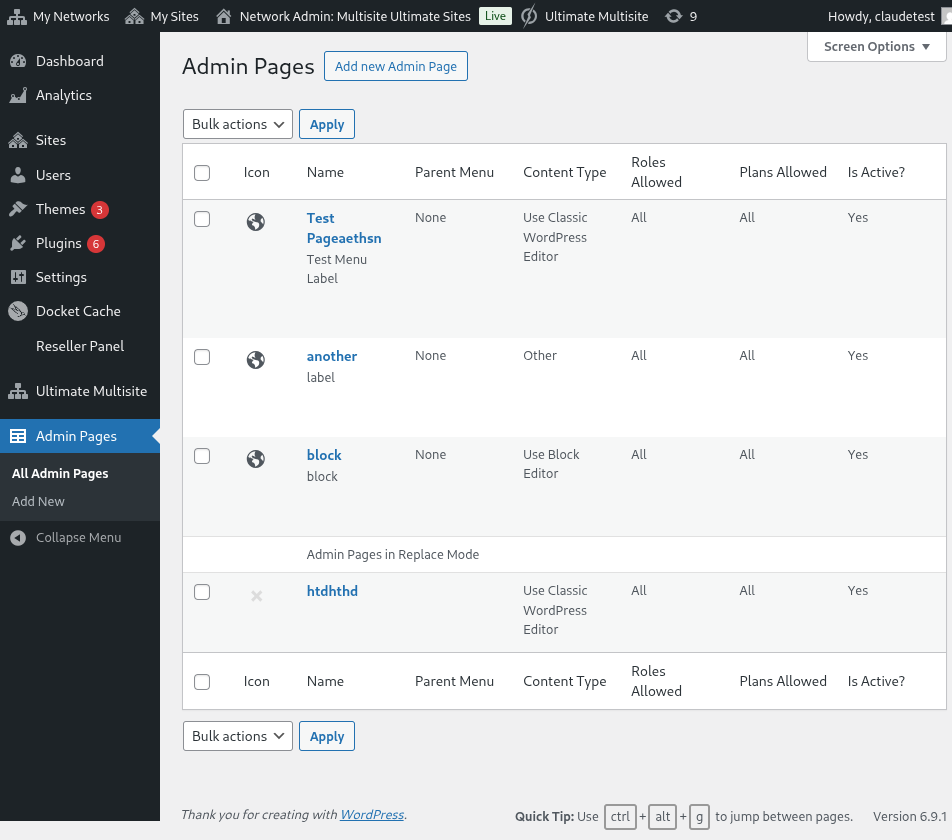
Ultimate Multisite: Admin Page Creator ကို တင်ပြီး အသက်သွင်းပြီးပြီဆိုရင် သင့်ရဲ့ network admin menu ကို သွားပြီး Admin Pages ကို ရွေးပါ။
Network Admin ပေါ်က Custom Admin Pages စာရင်း
သင်ဖန်တီးထားတဲ့ admin pages အားလုံးရဲ့ စာရင်းကို မြင်ရမှာပါ (ဒါက ပထမဆုံးအကြိမ် ဝင်တာဖြစ်လို့ စာရင်းက ဗလာဖြစ်နေပါလိမ့်မယ်)။ Add new Admin Page ကို နှိပ်လိုက်ပါ။ ဒါဆိုရင် Admin Page editor ကို ပြန်လည်ညွှန်ပြသွားပါလိမ့်မယ်။
The elements of a Custom Admin Page
Admin Page editor ပေါ်မှာ သင့်စာမျက်နှာကို စိတ်ကြိုက်ပြင်ဆင်ဖို့ ရွေးချယ်စရာ အပိုင်းအစတွေ အများကြီး ရှိပါလိမ့်မယ်။
Page Title
ဒါက admin menu label မဟုတ်ဘဲ စာမျက်နှာရဲ့ အပေါ်ဆုံးမှာ ပြသမယ့် ခေါင်းစဉ်ပဲ ဖြစ်ပါတယ်။
Page Title တစ်ခု ထည့်သွင်းပါ
Content Type Selector
Ultimate Multisite: Admin Page Creator က စာမျက်နှာရဲ့ အကြောင်းအရာနဲ့ ပတ်သက်ပြီး ရွေးချယ်စရာ နှစ်ခု ပေးထားပါတယ်။ default WordPress WYSIWYG editor ကို သုံးနိုင်သလို HTML editor ကို ပြောင်းသုံးနိုင်ပါတယ်။
HTML နဲ့ အကျွမ်းတဝင် မရှိဘူးဆိုရင် default WordPress editor ကိုပဲ ဆက်သုံးပါ။ ပုံမှန် Post ဒါမှမဟုတ် Page တစ်ခုနဲ့ အကြောင်းအရာတွေကို တည်းဖြတ်သလိုပဲ ဒီစာမျက်နှာရဲ့ အကြောင်းအရာတွေကိုလည်း တည်းဖြတ်နိုင်မှာပါ။
default WordPress WYSIWYG editor ကို အသုံးပြုခြင်း
HTML editor option ကို အသုံးပြုခြင်း၊ syntax highlight နဲ့ error alerts ပါဝင်သည်
Menu Options
ဘေးဘက်က General Options meta-box မှာဆိုရင် menu အမျိုးအစား၊ label နဲ့ တခြားအရာတွေ အများကြီးကို စီစဉ်ဖွဲ့စည်းနိုင်မှာ ဖြစ်ပါတယ်။
Menu Types
သင့်ရဲ့ စိတ်ကြိုက် admin page အသစ်မှာ menu အမျိုးအစား နှစ်မျိုး ရှိနိုင်ပါတယ်- အဓိကမီနူး (top-level menu) နဲ့ အောက်မီနူး (submenu) တို့ ဖြစ်ပါတယ်။
အမည်အတိုင်းပဲ၊ အဓိကမီနူး စာမျက်နှာတစ်ခုက သင့်အသစ်ဖန်တီးထားတဲ့ စာမျက်နှာကို default WordPress စာမျက်နှာတွေနဲ့အတူ admin menu မှာ ထည့်ပေးမှာ ဖြစ်ပါတယ်။
အကယ်၍ top-level option ကို ရွေးချယ်မယ်ဆိုရင် menu အစီအစဉ်နဲ့ menu icon ကိုပါ ရွေးချယ်နိုင်မှာ ဖြစ်ပါတယ်။
ဒီစာမျက်နှာကို အောက်မီနူး စာမျက်နှာအဖြစ် လုပ်ချင်တယ်ဆိုရင် ဒီစာမျက်နှာကို ချိတ်ဆက်မယ့် မိဘစာမျက်နှာ (parent page) တစ်ခုကို ရွေးချယ်နိုင်မှာ ဖြစ်ပါတယ်။ သင့်ရဲ့ စိတ်ကြိုက်စာမျက်နှာကို default WordPress စာမျက်နှာတွေမှာ ဒါမှမဟုတ် သင့်ရဲ့ top-level စိတ်ကြိုက် admin pages တွေမှာ ထည့်နိုင်ပါတယ်။
ဒီ Custom Page အတွက် menu item ကို အပြည့်အဝ စိတ်ကြိုက်ပြင်ဆင်နိုင်ပါတယ်
သင့်ကိုယ်ပိုင် top-level စာမျက်နှာတွေအပါအဝင် တခြား menu စာမျက်နှာတွေရဲ့ အောက်မီနူးအဖြစ်လည်း ဒီစာမျက်နှာကို ထည့်နိုင်ပါတယ်
Advanced Options
သင့်ရဲ့ စိတ်ကြိုက် admin pages တွေမှာ အကြောင်းအရာအမျိုးမျိုးကို ထည့်သွင်းနိုင်ရပါမယ်။ အဲဒါတွေထဲမှာ CSS rules နဲ့ files တွေ၊ JavaScript နဲ့ external libraries တွေလည်း ပါပါတယ်။ ဒါတွေကို Advanced Options Tab ကို အသုံးပြုပြီး လုပ်ဆောင်နိုင်ပါတယ်။
Custom CSS
CSS tab မှာဆိုရင် သင့်ကိုယ်ပိုင် custom CSS code တွေ ထည့်နိုင်သလို၊ အဝေးက site တွေက CSS files တွေကိုလည်း import လုပ်နိုင်ပါတယ် (ဥပမာ CDNs, Google Fonts စသည်ဖြင့်)။
Custom CSS ကိုလည်း ပံ့ပိုးပေးထားပါတယ်။ external style files တွေလည်း ထည့်သွင်းနိုင်ပါတယ်!
Custom JavaScript
JavaScript အတွက်လည်း အလားတူပါပဲ။ သင့်ရဲ့ custom JavaScript code မှာ အသုံးပြုဖို့ external libraries တွေကို ထည့်နိုင်ပါတယ်။
သင့်ကိုယ်ပိုင် JavaScript code ကို ထည့်သွင်းပါ!
Permissions
Advanced Options မှာလည်း ဘယ် sub-sites တွေက ဒီစာမျက်နှာကို ဝင်ရောက်ခွင့်ရမလဲဆိုတာကို ရွေးချယ်နိုင်မှာ ဖြစ်ပါတယ်။ ဥပမာအားဖြင့် plan အမျိုးအစားအလိုက် မတူညီတဲ့ အကြောင်းအရာတွေကို ပေးချင်တယ်ဆိုရင် ဒါက အသုံးဝင်ပါတယ်။
ဒီစာမျက်နှာ ဘယ်နေရာမှာ ပေါ်လာမလဲဆိုတာကို သင် အပြည့်အဝ ထိန်းချုပ်နိုင်ပါတယ်
အရေးကြီးသည် : စာမျက်နှာကို ပြသဖို့အတွက် အခြေအနေနှစ်ခုလုံး ပြည့်မီရပါမယ်။ ဆိုလိုတာက အသုံးပြုသူဟာ ပေးထားတဲ့ plan ရဲ့ client ဖြစ်ပေမဲ့ ရွေးချယ်ထားတဲ့ role တွေထဲက တစ်ခုခု မရှိဘူးဆိုရင် စာမျက်နှာက သူတို့ရဲ့ panel ပေါ်မှာ ပေါ်မှာ မရှိပါဘူး။
Active
စိတ်ကြိုက် admin page တစ်ခုကို ဖျက်ပစ်တာ ဒါမှမဟုတ် ခွင့်ပြုချက်တွေကို ရှုပ်ထွေးအောင် မလုပ်ဘဲ ပိတ်ချင်တယ်ဆိုရင် Active option ကို ရွေးချယ်မှု ပြန်ဖြုတ်လိုက်ရုံပါပဲ။
top-level စာမျက်နှာတစ်ခုကို ပိတ်လိုက်တာနဲ့ အဲဒီ parent page နဲ့ ချိတ်ဆက်ထားတဲ့ sub-pages အားလုံးကို အလိုအလျောက် ပိတ်သွားမှာ ဖြစ်ပါတယ်။
အသုံးပြုသူ panel ပေါ်က နောက်ဆုံးရလဒ်!