Admin Page Creator
Content
Admin page creator ਦੀ ਵਰਤੋਂ ਕਰਕੇ ਤੁਸੀਂ WordPress admin dashboard ਦੇ ਅੰਦਰ ਆਸਾਨੀ ਨਾਲ ਨਵੇਂ admin pages ਅਤੇ sub-pages ਜੋੜ ਸਕਦੇ ਹੋ। ਇਸਦੀ ਵਰਤੋਂ ਇੱਕ ਸਵਾਗਤ ਪੰਨਾ (welcome page) ਜਾਂ ਟਿਊਟোরিয়াল ਪੰਨਾ ਬਣਾਉਣ ਲਈ ਕੀਤੀ ਜਾ ਸਕਦੀ ਹੈ, ਜੋ ਨਵੇਂ ਉਪਭੋਗਤਾਵਾਂ ਲਈ ਇੱਕ ਲੈਂਡਿੰਗ ਪੇਜ ਵਜੋਂ ਕੰਮ ਕਰ ਸਕਦਾ ਹੈ। ਤੁਸੀਂ Beaver Builder, Elementor, Brizy, ਅਤੇ Oxygen ਵਰਗੇ ਪੇਜ ਬਿਲਡਰ ਦੀ ਵਰਤੋਂ ਕਰਕੇ ਬਿਨਾਂ ਕਿਸੇ ਮੁਸ਼ਕਲ ਦੇ ਪੰਨਿਆਂ ਨੂੰ ਡਿਜ਼ਾਈਨ ਕਰ ਸਕਦੇ ਹੋ।
ਇਹ ਕਸਟਮ HTML, CSS ਅਤੇ JavaScript ਸਪੋਰਟ ਵੀ ਦਿੰਦਾ ਹੈ, ਨਾਲ ਹੀ ਪਲਾਨ ਅਤੇ ਯੂਜ਼ਰ ਰੋਲ ਦੇ ਆਧਾਰ 'ਤੇ ਐਕਸੈਸ ਕੰਟਰੋਲ ਵੀ ਪ੍ਰਦਾਨ ਕਰਦਾ ਹੈ!
Features
- Custom HTML ਅਤੇ CSS ਦਾ ਸਪੋਰਟ
- JavaScript ਸਪੋਰਟ
- PHP Content Mode
- ਯੂਜ਼ਰ ਰੋਲ ਦੇ ਆਧਾਰ 'ਤੇ ਪਰਮਿਸ਼ਨ
- ਪੇਜ ਬਿਲਡਰਾਂ ਦਾ ਸਪੋਰਟ
Documentation
Installation
- ultimate-multisite-admin-page-creator ਨੂੰ /wp-content/plugins/ ਡਾਇਰੈਕਟਰੀ ਵਿੱਚ ਅਪਲੋਡ ਕਰੋ
- ਆਪਣੇ WordPress Network Admin ਵਿੱਚ Plugins ਮੀਨੂ ਰਾਹੀਂ ਪਲੱਗਇਨ ਐਕਟਿਵੇਟ ਕਰੋ
Usage Guide
ਜਦੋਂ ਕਿ WordPress ਸਾਈਟਾਂ ਦੇ ਫਰੰਟ-ਐਂਡ (front end) 'ਤੇ ਕੰਟੈਂਟ ਜੋੜਨਾ ਬਹੁਤ ਆਸਾਨ ਬਣਾਉਂਦਾ ਹੈ, ਪਰ admin ਪਾਸੇ ਪੰਨੇ ਅਤੇ sub-pages ਬਣਾਉਣ ਲਈ ਕੁਝ ਬੁਨਿਆਦੀ ਕੋਡਿੰਗ ਹੁਨਰ ਦੀ ਲੋੜ ਹੁੰਦੀ ਹੈ। Ultimate Multisite: Admin Page Creator ਦਾ ਉਦੇਸ਼ ਤੁਹਾਡੇ ਨੈੱਟਵਰਕ ਸਾਈਟਾਂ ਦੇ ਬੈਕ-ਐਂਡ (back end) 'ਤੇ ਵੀ ਫਰੰਟ-ਐਂਡ ਜਿੰਨਾ ਹੀ ਆਸਾਨ ਵਰਤੋਂ ਦਾ ਅਨੁਭਵ ਲਿਆਉਣਾ ਹੈ।
Why use Admin Page Creator?
ਸ਼ਾਇਦ ਤੁਸੀਂ ਆਪਣੇ ਕਲਾਇੰਟਾਂ ਦੇ admin ਪੈਨਲ 'ਤੇ ਟਿਊਟোরিয়াল ਨਾਲ ਇੱਕ ਕਸਟਮ ਪੰਨਾ ਪੇਸ਼ ਕਰਨਾ ਚਾਹੁੰਦੇ ਹੋ, ਜਾਂ ਸ਼ਾਇਦ ਤੁਸੀਂ FAQs ਅਤੇ ਇੱਕ ਕੰਟੈਕਟ ਵਿਜਿਟ ਨਾਲ ਇੱਕ ਕਸਟਮ ਪੰਨਾ ਜੋੜਨਾ ਚਾਹੁੰਦੇ ਹੋ। Admin Page Creator ਨਾਲ ਸੰਭਾਵਨਾਵਾਂ ਅਸੀਮ ਹਨ, ਅਤੇ ਇਹੀ ਚੀਜ਼ ਅੱਜ ਦੇ ਟਿਊਟোরিয়াল ਵਿੱਚ ਅਸੀਂ ਖੋਜਾਂਗੇ।
ਇੱਕ ਐਮਬੈਡਡ YouTube ਪਲੇਲਿਸਟ ਵਾਲਾ ਟਿਊਟোরিয়াল ਪੰਨਾ ਬਣਾਉਣਾ ਹੁਣ ਸੰਭਵ ਹੈ!
ਇਹ ਉਪਭੋਗਤਾ ਦੇ Dashboard Panel 'ਤੇ ਅੰਤਿਮ ਨਤੀਜਾ ਹੈ
Creating your first Custom Admin Page
Ultimate Multisite: Admin Page Creator ਨੂੰ ਇੰਸਟਾਲ ਅਤੇ ਐਕਟਿਵੇਟ ਕਰਨ ਤੋਂ ਬਾਅਦ, ਆਪਣੇ ਨੈੱਟਵਰਕ ਐਡਮਿਨ ਮੀਨੂ 'ਤੇ ਜਾਓ ਅਤੇ Admin Pages 'ਤੇ ਜਾਓ।
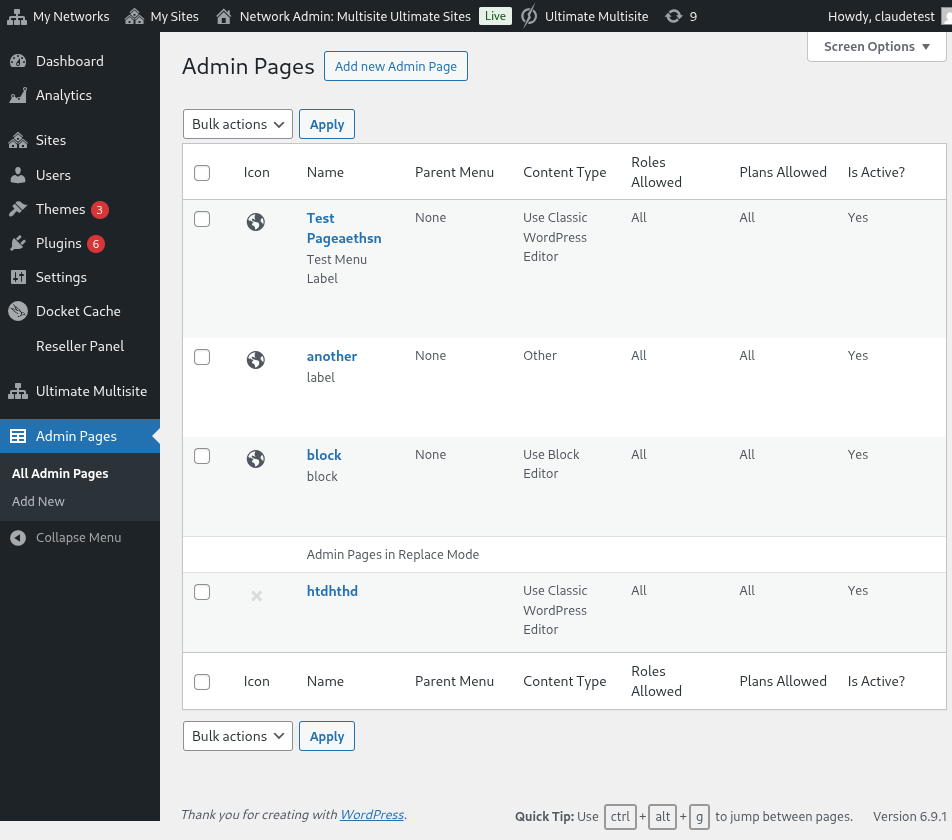
ਨੈੱਟਵਰਕ ਐਡਮਿਨ 'ਤੇ ਕਸਟਮ Admin Pages ਦੀ ਸੂਚੀ
ਤੁਹਾਨੂੰ ਇੱਥੇ ਉਹ ਸਾਰੇ admin pages ਦੀ ਸੂਚੀ ਦਿਖਾਈ ਦੇਵੇਗੀ ਜੋ ਤੁਸੀਂ ਹੁਣ ਤੱਕ ਬਣਾਏ ਹਨ (ਕਿਉਂਕਿ ਇਹ ਤੁਹਾਡੀ ਪਹਿਲੀ ਵਿਜ਼ਿਟ ਹੈ, ਸੂਚੀ ਖਾਲੀ ਹੋਵੇਗੀ)। ਅੱਗੇ ਵਧੋ ਅਤੇ Add new Admin Page 'ਤੇ ਕਲਿੱਕ ਕਰੋ। ਤੁਹਾਨੂੰ Admin Page editor 'ਤੇ ਰੀਡਾਇਰੈਕਟ ਕੀਤਾ ਜਾਵੇਗਾ।
The elements of a Custom Admin Page
Admin Page editor 'ਤੇ, ਤੁਹਾਡੇ ਪੰਨੇ ਨੂੰ ਕਸਟਮਾਈਜ਼ ਕਰਨ ਲਈ ਤੁਹਾਡੇ ਕੋਲ ਕਈ ਵੱਖ-ਵੱਖ ਵਿਕਲਪ ਹੋਣਗੇ।
Page Title
ਇਹ ਉਹ ਸਿਰਲੇਖ ਹੈ ਜੋ ਪੰਨੇ ਦੇ ਸਭ ਤੋਂ ਉੱਪਰ ਦਿਖਾਇਆ ਜਾਵੇਗਾ, ਨਾ ਕਿ admin ਮੀਨੂ ਲੇਬਲ।
Page Title ਪਾਓ
Content Type Selector
Ultimate Multisite: Admin Page Creator ਤੁਹਾਨੂੰ ਪੰਨੇ ਦੇ ਕੰਟੈਂਟ ਦੇ ਮਾਮਲੇ ਵਿੱਚ ਦੋ ਵਿਕਲਪ ਦਿੰਦਾ ਹੈ: ਤੁਸੀਂ ਜਾਂ ਤਾਂ ਡਿਫਾਲਟ WordPress WYSIWYG editor ਦੀ ਵਰਤੋਂ ਕਰ ਸਕਦੇ ਹੋ ਜਾਂ HTML editor 'ਤੇ ਸਵਿੱਚ ਕਰ ਸਕਦੇ ਹੋ।
ਜੇ ਤੁਸੀਂ HTML ਨਾਲ ਜਾਣੂ ਨਹੀਂ ਹੋ, ਤਾਂ ਡਿਫਾਲਟ WordPress editor ਨਾਲ ਹੀ ਰਹੋ। ਤੁਸੀਂ ਪੰਨੇ ਦੇ ਕੰਟੈਂਟ ਨੂੰ ਉਸੇ ਤਰ੍ਹਾਂ ਐਡਿਟ ਕਰ ਸਕੋਗੇ ਜਿਵੇਂ ਤੁਸੀਂ ਇੱਕ ਆਮ Post ਜਾਂ Page ਨਾਲ ਕਰਦੇ ਹੋ।
ਡਿਫਾਲਟ WordPress WYSIWYG editor ਦੀ ਵਰਤੋਂ ਕਰਦੇ ਹੋਏ
HTML editor ਵਿਕਲਪ ਦੀ ਵਰਤੋਂ ਕਰਦੇ ਹੋਏ, ਸੈਂਟੈਕਸ ਹਾਈਲਾਈਟ ਅਤੇ ਐਰਰ ਅਲਰਟ ਨਾਲ
Menu Options
ਸਾਈਡ 'ਤੇ, General Options meta-box ਵਿੱਚ, ਤੁਸੀਂ ਮੀਨੂ ਕਿਸਮ (menu type), ਲੇਬਲ (label), ਅਤੇ ਹੋਰ ਬਹੁਤ ਕੁਝ ਕੌਂਫਿਗਰ ਕਰ ਸਕੋਗੇ।
Menu Types
ਤੁਹਾਡਾ ਨਵਾਂ ਕਸਟਮ admin page ਦੋ ਵੱਖ-ਵੱਖ ਮੀਨੂ ਕਿਸਮਾਂ ਰੱਖ ਸਕਦਾ ਹੈ: top-level menu ਅਤੇ submenu।
ਇੱਕ top-level menu page, ਜਿਵੇਂ ਕਿ ਨਾਮ ਸੁਝਾਉਂਦਾ ਹੈ, ਤੁਹਾਡੇ ਨਵੇਂ ਬਣਾਏ ਪੰਨੇ ਨੂੰ ਡਿਫਾਲਟ WordPress ਪੰਨਿਆਂ ਦੇ ਨਾਲ admin ਮੀਨੂ ਵਿੱਚ ਜੋੜ ਦੇਵੇਗਾ।
ਜੇ ਤੁਸੀਂ top-level ਵਿਕਲਪ ਚੁਣਦੇ ਹੋ, ਤਾਂ ਤੁਸੀਂ ਮੀਨੂ ਦਾ ਕ੍ਰਮ (menu order) ਅਤੇ ਇੱਕ ਮੀਨੂ ਆਈਕਨ ਵੀ ਚੁਣ ਸਕਦੇ ਹੋ।
ਜੇ ਤੁਸੀਂ ਇਸ ਪੰਨੇ ਨੂੰ ਇੱਕ sub-menu page ਬਣਾਉਣਾ ਚਾਹੁੰਦੇ ਹੋ, ਤਾਂ ਤੁਸੀਂ ਇਸ ਪੰਨੇ ਨੂੰ ਜੋੜਨ ਲਈ ਇੱਕ parent page ਚੁਣ ਸਕਦੇ ਹੋ। ਤੁਸੀਂ ਆਪਣਾ ਕਸਟਮ ਪੰਨਾ ਡਿਫਾਲਟ WordPress ਪੰਨਿਆਂ ਜਾਂ ਆਪਣੇ top-level ਕਸਟਮ admin pages ਵਿੱਚ ਜੋੜ ਸਕਦੇ ਹੋ।
ਇਸ ਕਸਟਮ ਪੰਨੇ ਲਈ ਮੀਨੂ ਆਈਟਮ ਨੂੰ ਪੂਰੀ ਤਰ੍ਹਾਂ ਕਸਟਮਾਈਜ਼ ਕਰੋ
ਤੁਸੀਂ ਇਸ ਪੰਨੇ ਨੂੰ ਆਪਣੀਆਂ ਹੋਰ ਮੀਨੂ ਪੰਨਿਆਂ, ਜਿਸ ਵਿੱਚ ਤੁਹਾਡੇ ਆਪਣੇ top-level ਕਸਟਮ ਪੰਨੇ ਵੀ ਸ਼ਾਮਲ ਹਨ, ਦੇ sub-menu ਵਜੋਂ ਵੀ ਜੋੜ ਸਕਦੇ ਹੋ।
Advanced Options
ਤੁਹਾਨੂੰ ਆਪਣੇ ਕਸਟਮ admin pages ਵਿੱਚ ਹਰ ਤਰ੍ਹਾਂ ਦਾ ਕੰਟੈਂਟ ਜੋੜਨ ਦੇ ਯੋਗ ਹੋਣਾ ਚਾਹੀਦਾ ਹੈ। ਇਸ ਵਿੱਚ CSS ਨਿਯਮ ਅਤੇ ਫਾਈਲਾਂ, JavaScript, ਅਤੇ ਬਾਹਰੀ ਲਾਇਬ੍ਰੇਰੀ ਵੀ ਸ਼ਾਮਲ ਹਨ। ਤੁਸੀਂ ਇਹ Advanced Options Tab ਦੀ ਵਰਤੋਂ ਕਰਕੇ ਕਰ ਸਕਦੇ ਹੋ।
Custom CSS
CSS tab 'ਤੇ, ਤੁਸੀਂ ਆਪਣਾ ਕਸਟਮ CSS ਕੋਡ ਜੋੜ ਸਕਦੇ ਹੋ, ਨਾਲ ਹੀ ਰਿਮੋਟ ਸਾਈਟਾਂ (ਜਿਵੇਂ ਕਿ CDNs, Google Fonts, ਆਦਿ) ਤੋਂ CSS ਫਾਈਲਾਂ ਆਯਾਤ (import) ਕਰ ਸਕਦੇ ਹੋ।
Custom CSS ਵੀ ਸਪੋਰਟ ਕੀਤਾ ਜਾਂਦਾ ਹੈ। ਤੁਸੀਂ ਬਾਹਰੀ ਸਟਾਈਲ ਫਾਈਲਾਂ ਵੀ ਸ਼ਾਮਲ ਕਰ ਸਕਦੇ ਹੋ!
Custom JavaScript
JavaScript ਲਈ ਵੀ ਇਹੀ ਗੱਲ ਲਾਗੂ ਹੁੰਦੀ ਹੈ। ਤੁਸੀਂ ਆਪਣੇ ਕਸਟਮ JavaScript ਕੋਡ ਦੀ ਵਰਤੋਂ ਕਰਨ ਲਈ ਬਾਹਰੀ ਲਾਇਬ੍ਰੇਰੀ ਜੋੜ ਸਕਦੇ ਹੋ।
ਆਪਣਾ JavaScript ਕੋਡ ਜੋੜੋ!
Permissions
Advanced Options ਵਿੱਚ ਵੀ, ਤੁਸੀਂ ਇਹ ਚੁਣ ਸਕਦੇ ਹੋ ਕਿ ਕਿਹੜੇ sub-sites ਨੂੰ ਇਸ ਪੰਨੇ ਤੱਕ ਪਹੁੰਚ ਹੋਵੇਗੀ। ਇਹ 유용한 ਹੈ ਜੇ ਤੁਸੀਂ ਵੱਖ-ਵੱਖ ਪਲਾਨ ਟਾਇਰਾਂ ਨੂੰ ਵੱਖ-ਵੱਖ ਵਿਸ਼ੇਸ਼ ਕੰਟੈਂਟ ਸੇਵਾ ਕਰਨ ਦੀ ਯੋਜਨਾ ਬਣਾ ਰਹੇ ਹੋ, ਉਦਾਹਰਨ ਲਈ।
ਤੁਹਾਡੇ ਕੋਲ ਪੂਰਾ ਕੰਟਰੋਲ ਹੈ ਕਿ ਇਹ ਪੰਨਾ ਕਿੱਥੇ ਦਿਖਾਈ ਦੇਵੇਗਾ
ਮਹੱਤਵਪੂਰਨ : ਪੰਨਾ ਦਿਖਾਈ ਦੇਣ ਲਈ ਦੋਵੇਂ ਸ਼ਰਤਾਂ ਪੂਰੀਆਂ ਹੋਣੀਆਂ ਜ਼ਰੂਰੀ ਹਨ। ਇਸਦਾ ਮਤਲਬ ਹੈ ਕਿ ਜੇਕਰ ਯੂਜ਼ਰ ਕਿਸੇ ਖਾਸ ਪਲਾਨ ਦਾ ਕਲਾਇੰਟ ਹੈ, ਪਰ ਉਸ ਕੋਲ ਚੁਣੇ ਗਏ ਰੋਲ ਵਿੱਚੋਂ ਕੋਈ ਨਹੀਂ ਹੈ (ਜਾਂ ਇਸ ਦੇ ਉਲਟ), ਤਾਂ ਪੰਨਾ ਉਸਦੇ ਪੈਨਲ 'ਤੇ ਨਹੀਂ ਆਵੇਗਾ।
Active
ਜੇ ਤੁਸੀਂ ਕਿਸੇ ਕਸਟਮ admin page ਨੂੰ ਹਟਾਏ ਬਿਨਾਂ ਜਾਂ ਪਰਮਿਸ਼ਨਾਂ ਨਾਲ ਖੇਡਣ ਤੋਂ ਬਿਨਾਂ ਡੀਸੇਬਲ ਕਰਨਾ ਚਾਹੁੰਦੇ ਹੋ, ਤਾਂ ਸਿਰਫ਼ Active ਵਿਕਲਪ ਨੂੰ ਅਨ-ਚੈੱਕ ਕਰ ਦਿਓ।
ਇੱਕ top-level ਪੰਨਾ ਡੀਐਕਟਿਵੇਟ ਕਰਨ ਨਾਲ ਉਸ parent page ਨਾਲ ਜੁੜੇ ਸਾਰੇ sub-pages ਆਪਣੇ ਆਪ ਡੀਐਕਟਿਵੇਟ ਹੋ ਜਾਣਗੇ।
ਉਪਭੋਗਤਾ ਪੈਨਲ 'ਤੇ ਅੰਤਿਮ ਨਤੀਜਾ!