Site Exporter
Content
ਸਾਨੂੰ ਪਤਾ ਹੈ ਕਿ ਜਦੋਂ ਤੁਹਾਡੇ ਗਾਹਕ ਆਪਣੀ website ਨੂੰ migrate ਕਰਨ ਦਾ ਫੈਸਲਾ ਕਰਦੇ ਹਨ, ਤਾਂ ਤੁਹਾਡੇ ਨੈੱਟਵਰਕ ਵਿੱਚ ਸਬਸਾਈਟਾਂ ਨੂੰ ਇੱਕ ਸਿੰਗਲ ਸਾਈਟ ਇੰਸਟਾਲੇਸ਼ਨ ਵਿੱਚ ਲੈ ਜਾਣਾ ਅਤੇ ਇਸਦੇ ਉਲਟ ਕਰਨ ਦੀ ਲੋੜ ਹੁੰਦੀ ਹੈ। Site Exporter ਅਤੇ Importer add-on ਇਸ ਕੰਮ ਨੂੰ ਆਸਾਨ ਬਣਾਉਂਦਾ ਹੈ। ਇਹ ਟੂਲ zip files ਦੀ ਵਰਤੋਂ ਕਰਕੇ ਸਾਈਟਾਂ ਨੂੰ export ਅਤੇ import ਕਰਦਾ ਹੈ, ਜਿਸ ਨਾਲ ਇਹ backup ਵਜੋਂ ਵੀ ਕੰਮ ਕਰ ਸਕਦਾ ਹੈ।
Features
-
ਸਾਈਟਾਂ export ਅਤੇ import ਕਰਨਾ
-
ਵਰਤਣ ਵਿੱਚ ਆਸਾਨ interface
-
ਸਾਈਟ ਦਾ backup ਬਣਾਉਣਾ
Documentation
ਸਾਈਟ ਨੂੰ Export ਅਤੇ Import ਕਿਵੇਂ ਕਰੀਏ
Installation
- ultimate-multisite-site-exporter ਨੂੰ /wp-content/plugins/ directory ਵਿੱਚ upload ਕਰੋ
- WordPress ਵਿੱਚ Plugins menu ਰਾਹੀਂ plugin ਨੂੰ activate ਕਰੋ
- plugin ਨੂੰ set up ਕਰਨ ਲਈ step by step Wizard ਦੀ ਪਾਲਣਾ ਕਰੋ
Usage Guide
Ultimate Multisite ਨਾਲ, ਤੁਸੀਂ ਆਪਣੇ ਨੈੱਟਵਰਕ ਤੋਂ ਇੱਕ ਸਾਈਟ export ਕਰ ਸਕਦੇ ਹੋ ਜਾਂ ਆਪਣੀ multisite ਜਾਂ single-site installation ਵਿੱਚ ਇੱਕ ਸਾਈਟ import ਕਰ ਸਕਦੇ ਹੋ।
process ਸ਼ੁਰੂ ਕਰਨ ਲਈ, ਸਾਡੇ add-ons page 'ਤੇ ਜਾਓ ਅਤੇ Ultimate Multisite: Site Exporter & Importer add-on install ਕਰੋ।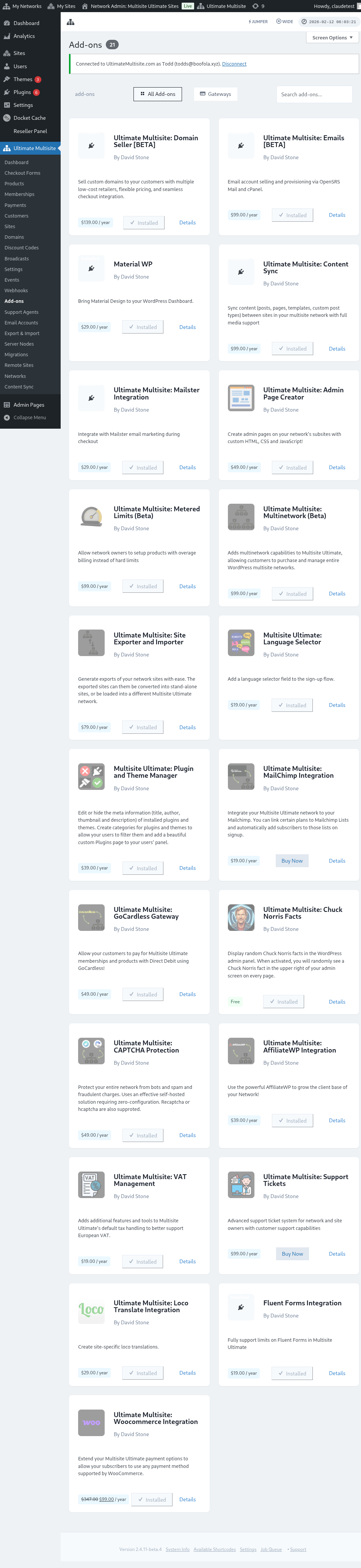
ਆਪਣੇ Plugins page 'ਤੇ ਜਾਓ ਅਤੇ ਜਿਸ add-on ਨੂੰ ਤੁਸੀਂ ਹੁਣੇ install ਕੀਤਾ ਹੈ, ਉਸ ਨੂੰ Network Activate ਕਰਨ ਲਈ ਕਲਿੱਕ ਕਰੋ।
Export & Import option Ultimate Multisite menu 'ਤੇ, ਖੱਬੇ ਪਾਸੇ ਮਿਲ ਜਾਵੇਗਾ।
ਸਾਈਟ ਨੂੰ export ਕਿਵੇਂ ਕਰੀਏ
ਆਪਣੇ ਨੈੱਟਵਰਕ ਤੋਂ ਸਾਈਟ export ਕਰਨ ਲਈ, Ultimate Multisite menu 'ਤੇ Export & Import 'ਤੇ ਜਾਓ ਅਤੇ, Export Sites tab 'ਤੇ, Generate new Site Export 'ਤੇ ਕਲਿੱਕ ਕਰੋ।
ਉਸ ਸਾਈਟ ਨੂੰ search ਕਰੋ ਜਿਸ ਨੂੰ ਤੁਸੀਂ export ਕਰਨਾ ਚਾਹੁੰਦੇ ਹੋ ਅਤੇ ਉਹ items select ਕਰੋ ਜੋ ਤੁਸੀਂ export kiye gaye file ਵਿੱਚ ਸ਼ਾਮਲ ਕਰਨਾ ਚਾਹੁੰਦੇ ਹੋ। ਤੁਸੀਂ themes, plugins, ਅਤੇ uploads ਸ਼ਾਮਲ ਕਰ ਸਕਦੇ ਹੋ। ਜੇਕਰ ਤੁਹਾਡੀ ਸਾਈਟ ਬਹੁਤ ਵੱਡੀ ਹੈ, ਤਾਂ ਤੁਸੀਂ export process ਨੂੰ background ਵਿੱਚ ਚਲਾਉਣ ਦਾ ਵਿਕਲਪ ਚੁਣ ਸਕਦੇ ਹੋ।
Export Site button 'ਤੇ ਕਲਿੱਕ ਕਰੋ। ਤੁਹਾਡੀ export kiye gayi ਸਾਈਟ Existing Exports list 'ਤੇ ਉਪਲਬਧ ਹੋਵੇਗੀ। file download ਕਰਨ ਲਈ Download ZIP button 'ਤੇ ਕਲਿੱਕ ਕਰੋ। Export ZIPs ਵਿੱਚ ਇੱਕ self-booting index.php ਅਤੇ readme.txt ਸ਼ਾਮਲ ਹੁੰਦੇ ਹਨ, ਇਸ ਲਈ ਇਹ ਕਿਸੇ ਨਵੇਂ host 'ਤੇ install ਕੀਤੇ ਜਾ ਸਕਦੇ ਹਨ, ਬਿਨਾਂ ਪਹਿਲਾਂ ਕੋਈ ਵੱਖਰਾ importer plugin install ਕੀਤੇ।
ਪੂਰੇ ਨੈੱਟਵਰਕ ਨੂੰ export ਕਿਵੇਂ ਕਰੀਏ
ਸਾਰੀਆਂ ਸਬਸਾਈਟਾਂ ਨੂੰ ਇਕੱਠੇ export ਕਰਨ ਲਈ, Ultimate Multisite menu 'ਤੇ Export & Import 'ਤੇ ਜਾਓ ਅਤੇ export screen 'ਤੇ Network Export option ਦੀ ਵਰਤੋਂ ਕਰੋ। ਬਣਿਆ ਹੋਇਆ archive host migrations, staging rebuilds, ਜਾਂ network-level backups ਲਈ ਸਾਰੀਆਂ ਸਬਸਾਈਟਾਂ ਨੂੰ ਇੱਕ ਸਿੰਗਲ ZIP ਵਿੱਚ ਰੱਖਦਾ ਹੈ।
Network exports ਵੱਡੇ ਹੋ ਸਕਦੇ ਹਨ। ਜਦੋਂ traffic ਘੱਟ ਹੋਵੇ ਤਾਂ ਇਹ ਚਲਾਓ ਅਤੇ ਪੁਸ਼ਟੀ ਕਰੋ ਕਿ server ਕੋਲ archive ਅਤੇ ਕਿਸੇ ਵੀ ਸ਼ਾਮਲ uploads, plugins, ਅਤੇ themes ਲਈ ਕਾਫ਼ੀ storage ਹੈ।
ਸਾਈਟ ਨੂੰ import ਕਿਵੇਂ ਕਰੀਏ
ਸਾਈਟ import ਕਰਨ ਲਈ, Import a Site tab 'ਤੇ ਜਾਓ ਅਤੇ ਉਸ ਸਾਈਟ ਦੀ .zip file upload ਕਰੋ ਜਿਸ ਨੂੰ ਤੁਸੀਂ import ਕਰਨਾ ਚਾਹੁੰਦੇ ਹੋ। ਤੁਸੀਂ URL ਨੂੰ ਨਵੇਂ URL ਵਿੱਚ ਬਦਲ ਸਕਦੇ ਹੋ ਜਾਂ ਖਾਲੀ ਥਾਂ ਛੱਡ ਕੇ ਪੁਰਾਣਾ URL ਰੱਖ ਸਕਦੇ ਹੋ। ਨਾਲ ਹੀ, ਤੁਸੀਂ import ਕਰਨ ਤੋਂ ਬਾਅਦ ਆਪਣੀ installation ਤੋਂ .zip file ਨੂੰ delete ਕਰਨ ਲਈ box 'ਤੇ check ਕਰ ਸਕਦੇ ਹੋ। ਫਿਰ Begin Import 'ਤੇ ਕਲਿੱਕ ਕਰੋ।
process ਵਿੱਚ ਥੋੜਾ ਸਮਾਂ ਲੱਗ ਸਕਦਾ ਹੈ। ਤੁਹਾਨੂੰ importer ਦੇ ਹੇਠਾਂ list ਵਿੱਚ ਇੱਕ pending import ਦਿਖਾਈ ਦੇਵੇਗਾ।
ਤੁਸੀਂ Cancel Import 'ਤੇ ਕਲਿੱਕ ਕਰਕੇ process ਰੋਕ ਸਕਦੇ ਹੋ।
process ਪੂਰਾ ਹੋਣ ਤੋਂ ਬਾਅਦ, ਤੁਹਾਡੀ ਸਾਈਟ ਪਹਿਲਾਂ ਹੀ ਤੁਹਾਡੇ ਨੈੱਟਵਰਕ 'ਤੇ ਉਪਲਬਧ ਹੈ।
single install 'ਤੇ ਸਾਈਟ ਨੂੰ import ਕਿਵੇਂ ਕਰੀਏ
ਆਪਣੀ single install ਵਿੱਚ ਸਾਈਟ import ਕਰਨ ਲਈ, ਪਹਿਲਾਂ ਆਪਣੀ ਸਾਈਟ 'ਤੇ importer install ਅਤੇ activate ਕਰੋ। ਤੁਸੀਂ ਇਸਨੂੰ download ਕਰਨ ਦਾ link exporter tab 'ਤੇ ਲੱਭ ਸਕਦੇ ਹੋ।
ਤੁਹਾਨੂੰ importer Tools menu 'ਤੇ, ਖੱਬੇ ਪਾਸੇ, Export & Import subitem 'ਤੇ ਮਿਲ ਜਾਵੇਗਾ।
ਉਸ ਸਾਈਟ ਦੀ .zip file upload ਕਰੋ ਜਿਸ ਨੂੰ ਤੁਸੀਂ import ਕਰਨਾ ਚਾਹੁੰਦੇ ਹੋ। ਤੁਸੀਂ URL ਨੂੰ ਨਵੇਂ URL ਵਿੱਚ ਬਦਲ ਸਕਦੇ ਹੋ ਜਾਂ ਖਾਲੀ ਥਾਂ ਛੱਡ ਕੇ ਪੁਰਾਣਾ URL ਰੱਖ ਸਕਦੇ ਹੋ। ਨਾਲ ਹੀ, ਤੁਸੀਂ import ਕਰਨ ਤੋਂ ਬਾਅਦ ਆਪਣੀ installation ਤੋਂ .zip file ਨੂੰ delete ਕਰਨ ਲਈ box 'ਤੇ check ਕਰ ਸਕਦੇ ਹੋ। ਫਿਰ Begin Import 'ਤੇ ਕਲਿੱਕ ਕਰੋ।
process ਵਿੱਚ ਥੋੜਾ ਸਮਾਂ ਲੱਗ ਸਕਦਾ ਹੈ। ਤੁਹਾਨੂੰ importer ਦੇ ਹੇਠਾਂ list ਵਿੱਚ ਇੱਕ pending import ਦਿਖਾਈ ਦੇਵੇਗਾ।
ਤੁਸੀਂ Cancel Import 'ਤੇ ਕਲਿੱਕ ਕਰਕੇ process ਰੋਕ ਸਕਦੇ ਹੋ।
process ਪੂਰਾ ਹੋਣ ਤੋਂ ਬਾਅਦ, ਤੁਹਾਡੀ ਸਾਈਟ ਉਸ ਸਾਈਟ ਨਾਲ ਬਦਲ ਜਾਵੇਗੀ ਜੋ ਤੁਸੀਂ ਹੁਣੇ import ਕੀਤੀ ਹੈ।