Извозник на сајт
Содржина
Ја разбираме потребата да можете да преместувате подсајтови во рамките на вашата мрежа кон инсталација на еден сајт и обратно, доколку вашиот клиент одлучи да ја мигрира својата веб-страница. Додатокот за извоз и увоз на сајтови ја олеснува оваа задача. Оваа алатка извезува и увезува сајтови користејќи ZIP-датотеки, кои исто така можат да служат како резервна копија.
Функции
-
Извоз и увоз на сајтови
-
Интерфејс лесен за користење
-
Креирање резервна копија на сајт
Документација
Како да извезете и увезете сајт
Инсталација
- Поставете ultimate-multisite-site-exporter во директориумот /wp-content/plugins/
- Активирајте го plugin-от преку менито Plugins во WordPress
- Следете го чекор-по-чекор волшебникот за да го поставите plugin-от
Водич за користење
Со Ultimate Multisite можете да извезете сајт од вашата мрежа или да увезете сајт во вашата multisite или single-site инсталација.
За да го започнете процесот, одете на нашата страница со додатоци и инсталирајте го додатокот Ultimate Multisite: Site Exporter & Importer.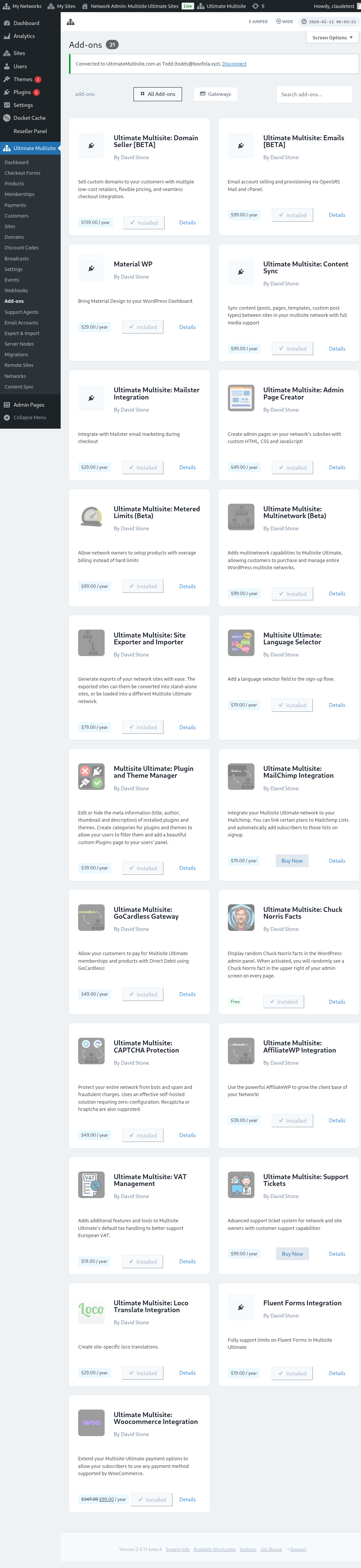
Одете на вашата страница Plugins и кликнете Активирај на мрежа за додатокот што штотуку го инсталиравте.
Опцијата Извоз и увоз може да се најде во менито Ultimate Multisite, од левата страна.
Како да извезете сајт
За да извезете сајт од вашата мрежа, одете на Извоз и увоз во менито Ultimate Multisite и, на јазичето Извези сајтови, кликнете Генерирај нов извоз на сајт.
Пребарајте го сајтот што сакате да го извезете и изберете ги ставките што сакате да ги вклучите во извезената датотека. Можете да вклучите теми, plugins и uploads. Ако вашиот сајт е преголем, можете да изберете процесот на извоз да се извршува во заднина.
Кликнете на копчето Извези сајт. Вашиот извезен сајт ќе биде достапен на списокот Постоечки извози. Кликнете на копчето Преземи ZIP за да ја преземете датотеката. Извезените ZIP-датотеки вклучуваат самоподигнувачки index.php и readme.txt, па можат да се инсталираат на нов хост без претходно инсталирање посебен importer plugin.
Како да ја извезете целата мрежа
За да ги извезете сите подсајтови заедно, одете на Извоз и увоз во менито Ultimate Multisite и користете ја опцијата Извоз на мрежа на екранот за извоз. Генерираната архива ги содржи сите подсајтови во една ZIP-датотека за миграции на хост, повторни изградби на staging или резервни копии на ниво на мрежа.
Мрежните извози можат да бидат големи. Извршувајте ги кога сообраќајот е низок и потврдете дека серверот има доволно простор за складирање за архивата и сите вклучени uploads, plugins и теми.
Како да увезете сајт
За да увезете сајт, одете на јазичето Увези сајт и поставете ја .zip датотеката на сајтот што сакате да го увезете. Можете да ја промените URL-адресата во нова или да ја задржите старата URL-адреса оставајќи го просторот празен. Исто така, можете да го штиклирате полето за да ја избришете .zip датотеката од вашата инсталација по увозот. Потоа кликнете Започни увоз.
Процесот може да потрае малку. Ќе видите увоз на чекање во списокот под importer-от.
Можете да го запрете процесот со кликнување на Откажи увоз.
Откако процесот ќе заврши, вашиот сајт веќе е достапен на вашата мрежа.
Како да увезете сајт на single install
За да увезете сајт во вашиот single install, прво инсталирајте го и активирајте го importer-от на вашиот сајт. Линкот за преземање можете да го најдете на јазичето за извозник.
Importer-от можете да го најдете во менито Алатки, од левата страна, во подставката Извоз и увоз.
Поставете ја .zip датотеката на сајтот што сакате да го увезете. Можете да ја промените URL-адресата во нова или да ја задржите старата URL-адреса оставајќи го просторот празен. Исто така, можете да го штиклирате полето за да ја избришете .zip датотеката од вашата инсталација по увозот. Потоа кликнете Започни увоз.
Процесот може да потрае малку. Ќе видите увоз на чекање во списокот под importer-от.
Можете да го запрете процесот со кликнување на Откажи увоз.
Откако процесот ќе заврши, вашиот сајт ќе биде заменет со сајтот што штотуку го увезовте.