Site Exporter
Obsah
Rozumíme nutnosti, že je třeba být schopni přesunout subdomény v rámci vaší sítě na jednu instalaci stránky a naopak, pokud se váš klient rozhodne o migraci své webové stránky. Addon Site Exporter a Importer tento úkol zjednodušuje. Tento nástroj exportuje a importuje stránky pomocí zip souborů, které lze také použít jako záloha.
Funkce
-
Export a import stránek
-
Uživatelsky přívětivé rozhraní
-
Vytváření záloh stránek
Dokumentace
Jak exportovat a importovat stránku
Instalace
- Nahrajte ultimate-multisite-site-exporter do adresáře /wp-content/plugins/
- Aktivujte plugin v menu Plugins v WordPressu
- Postupujte podle průvodce krok za krokem pro nastavení pluginu
Manuál použití
S Ultimate Multisite můžete exportovat stránku ze své sítě nebo importovat stránku do vaší multisite nebo single-site instalace.
Aby bylo možné zahájit proces, přejděte na naši stránku s addony a nainstalujte addon Ultimate Multisite: Site Exporter & Importer.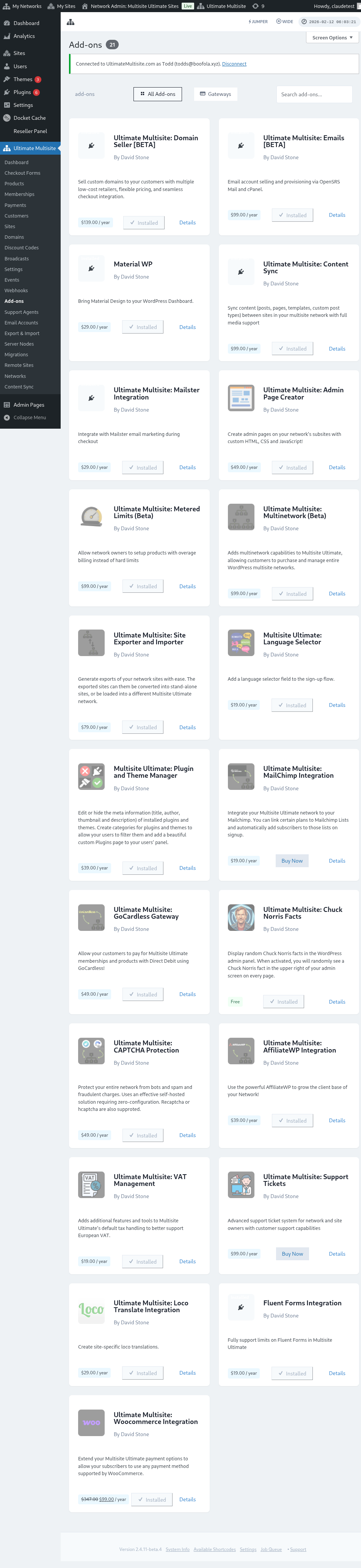
Přejděte na svou stránku Plugins a klikněte na Network Activate pro aktivaci právě nainstalovaného addonu.
Možnost Export & Import je umístěna v menu Ultimate Multisite, na levé straně.
Jak exportovat stránku
Pro exportování stránky ze své sítě přejděte na Export & Import v menu Ultimate Multisite a v záložce Export Sites klikněte na Generate new Site Export.
Vyhledejte stránku, kterou chcete exportovat, a vyberte položky, které chcete zahrnout do exportovaného souboru. Můžete zahrnout téma, pluginy a nahrání. Pokud je vaše stránka příliš velká, můžete zvolit exportní proces v pozadí.
Klikněte na tlačítko Export Site. Váš exportovaný obsah bude k dispozici v seznamu Existing Exports. Klikněte na tlačítko Download ZIP pro stažení souboru. Exportní ZIPy obsahují samoaktivující index.php a readme.txt, takže je lze nainstalovat na čerstvě připraveném hostingu bez předchozí instalace samostatného importního pluginu.
Jak exportovat celou síť
Pro exportování všech subdomén společně přejděte na Export & Import v menu Ultimate Multisite a použijte možnost Network Export na exportní obrazovce. Vytvořený archiv obsahuje všechny subdomény v jednom ZIP pro migraci hostingu, rebuildy stagingu nebo zálohy na úrovni sítě.
Exporty sítě mohou být velké. Spusťte je, když je provoz nízký, a potvrďte, že server má dostatek úložiště pro archiv a jakékoli zahrnuté nahrání, pluginy a téma.
Jak importovat stránku
Pro importování stránky přejděte na záložku Import a Site a nahrajte .zip soubor stránky, kterou chcete importovat. Můžete změnit URL na novou nebo zachovat starou URL, pokud necháte pole prázdné. Také můžete zaškrtnout pole pro smazání .zip souboru z vaší instalace po importu. Poté klikněte na Begin Import.
Proces může trvat trochu déle. Pod importérem uvidíte čekající import.
Můžete proces zastavit kliknutím na Cancel Import.
Po dokončení procesu je vaše stránka již k dispozici ve vaší síti.
Jak importovat stránku na single instalaci
Pro importování stránky do vaší single instalace nejprve nainstalujte a aktivujte importér na své stránce. Odkaz na jeho stažení najdete v záložce Exporter.
Importér najdete v menu Tools, na levé straně, pod položkou Export & Import.
Nahrajte .zip soubor stránky, kterou chcete importovat. Můžete změnit URL na novou nebo zachovat starou URL, pokud necháte pole prázdné. Také můžete zaškrtnout pole pro smazání .zip souboru z vaší instalace po importu. Poté klikněte na Begin Import.
Proces může trvat trochu déle. Pod importérem uvidíte čekající import.
Můžete proces zastavit kliknutím na Cancel Import.
Po dokončení procesu bude vaše stránka nahrazena stránkou, kterou jste právě importovali.