Site Exporter
Content
तुमच्या नेटवर्कमधील उप-साईट्स एकाच साइट इन्स्टॉलेशनमध्ये आणि याउलट, जर तुमच्या ग्राहकाला त्यांची वेबसाइट हलवायची (migrate) असेल, तर अशा गरजेची आम्हाला कल्पना आहे. Site Exporter आणि Importer ॲड-ऑनमुळे हे काम सोपे होते. हे टूल zip फाईल्स वापरून साइट्स एक्सपोर्ट आणि इम्पोर्ट करते, जे बॅकअप म्हणून देखील वापरले जाऊ शकते.
Features
-
साइट्स एक्सपोर्ट आणि इम्पोर्ट करणे
-
वापरण्यास सोपा इंटरफेस
-
साइट बॅकअप तयार करणे
Documentation
साइट एक्सपोर्ट आणि इम्पोर्ट कशी करावी
Installation
- ultimate-multisite-site-exporter हे /wp-content/plugins/ डिरेक्टरीमध्ये अपलोड करा
- वर्डप्रेसमधील Plugins मेनूद्वारे प्लगइन ॲक्टिव्हेट करा
- प्लगइन सेट करण्यासाठी स्टेप-बाय-स्टेप Wizard चे अनुसरण करा
Usage Guide
Ultimate Multisite सह, तुम्ही तुमच्या नेटवर्कमधून एक साइट एक्सपोर्ट करू शकता किंवा तुमच्या मल्टीसाइट किंवा सिंगल-साइट इन्स्टॉलेशनमध्ये साइट इम्पोर्ट करू शकता.
प्रक्रिया सुरू करण्यासाठी, आमच्या add-ons पेजवर जा आणि Ultimate Multisite: Site Exporter & Importer add-on इन्स्टॉल करा.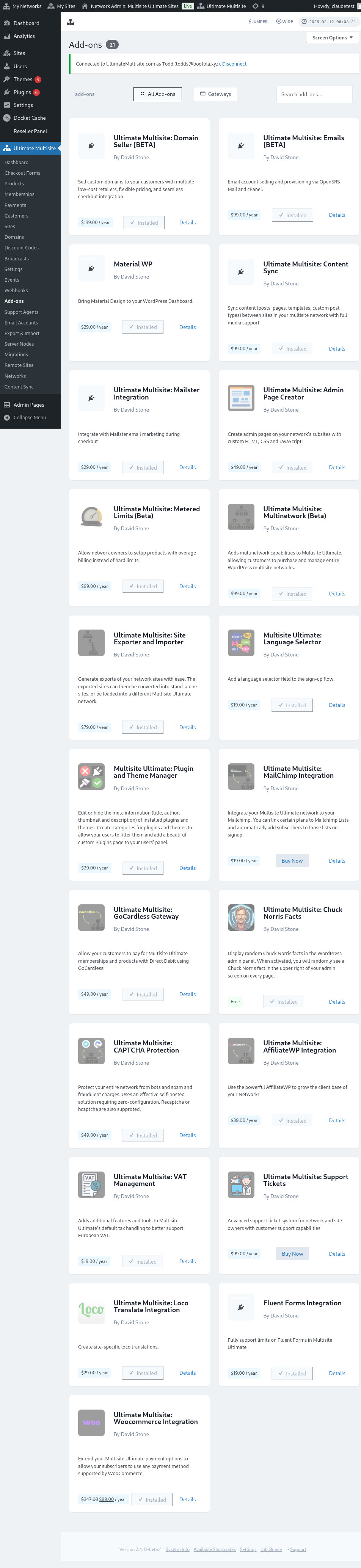
तुमच्या Plugins पेजवर जा आणि तुम्ही नुकतेच इन्स्टॉल केलेले ॲड-ऑन Network Activate करण्यासाठी क्लिक करा.
Export & Import पर्याय Ultimate Multisite मेनूवर, डाव्या बाजूला मिळेल.
How to export a site
तुमच्या नेटवर्कमधून साइट एक्सपोर्ट करण्यासाठी, Ultimate Multisite मेनूवर Export & Import वर जा आणि Export Sites टॅबवर, Generate new Site Export वर क्लिक करा.
तुम्हाला जी साइट एक्सपोर्ट करायची आहे, त्यासाठी शोधा आणि तुम्हाला एक्सपोर्ट केलेल्या फाईलमध्ये कोणते आयटम समाविष्ट करायचे आहेत ते निवडा. तुम्ही थीम्स, प्लगइन्स आणि अपलोड्स समाविष्ट करू शकता. जर तुमची साइट खूप मोठी असेल, तर तुम्ही बॅकग्राउंडमध्ये एक्सपोर्ट प्रक्रिया चालवण्याचा पर्याय निवडू शकता.
Export Site बटणावर क्लिक करा. तुमची एक्सपोर्ट केलेली साइट Existing Exports या यादीत उपलब्ध असेल. फाईल डाउनलोड करण्यासाठी Download ZIP बटणावर क्लिक करा. एक्सपोर्ट ZIP मध्ये एक स्वयंचलितपणे सुरू होणारे index.php आणि readme.txt समाविष्ट असते, त्यामुळे ते वेगळे इम्पोर्टर प्लगइन इन्स्टॉल न करता नवीन होस्टवर इन्स्टॉल केले जाऊ शकते.
How to export the whole network
सर्व उप-साईट्स एकत्र एक्सपोर्ट करण्यासाठी, Ultimate Multisite मेनूवर Export & Import वर जा आणि एक्सपोर्ट स्क्रीनवर Network Export पर्याय वापरा. तयार केलेले आर्काइव्ह (archive) होस्ट मायग्रेशन, स्टेजिंग रीबिल्ड्स किंवा नेटवर्क-स्तरीय बॅकअपसाठी सर्व उप-साईट्स एकाच ZIP मध्ये ठेवते.
नेटवर्क एक्सपोर्ट मोठे असू शकतात. जेव्हा ट्रॅफिक कमी असेल तेव्हा ते चालवा आणि सर्व आर्काइव्ह, तसेच समाविष्ट केलेले अपलोड्स, प्लगइन्स आणि थीम्ससाठी सर्व्वरमध्ये पुरेसा स्टोरेज आहे याची खात्री करा.
How to import a site
साइट इम्पोर्ट करण्यासाठी, Import a Site टॅबवर जा आणि तुम्हाला जी साइट इम्पोर्ट करायची आहे, तिची .zip फाईल अपलोड करा. तुम्ही URL नवीन करायचा आहे की जुना URL ठेवायचा आहे, हे ठरवण्यासाठी तुम्ही जागा रिकामी ठेवू शकता. तसेच, इम्पोर्ट केल्यानंतर तुमच्या इन्स्टॉलेशनमधून .zip फाईल डिलीट करण्यासाठी तुम्ही बॉक्स तपासू शकता. त्यानंतर Begin Import वर क्लिक करा.
या प्रक्रियेला थोडा वेळ लागू शकतो. तुम्हाला इम्पोर्टरच्या खालील यादीत एक प्रलंबित इम्पोर्ट (pending import) दिसेल.
तुम्ही Cancel Import वर क्लिक करून ही प्रक्रिया थांबवू शकता.
प्रक्रिया पूर्ण झाल्यावर, तुमची साइट तुमच्या नेटवर्कवर उपलब्ध असेल.
How to import a site on a single install
तुमच्या सिंगल इन्स्टॉलेशनमध्ये साइट इम्पोर्ट करण्यासाठी, प्रथम तुमच्या साइटवर इम्पोर्टर इन्स्टॉल आणि ॲक्टिव्हेट करा. तुम्हाला ते डाउनलोड करण्यासाठीचे लिंक एक्सपोर्टर टॅबवर मिळेल.
तुम्हाला इम्पोर्टर Tools मेनूवर, डाव्या बाजूला, Export & Import या सब-आयटमवर मिळेल.
तुम्हाला जी साइट इम्पोर्ट करायची आहे, तिची .zip फाईल अपलोड करा. तुम्ही URL नवीन करायचा आहे की जुना URL ठेवायचा आहे, हे ठरवण्यासाठी तुम्ही जागा रिकामी ठेवू शकता. तसेच, इम्पोर्ट केल्यानंतर तुमच्या इन्स्टॉलेशनमधून .zip फाईल डिलीट करण्यासाठी तुम्ही बॉक्स तपासू शकता. त्यानंतर Begin Import वर क्लिक करा.
या प्रक्रियेला थोडा वेळ लागू शकतो. तुम्हाला इम्पोर्टरच्या खालील यादीत एक प्रलंबित इम्पोर्ट (pending import) दिसेल.
तुम्ही Cancel Import वर क्लिक करून ही प्रक्रिया थांबवू शकता.
प्रक्रिया पूर्ण झाल्यावर, तुमची साइट तुम्ही जी साइट इम्पोर्ट केली आहे, तिच्याशी बदलली जाईल.