Oldal Exportálása
Tartalom
Megértjük, hogy szükség van a weboldalok (subsite-ok) átvitelére a hálózatukban egyetlen oldalra, és fordítva is, ha az ügyfelejük úgy dönt, hogy áttelepíti az oldalát. Az Site Exporter és Importer add-on ezt a feladatot egyszerűvé teszi. Ez az eszköz zip fájlok segítségével exportálja és importálja az oldalakat, amelyek biztonsági mentésként is szolgálhatnak.
Funkciók
-
Oldalak Exportálása és Importálása
-
Könnyen használható felület
-
Oldal biztonsági mentése létrehozása
Dokumentáció
Hogyan exportáljak és importáljak egy oldalt
Telepítés
- Töltse fel az ultimate-multisite-site-exporter fájlt a /wp-content/plugins/ könyvtárba
- Aktiválja a plugin-ot a WordPress Plugins menüpontján keresztül
- Kövesse a lépésről lépésre haladó Wizard-t a plugin beállításához
Használat Útmutató
Az Ultimate Multisite segítségével exportálhat egy oldalt a hálózatából, vagy importálhat egy oldalt a multisite vagy single-site telepítésére.
A folyamat elindításához navigáljon a „add-ons” oldalunkra, és telepítse az Ultimate Multisite: Site Exporter & Importer add-ont.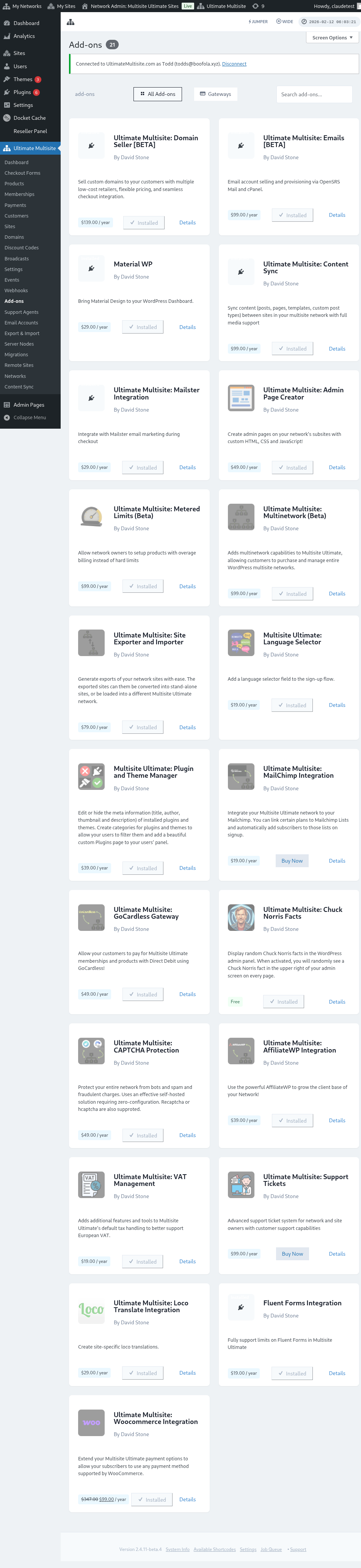
Gyerjen a Plugins oldalára, és kattintson az add-onra, amelyet éppen telepített, hogy Network Activate-elje.
Az Export & Import opciót az Ultimate Multisite menüjén, bal oldalon találja.
Hogyan exportáljak egy oldalt
Ha egy oldalt exportálni szeretne a hálózatából, navigáljon az Ultimate Multisite menüjében az Export & Import opcióra, és az Export Sites fülön kattintson a Generate new Site Export gombra.
Keresse meg az oldalt, amelyet exportálni szeretne, és válassza ki azokat az elemeket, amelyeket a kiexportált fájlban szeretne tartalmazni. Meg tudja adni a témákat (themes), plugin-okat és feltöltéseket (uploads). Ha az oldala túl nagy, háttérben futtatott exportálási folyamatot választhat.
Kattintson az Export Site gombra. A kiexportált oldala az Existing Exports listában lesz elérhető. Kattintson a Download ZIP gombra a fájl letöltéséhez. Az export ZIP-ek tartalmaznak egy önindító index.php-t és readme.txt-et, így őket friss hostra telepíthetik anélkül, hogy előtte külön importer plugin-ot kellene telepíteni.
Hogyan exportáljak az egész hálózatot
Ahhoz, hogy az összes subsite-ot együtt exportálja, navigáljon az Ultimate Multisite menüjében az Export & Import opcióra, és az export képernyőn használja az Network Export opciót. A generált archivum tartalmazza az összes subsite-ot egyetlen ZIP fájlban, ami a host átvitelhez, staging újraépítéshez vagy hálózat szintű biztonsági mentéshez használható.
A hálózat exportálása nagy lehet. Ha ezt a folyamatot alacsony forgalmú időszakban végezzi el, és megerősíti, hogy a szerver elegendő tárhelyet biztosít az archivum és az összes beágyazott feltöltéshez, plugin-hoz és témához.
Hogyan importáljak egy oldalt
Egy oldalt importálni ahhoz, hogy a Import a Site fülre navigáljon, és feltöltse az importálni kívánt oldal .zip fájlát. Az URL-t újra állíthatja, vagy az oldalt tartani a régi URL-l, ha üresen hagyja a mezőt. Ezenkően, jelölheti ki a négyzetet, hogy az importálás után törölje a .zip fájlt a telepítéséből. Ezután kattintson a Begin Import gombra.
A folyamat egy kicsit időt vehet. Az importer alatt látható listában egy függőben lévő importálást fog látni.
A folyamatot az Cancel Import gombra kattintva állíthatja le.
Miután a folyamat befejeződött, az oldala már elérhető a hálózatán.
Hogyan importáljak egy oldalt single-site telepítésre
Egy oldalt single-site telepítésére importálni ahhoz, először telepítse és aktiválja az importer-t az oldalán. A letöltéshez szükséges linket az exporter fülön találja.
Az importer-t a Tools menüjén, bal oldalon, az Export & Import almenüpont alatt találja.
Feltöltse az importálni kívánt oldal .zip fájlát. Az URL-t újra állíthatja, vagy az oldalt tartani a régi URL-l, ha üresen hagyja a mezőt. Ezenkően, jelölheti ki a négyzetet, hogy az importálás után törölje a .zip fájlt a telepítéséből. Ezután kattintson a Begin Import gombra.
A folyamat egy kicsit időt vehet. Az importer alatt látható listában egy függőben lévő importálást fog látni.
A folyamatot az Cancel Import gombra kattintva állíthatja le.
Miután a folyamat befejeződött, az oldala az általa éppen importált oldallal helyettesítve kerül.