Exportér webov
Obsah
Chápeme potrebu možnosti presúvať podweby v rámci vašej siete na inštaláciu jedného webu a naopak, ak sa váš zákazník rozhodne migrovať svoj web. Doplnok na export a import webov túto úlohu uľahčuje. Tento nástroj exportuje a importuje weby pomocou zip súborov, ktoré môžu slúžiť aj ako záloha.
Funkcie
-
Export a import webov
-
Jednoducho použiteľné rozhranie
-
Vytvorenie zálohy webu
Dokumentácia
Ako exportovať a importovať web
Inštalácia
- Nahrajte ultimate-multisite-site-exporter do adresára /wp-content/plugins/
- Aktivujte plugin cez menu Pluginy vo WordPress
- Postupujte podľa sprievodcu krok za krokom a nastavte plugin
Sprievodca používaním
S Ultimate Multisite môžete exportovať web zo svojej siete alebo importovať web do svojej multisite alebo single-site inštalácie.
Ak chcete začať proces, prejdite na našu stránku doplnkov a nainštalujte doplnok Ultimate Multisite: Exportér a importér webov.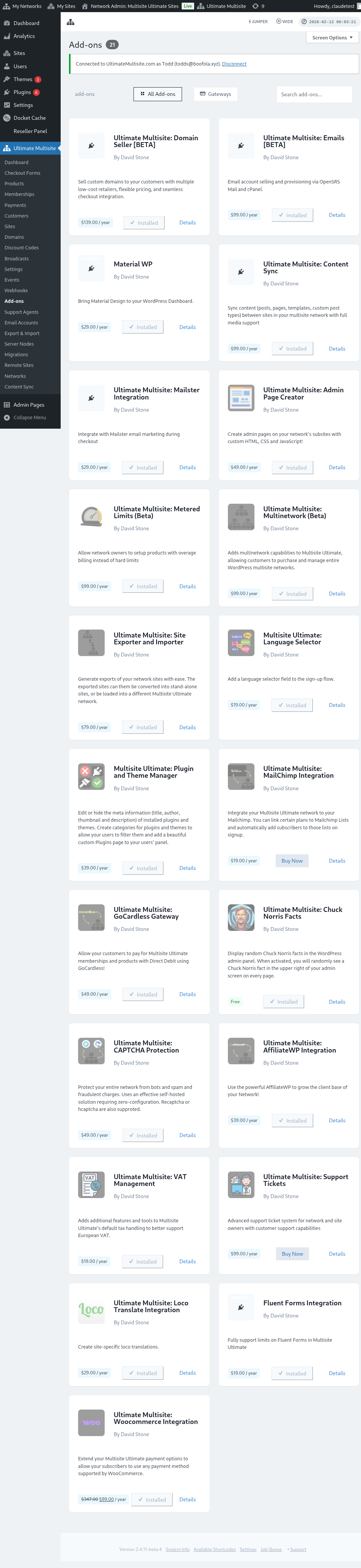
Prejdite na svoju stránku Pluginy a kliknutím Aktivovať v sieti aktivujte doplnok, ktorý ste práve nainštalovali.
Možnosť Export a import nájdete v menu Ultimate Multisite vľavo.
Ako exportovať web
Ak chcete exportovať web zo svojej siete, prejdite na Export a import v menu Ultimate Multisite a na karte Export webov kliknite na Generovať nový export webu.
Vyhľadajte web, ktorý chcete exportovať, a vyberte položky, ktoré chcete zahrnúť do exportovaného súboru. Môžete zahrnúť témy, pluginy a nahrané súbory. Ak je váš web príliš veľký, môžete zvoliť spustenie procesu exportu na pozadí.
Kliknite na tlačidlo Exportovať web. Váš exportovaný web bude dostupný v zozname Existujúce exporty. Kliknite na tlačidlo Stiahnuť ZIP a stiahnite súbor. Exportné ZIP súbory obsahujú samospúšťací index.php a readme.txt, takže ich možno nainštalovať na čerstvý hosting bez toho, aby bolo najprv potrebné nainštalovať samostatný importovací plugin.
Ako exportovať celú sieť
Ak chcete exportovať všetky podweby spolu, prejdite na Export a import v menu Ultimate Multisite a použite možnosť Export siete na obrazovke exportu. Vygenerovaný archív obsahuje všetky podweby v jednom ZIP súbore na migrácie hostingu, obnovy stagingu alebo zálohy na úrovni siete.
Exporty siete môžu byť veľké. Spúšťajte ich, keď je návštevnosť nízka, a overte, že server má dostatok úložiska pre archív a všetky zahrnuté nahrané súbory, pluginy a témy.
Ako importovať web
Ak chcete importovať web, prejdite na kartu Importovať web a nahrajte .zip súbor webu, ktorý chcete importovať. URL môžete zmeniť na novú alebo ponechať starú URL tak, že pole necháte prázdne. Tiež môžete zaškrtnúť políčko na odstránenie .zip súboru z vašej inštalácie po importe. Potom kliknite na Začať import.
Proces môže chvíľu trvať. V zozname pod importérom uvidíte čakajúci import.
Proces môžete zastaviť kliknutím na Zrušiť import.
Po dokončení procesu je váš web už dostupný vo vašej sieti.
Ako importovať web na samostatnej inštalácii
Ak chcete importovať web do svojej samostatnej inštalácie, najprv nainštalujte a aktivujte importér na svojom webe. Odkaz na jeho stiahnutie nájdete na karte exportéra.
Importér nájdete v menu Nástroje vľavo, v podpoložke Export a import.
Nahrajte .zip súbor webu, ktorý chcete importovať. URL môžete zmeniť na novú alebo ponechať starú URL tak, že pole necháte prázdne. Tiež môžete zaškrtnúť políčko na odstránenie .zip súboru z vašej inštalácie po importe. Potom kliknite na Začať import.
Proces môže chvíľu trvať. V zozname pod importérom uvidíte čakajúci import.
Proces môžete zastaviť kliknutím na Zrušiť import.
Po dokončení procesu bude váš web nahradený webom, ktorý ste práve importovali.