Werfuitvoerder
Inhoud
Ons verstaan die behoefte om subwerwe binne jou netwerk na ’n enkelwerf-installasie te kan skuif, en omgekeerd, indien jou kliënt besluit om hul webwerf te migreer. Die Werfuitvoerder- en -invoerder-byvoeging maak hierdie taak makliker. Hierdie hulpmiddel voer werwe uit en voer werwe in met zip-lêers, wat ook as ’n rugsteun kan dien.
Kenmerke
-
Voer werwe uit en voer werwe in
-
Maklik-om-te-gebruik koppelvlak
-
Skep werfrugsteun
Dokumentasie
Hoe om ’n werf uit te voer en in te voer
Installasie
- Laai ultimate-multisite-site-exporter op na die /wp-content/plugins/-gids
- Aktiveer die inprop deur die Inproppe-kieslys in WordPress
- Volg die stap-vir-stap Wizard om die inprop op te stel
Gebruiksgids
Met Ultimate Multisite kan jy ’n werf vanaf jou netwerk uitvoer of ’n werf na jou multisite- of enkelwerf-installasie invoer.
Om die proses te begin, gaan na ons byvoegingsbladsy en installeer die Ultimate Multisite: Werfuitvoerder & -invoerder-byvoeging.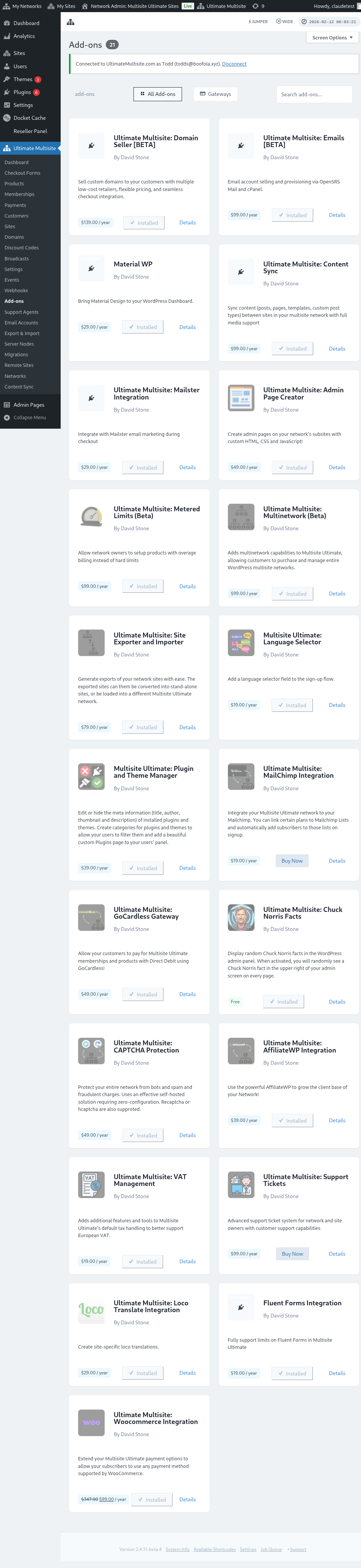
Gaan na jou Inproppe-bladsy en klik om die byvoeging wat jy pas geïnstalleer het, te Netwerkaktiveer.
Die Uitvoer & Invoer-opsie kan op die Ultimate Multisite-kieslys, aan die linkerkant, gevind word.
Hoe om ’n werf uit te voer
Om ’n werf vanaf jou netwerk uit te voer, gaan na Uitvoer & Invoer op die Ultimate Multisite-kieslys en klik, op die Voer werwe uit-oortjie, op Genereer nuwe werfuitvoer.
Soek na die werf wat jy wil uitvoer en kies die items wat jy in die uitgevoerde lêer wil insluit. Jy kan temas, inproppe en oplaaie insluit. As jou werf te groot is, kan jy kies om die uitvoerproses in die agtergrond te laat loop.
Klik die Voer werf uit-knoppie. Jou uitgevoerde werf sal op die Bestaande uitvoere-lys beskikbaar wees. Klik die Laai ZIP af-knoppie om die lêer af te laai. Uitvoer-ZIP’s sluit ’n selflaaiende index.php en readme.txt in, sodat hulle op ’n vars gasheer geïnstalleer kan word sonder om eers ’n aparte invoerder-inprop te installeer.
Hoe om die hele netwerk uit te voer
Om alle subwerwe saam uit te voer, gaan na Uitvoer & Invoer op die Ultimate Multisite-kieslys en gebruik die Netwerkuitvoer-opsie op die uitvoerskerm. Die gegenereerde argief bevat alle subwerwe in ’n enkele ZIP vir gasheermigrasies, staging-herbouings of netwerkvlak-rugsteune.
Netwerkuitvoere kan groot wees. Laat hulle loop wanneer verkeer laag is en bevestig dat die bediener genoeg berging vir die argief en enige ingeslote oplaaie, inproppe en temas het.
Hoe om ’n werf in te voer
Om ’n werf in te voer, gaan na die Voer ’n werf in-oortjie en laai die .zip-lêer van die werf wat jy wil invoer op. Jy kan die URL na ’n nuwe een verander of die ou URL behou deur die spasie leeg te laat. Jy kan ook die blokkie merk om die .zip-lêer uit jou installasie te verwyder ná die invoer. Klik dan op Begin invoer.
Die proses kan ’n rukkie neem. Jy sal ’n hangende invoer in die lys onder die invoerder sien.
Jy kan die proses stop deur Kanselleer invoer te klik.
Nadat die proses voltooi is, is jou werf reeds op jou netwerk beskikbaar.
Hoe om ’n werf op ’n enkelinstallasie in te voer
Om ’n werf na jou enkelinstallasie in te voer, installeer en aktiveer eers die invoerder op jou werf. Jy kan die skakel om dit af te laai op die uitvoerder-oortjie vind.
Jy kan die invoerder op die Hulpmiddels-kieslys, aan die linkerkant, op die subitem Uitvoer & Invoer vind.
Laai die .zip-lêer van die werf wat jy wil invoer op. Jy kan die URL na ’n nuwe een verander of die ou URL behou deur die spasie leeg te laat. Jy kan ook die blokkie merk om die .zip-lêer uit jou installasie te verwyder ná die invoer. Klik dan op Begin invoer.
Die proses kan ’n rukkie neem. Jy sal ’n hangende invoer in die lys onder die invoerder sien.
Jy kan die proses stop deur Kanselleer invoer te klik.
Nadat die proses klaar is, sal jou werf vervang word deur die werf wat jy pas ingevoer het.