Admin Page Creator
Inhoud
Admin Page Creator sal jou toelaat om maklik nuwe admin-bladsye en subbladsye binne die WordPress-admin-Dashboard by te voeg. Dit kan gebruik word om ’n verwelkomingsbladsy of tutoriaalbladsy te skep wat as ’n bestemmingsbladsy vir nuwe gebruikers kan dien. Jy kan ’n bladsybouer soos Beaver Builder, Elementor, Brizy en Oxygen gebruik om die bladsye sonder moeite te ontwerp.
Dit bied ook ondersteuning vir pasgemaakte HTML, CSS en JavaScript, sowel as toegangsbeheer gebaseer op plan en gebruikersrol!
Kenmerke
- Ondersteun pasgemaakte HTML en CSS
- JavaScript-ondersteuning
- PHP-inhoudmodus
- Toestemming gebaseer op gebruikersrol
- Ondersteuning vir bladsybouers
Dokumentasie
Skep pasgemaakte admin-bladsye en subbladsye met Multisite Ultimate: Admin Page Creator
Installasie
- Laai ultimate-multisite-admin-page-creator op na die /wp-content/plugins/-gids
- Aktiveer die inprop deur die Plugins-kieslys in jou WordPress Network Admin
Gebruiksgids
Hoewel WordPress dit regtig maklik maak om inhoud by die voorkant van werwe te voeg, vereis die skep van bladsye en subbladsye aan die admin-kant ’n paar basiese koderingsvaardighede. Ultimate Multisite: Admin Page Creator poog om dieselfde gebruiksgemak van die voorkant na die agterkant van jou netwerkwerwe te bring.
Hoekom Admin Page Creator gebruik?
Miskien wil jy ’n pasgemaakte bladsy op jou kliënte se admin-paneel met tutoriale aanbied, miskien wil jy ’n pasgemaakte bladsy met algemene vrae en ’n kontaklegstuk byvoeg. Die moontlikhede met Admin Page Creator is eindeloos, en dit is wat ons in vandag se tutoriaal gaan verken.
Die skep van ’n Tutoriale-bladsy met ’n ingebedde YouTube-snitlys is nou moontlik!
Hier is die finale resultaat op die gebruiker se Dashboard-paneel
Skep jou eerste Pasgemaakte Admin-bladsy
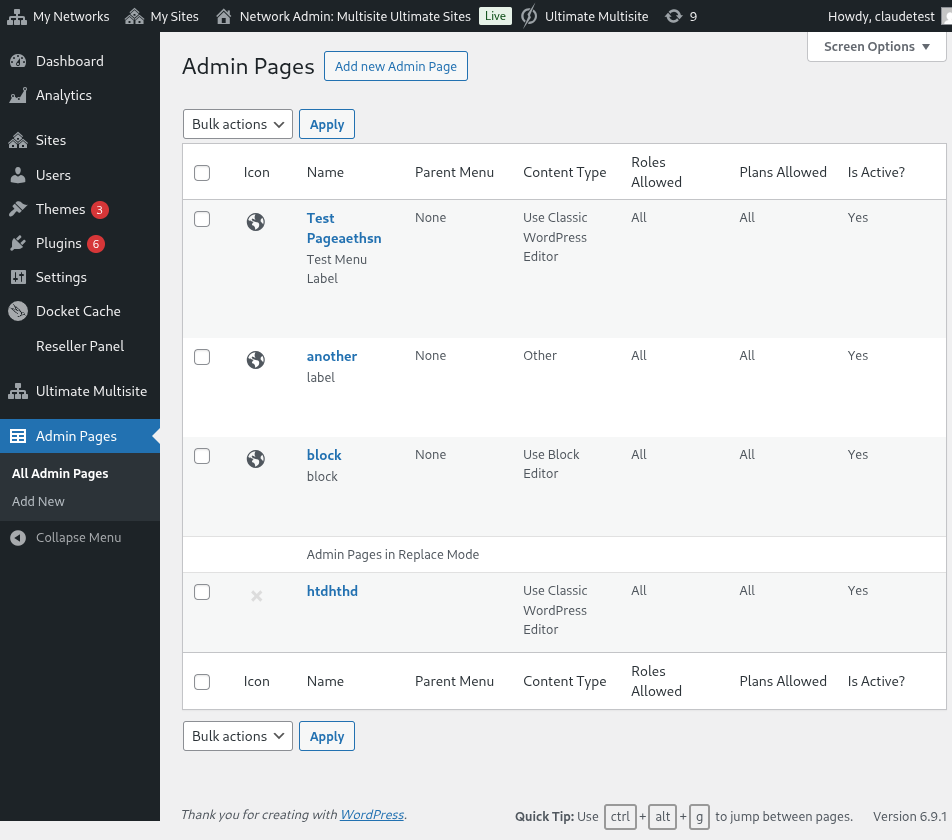
Nadat jy Ultimate Multisite: Admin Page Creator geïnstalleer en geaktiveer het, gaan na jou netwerk-admin-kieslys en gaan na Admin Pages.
Lys van Pasgemaakte Admin-bladsye op die Network Admin
Jy sal ’n lys sien van al die admin-bladsye wat jy tot dusver geskep het (aangesien dit jou eerste besoek is, sal die lys leeg wees). Gaan voort en klik Add new Admin Page. Jy sal na die Admin Page-redigeerder herlei word.
Die elemente van ’n Pasgemaakte Admin-bladsy
Op die Admin Page-redigeerder sal jy ’n aantal verskillende opsies hê om jou bladsy aan te pas.
Bladsytitel
Dit is die titel wat boaan die bladsy vertoon sal word, nie die admin-kieslysetiket nie.
Voer ’n bladsytitel in
Inhoudtipe-kieser
Ultimate Multisite: Admin Page Creator gee jou twee opsies wat die inhoud van die bladsy betref: jy kan óf die verstek WordPress WYSIWYG-redigeerder gebruik óf na ’n HTML-redigeerder oorskakel.
As jy nie met HTML vertroud is nie, hou by die verstek WordPress-redigeerder. Jy sal die inhoud van die bladsy kan redigeer net soos jy met ’n normale plasing of bladsy sou doen.
Gebruik die verstek WordPress WYSIWYG-redigeerder
Gebruik die HTML-redigeerder-opsie, met sintaksismarkering en foutwaarskuwings
Kieslysopsies
Aan die kant, in die General Options-meta-boks, sal jy die kieslystipe, etiket en nog baie meer kan konfigureer.
Kieslystipes
Jou nuwe pasgemaakte admin-bladsy kan twee verskillende kieslystipes hê: topvlak-kieslys en subkieslys.
’n Topvlak-kieslysbladsy, soos die naam aandui, sal jou nuutgeskepte bladsy by die admin-kieslys voeg langs die verstek WordPress-bladsye.
As jy die topvlak-opsie kies, sal jy ook die kieslysvolgorde en ’n kieslysikoon kan kies.
As jy hierdie bladsy ’n subkieslysbladsy wil maak, sal jy ’n ouerbladsy kan kies waaraan hierdie bladsy geheg moet word. Jy kan jou pasgemaakte bladsy by verstek WordPress-bladsye voeg of by jou topvlak pasgemaakte admin-bladsye.
Pas die kieslysitem vir hierdie Custom Page heeltemal aan
Jy kan hierdie bladsy ook as ’n subkieslys van ander kieslysbladsye byvoeg, insluitend jou eie pasgemaakte topvlakbladsye.
Gevorderde Opsies
Jy behoort allerhande inhoud by jou pasgemaakte admin-bladsye te kan voeg. Dit sluit CSS-reëls en -lêers, JavaScript, en eksterne biblioteke ook in. Jy kan dit doen deur die Gevorderde Opsies-oortjie te gebruik.
Pasgemaakte CSS
Op die CSS-oortjie kan jy jou eie pasgemaakte CSS-kode byvoeg, sowel as CSS-lêers vanaf afgeleë webwerwe invoer (soos CDNs, Google Fonts, ens.).
Pasgemaakte CSS word ook ondersteun. Jy kan ook eksterne styllêers insluit!
Pasgemaakte JavaScript
Dieselfde geld vir JavaScript. Jy kan eksterne biblioteke byvoeg om in jou pasgemaakte JavaScript-kode te gebruik.
Voeg jou eie JavaScript-kode by!
Toestemmings
Ook in die Gevorderde Opsies sal jy kan kies watter sub-webwerwe toegang tot hierdie bladsy sal hê. Dit is nuttig as jy byvoorbeeld beplan om verskillende eksklusiewe inhoud aan verskillende planvlakke te bied.
Jy het volle beheer oor waar hierdie bladsy gaan verskyn
Belangrik : Albei voorwaardes moet nagekom word vir die bladsy om vertoon te word. Dit beteken dat as die gebruiker ’n kliënt van ’n gegewe plan is, maar nie een van die gekose rolle het nie (of omgekeerd), sal die bladsy nie op hul paneel verskyn nie.
Aktief
As jy ’n pasgemaakte admin-bladsy wil deaktiveer sonder om dit uit te vee of met die toestemmings te peuter, ontmerk net die Aktief-opsie.
Deaktivering van ’n topvlakbladsy sal outomaties al die subbladsye wat aan daardie ouerbladsy gekoppel is, deaktiveer.
Die finale resultaat op die gebruiker se paneel!