Admin Page Creator
Conteúdo
Admin Page Creator permitirá que adicione facilmente novas páginas de administração e subpáginas dentro do painel de administração do WordPress. Pode ser usado para criar uma página de boas-vindas ou uma página de tutorial que pode servir como página de destino para novos utilizadores. Pode usar um construtor de páginas como Beaver Builder, Elementor, Brizy e Oxygen para desenhar as páginas sem complicações.
Também oferece suporte a HTML, CSS e JavaScript personalizados, bem como controlo de acesso baseado no plano e na função do utilizador!
Recursos
- Suporte a HTML e CSS personalizados
- Suporte a JavaScript
- Modo de Conteúdo PHP
- Permissão baseada na função do utilizador
- Suporte a construtores de páginas
Documentação
Instalação
- Carregue ultimate-multisite-admin-page-creator para o diretório /wp-content/plugins/
- Ative o plugin através do menu Plugins no seu Administrador de Rede WordPress
Guia de Utilização
Embora o WordPress torne muito fácil adicionar conteúdo ao front end dos sites, criar páginas e subpáginas no lado da administração requer algumas competências básicas de programação. Ultimate Multisite: Admin Page Creator pretende trazer essa mesma facilidade de utilização do front end para o back end dos sites da sua rede.
Porquê usar Admin Page Creator?
Talvez queira oferecer uma página personalizada no painel de administração dos seus clientes com tutoriais, talvez queira adicionar uma página personalizada com FAQs e um widget de contacto. As possibilidades são infinitas com Admin Page Creator, e é isso que vamos explorar no tutorial de hoje.
Criar uma Página de Tutoriais com uma playlist do YouTube incorporada agora é possível!
Aqui está o resultado final no Painel Dashboard do utilizador
Criar a sua primeira Página de Administração Personalizada
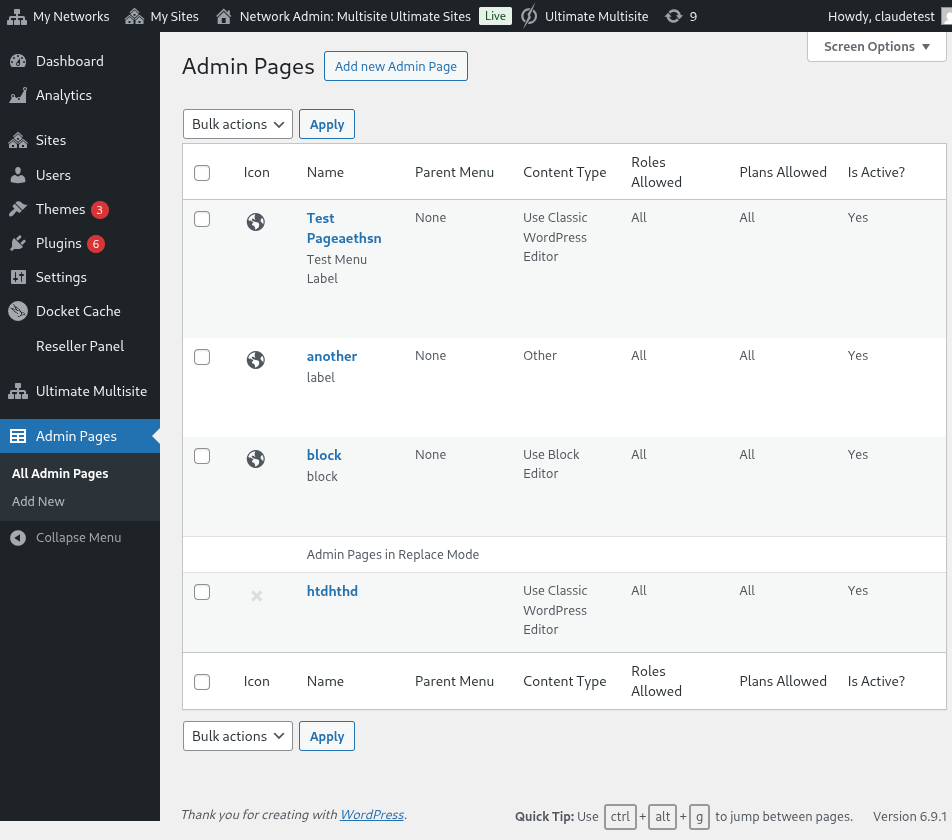
Depois de instalar e ativar Ultimate Multisite: Admin Page Creator, vá ao menu de administração da sua rede e aceda a Admin Pages.
Lista de Páginas de Administração Personalizadas no Administrador de Rede
Verá uma lista de todas as páginas de administração que criou até agora (como esta é a sua primeira visita, a lista estará vazia). Avance e clique em Adicionar nova Página de Administração. Será redirecionado para o editor de Página de Administração.
Os elementos de uma Página de Administração Personalizada
No editor de Página de Administração, terá várias opções diferentes para personalizar a sua página.
Título da Página
Este é o título que será exibido no topo da página, não o rótulo do menu de administração.
Introduza um Título da Página
Seletor de Tipo de Conteúdo
Ultimate Multisite: Admin Page Creator oferece-lhe duas opções no que toca ao conteúdo da página: pode usar o editor WYSIWYG padrão do WordPress ou mudar para um editor HTML.
Se não estiver familiarizado com HTML, mantenha-se no editor padrão do WordPress. Poderá editar o conteúdo da página tal como faria com uma Publicação ou Página normal.
A usar o editor WYSIWYG padrão do WordPress
A usar a opção de editor HTML, com realce de sintaxe e alertas de erro
Opções de Menu
Na lateral, na meta-box de Opções Gerais, poderá configurar o tipo de menu, o rótulo e muito mais.
Tipos de Menu
A sua nova página de administração personalizada pode ter dois tipos de menu diferentes: menu de nível superior e submenu.
Uma página de menu de nível superior, como o nome sugere, adicionará a sua página recém-criada ao menu de administração juntamente com as páginas padrão do WordPress.
Se selecionar a opção de nível superior, também poderá selecionar a ordem do menu e um ícone de menu.
Se quiser tornar esta página uma página de submenu, poderá selecionar uma página principal à qual anexar esta página. Pode adicionar a sua página personalizada às páginas padrão do WordPress ou às suas páginas de administração personalizadas de nível superior.
Personalize completamente o item de menu para esta Página Personalizada
Também pode adicionar esta página como um submenu de outras páginas de menu, incluindo as suas próprias páginas personalizadas de nível superior.
Opções Avançadas
Deve conseguir adicionar todo o tipo de conteúdo às suas páginas de administração personalizadas. Isso inclui regras e ficheiros CSS, JavaScript e também bibliotecas externas. Pode fazê-lo usando o Separador Opções Avançadas.
CSS Personalizado
No separador CSS, pode adicionar o seu próprio código CSS personalizado, bem como importar ficheiros CSS de sites remotos (como CDNs, Google Fonts, etc.).
CSS personalizado também é suportado. Também pode incluir ficheiros de estilo externos!
JavaScript Personalizado
O mesmo é válido para JavaScript. Pode adicionar bibliotecas externas para usar no seu código JavaScript personalizado.
Adicione o seu próprio código JavaScript!
Permissões
Também nas Opções Avançadas, poderá selecionar quais sub-sites terão acesso a esta página. Isto é útil se estiver a planear disponibilizar conteúdo exclusivo diferente a diferentes níveis de plano, por exemplo.
Tem controlo total sobre onde esta página vai aparecer
Importante : Ambas as condições devem ser cumpridas para que a página seja apresentada. Isso significa que, se o utilizador for cliente de um determinado plano, mas não tiver uma das funções selecionadas (ou vice-versa), a página não aparecerá no seu painel.
Ativo
Se quiser desativar uma página de administração personalizada sem a eliminar ou mexer nas permissões, basta desmarcar a opção Active.
Desativar uma página de nível superior irá desativar automaticamente todas as subpáginas anexadas a essa página principal.
O resultado final no painel do utilizador!