Admin Page Creator
Inhoud
Admin Page Creator stelt je in staat om eenvoudig nieuwe adminpagina's en subpagina's toe te voegen binnen het WordPress admin dashboard. Het kan worden gebruikt om een welkomstpagina of tutorialpagina te maken die kan dienen als landingspagina voor nieuwe gebruikers. Je kunt page builders zoals Beaver Builder, Elementor, Brizy en Oxygen gebruiken om de pagina's zonder gedoe te ontwerpen.
Het biedt ook ondersteuning voor aangepaste HTML, CSS en JavaScript, evenals toegangscontrole op basis van abonnement en gebruikersrol!
Functies
- Ondersteuning voor aangepaste HTML en CSS
- Ondersteuning voor JavaScript
- PHP-inhoudsmodus
- Toestemming op basis van gebruikersrol
- Ondersteuning voor page builders
Documentatie
Aangepaste adminpagina's en subpagina's maken met Multisite Ultimate: Admin Page Creator
Installatie
- Upload ultimate-multisite-admin-page-creator naar de map /wp-content/plugins/
- Activeer de plugin via het menu Plugins in je WordPress Network Admin
Gebruiksgids
Hoewel WordPress het heel gemakkelijk maakt om inhoud toe te voegen aan de voorkant van sites, vereist het maken van pagina's en subpagina's aan de adminzijde enige basisvaardigheden in coderen. Ultimate Multisite: Admin Page Creator heeft als doel hetzelfde gebruiksgemak van de voorkant naar de achterkant van je netwerksites te brengen.
Waarom Admin Page Creator gebruiken?
Misschien wil je een aangepaste pagina aanbieden in het adminpaneel van je klanten met tutorials, misschien wil je een aangepaste pagina toevoegen met veelgestelde vragen en een contactwidget. De mogelijkheden zijn eindeloos met Admin Page Creator, en dat is wat we in de tutorial van vandaag zullen verkennen.
Een tutorialpagina maken met een ingesloten YouTube-afspeellijst is nu mogelijk!
Hier is het eindresultaat in het Dashboard Panel van de gebruiker
Je eerste aangepaste adminpagina maken
Na het installeren en activeren van Ultimate Multisite: Admin Page Creator ga je naar je netwerkadminmenu en ga je naar Admin Pages.
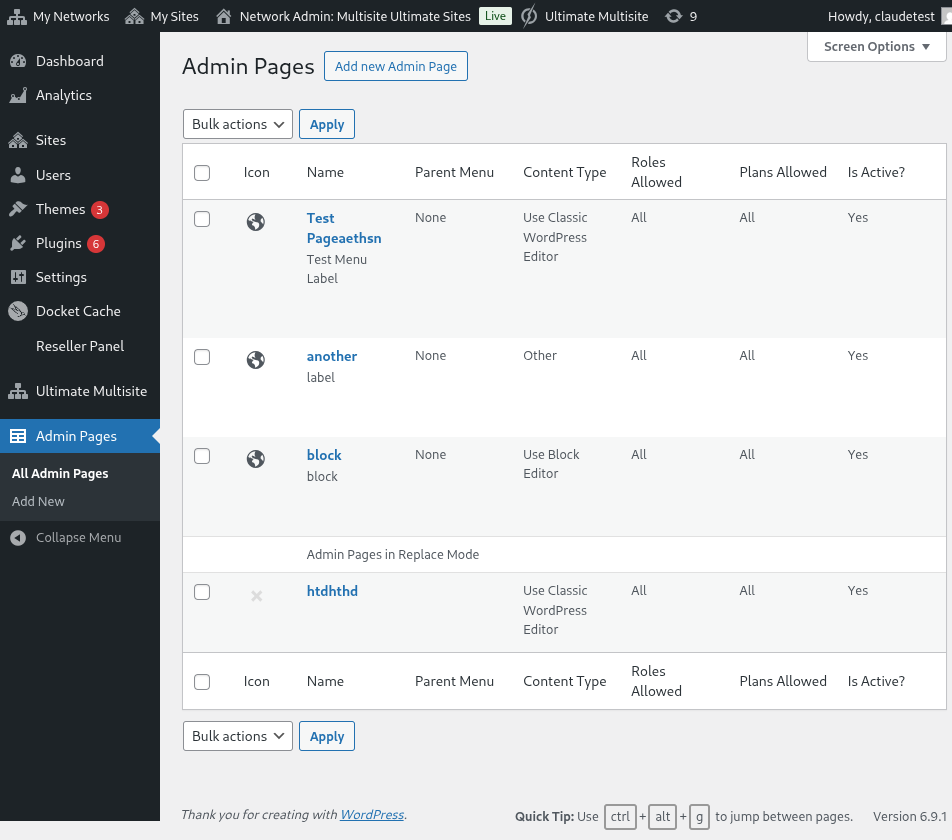
Lijst met aangepaste adminpagina's in de Network Admin
Je ziet een lijst van alle adminpagina's die je tot nu toe hebt gemaakt (aangezien dit je eerste bezoek is, zal de lijst leeg zijn). Klik op Nieuwe Admin Page toevoegen. Je wordt doorgestuurd naar de Admin Page-editor.
De elementen van een aangepaste adminpagina
In de Admin Page-editor heb je een aantal verschillende opties om je pagina aan te passen.
Paginatitel
Dit is de titel die bovenaan de pagina wordt weergegeven, niet het label van het adminmenu.
Voer een paginatitel in
Selector voor inhoudstype
Ultimate Multisite: Admin Page Creator geeft je twee opties voor de inhoud van de pagina: je kunt de standaard WordPress WYSIWYG-editor gebruiken of overschakelen naar een HTML-editor.
Als je niet bekend bent met HTML, blijf dan bij de standaard WordPress-editor. Je kunt de inhoud van de pagina bewerken net zoals je dat zou doen met een normaal bericht of een normale pagina.
De standaard WordPress WYSIWYG-editor gebruiken
De HTML-editoroptie gebruiken, met syntaxismarkering en foutmeldingen
Menuopties
Aan de zijkant, in de meta-box General Options, kun je het menutype, het label en nog veel meer configureren.
Menutypen
Je nieuwe aangepaste adminpagina kan twee verschillende menutypen hebben: top-level menu en submenu.
Een top-level menupagina zal, zoals de naam al suggereert, je nieuw gemaakte pagina toevoegen aan het adminmenu naast de standaard WordPress-pagina's.
Als je de top-level optie selecteert, kun je ook de menuvolgorde en een menu-icoon selecteren.
Als je van deze pagina een submenupagina wilt maken, kun je een bovenliggende pagina selecteren om deze pagina aan te koppelen. Je kunt je aangepaste pagina toevoegen aan standaard WordPress-pagina's of aan je top-level aangepaste adminpagina's.
Pas het menu-item voor deze aangepaste pagina volledig aan
Je kunt deze pagina ook toevoegen als submenu van andere menupagina's, inclusief je eigen aangepaste top-level pagina's.
Geavanceerde opties
Je zou allerlei soorten inhoud moeten kunnen toevoegen aan je aangepaste adminpagina's. Dat omvat CSS-regels en -bestanden, JavaScript en ook externe bibliotheken. Je kunt dat doen via het tabblad Advanced Options.
Aangepaste CSS
Op het CSS-tabblad kun je je eigen aangepaste CSS-code toevoegen, evenals CSS-bestanden importeren vanaf externe sites (zoals CDNs, Google Fonts, enz.).
Aangepaste CSS wordt ook ondersteund. Je kunt ook externe stijlbestanden opnemen!
Aangepaste JavaScript
Hetzelfde geldt voor JavaScript. Je kunt externe bibliotheken toevoegen om te gebruiken in je aangepaste JavaScript-code.
Voeg je eigen JavaScript-code toe!
Rechten
Ook in de Advanced Options kun je selecteren welke subsites toegang tot deze pagina hebben. Dit is handig als je bijvoorbeeld van plan bent verschillende exclusieve inhoud aan verschillende abonnementsniveaus aan te bieden.
Je hebt volledige controle over waar deze pagina wordt weergegeven
Belangrijk : Aan beide voorwaarden moet worden voldaan voordat de pagina wordt weergegeven. Dat betekent dat als de gebruiker een klant is van een bepaald plan, maar niet een van de geselecteerde rollen heeft (of omgekeerd), de pagina niet op hun paneel verschijnt.
Actief
Als je een aangepaste beheerpagina wilt uitschakelen zonder deze te verwijderen of met de machtigingen te knoeien, schakel dan gewoon de optie Actief uit.
Het deactiveren van een pagina op topniveau deactiveert automatisch alle subpagina's die aan die bovenliggende pagina zijn gekoppeld.
Het eindresultaat op het gebruikerspaneel!