Admin Page Creator
Conteúdo
O Admin Page Creator permitirá que você adicione facilmente novas páginas de admin e subpáginas dentro do Dashboard admin do WordPress. Ele pode ser usado para criar uma página de boas-vindas ou uma página de tutorial que pode servir como landing page para novos usuários. Você pode usar construtores de páginas como Beaver Builder, Elementor, Brizy e Oxygen para criar as páginas sem complicação.
Ele também oferece suporte a HTML, CSS e JavaScript personalizados, além de controle de acesso com base no plano e na função do usuário!
Recursos
- Suporte a HTML e CSS personalizados
- Suporte a JavaScript
- Modo de Conteúdo PHP
- Permissão baseada na função do usuário
- Suporte a construtores de páginas
Documentação
Criando páginas de admin e subpáginas personalizadas usando Multisite Ultimate: Admin Page Creator
Instalação
- Envie ultimate-multisite-admin-page-creator para o diretório /wp-content/plugins/
- Ative o plugin pelo menu Plugins no seu WordPress Network Admin
Guia de uso
Embora o WordPress torne muito fácil adicionar conteúdo ao front-end dos sites, criar páginas e subpáginas no lado admin exige algumas habilidades básicas de codificação. Ultimate Multisite: Admin Page Creator busca trazer essa mesma facilidade de uso do front-end para o back-end dos sites da sua rede.
Por que usar o Admin Page Creator?
Talvez você queira oferecer uma página personalizada no painel admin dos seus clientes com tutoriais, talvez queira adicionar uma página personalizada com perguntas frequentes e um widget de contato. As possibilidades são infinitas com o Admin Page Creator, e é isso que vamos explorar no tutorial de hoje.
Criar uma página de tutoriais com uma playlist do YouTube incorporada agora é possível!
Aqui está o resultado final no painel do Dashboard do usuário
Criando sua primeira página de admin personalizada
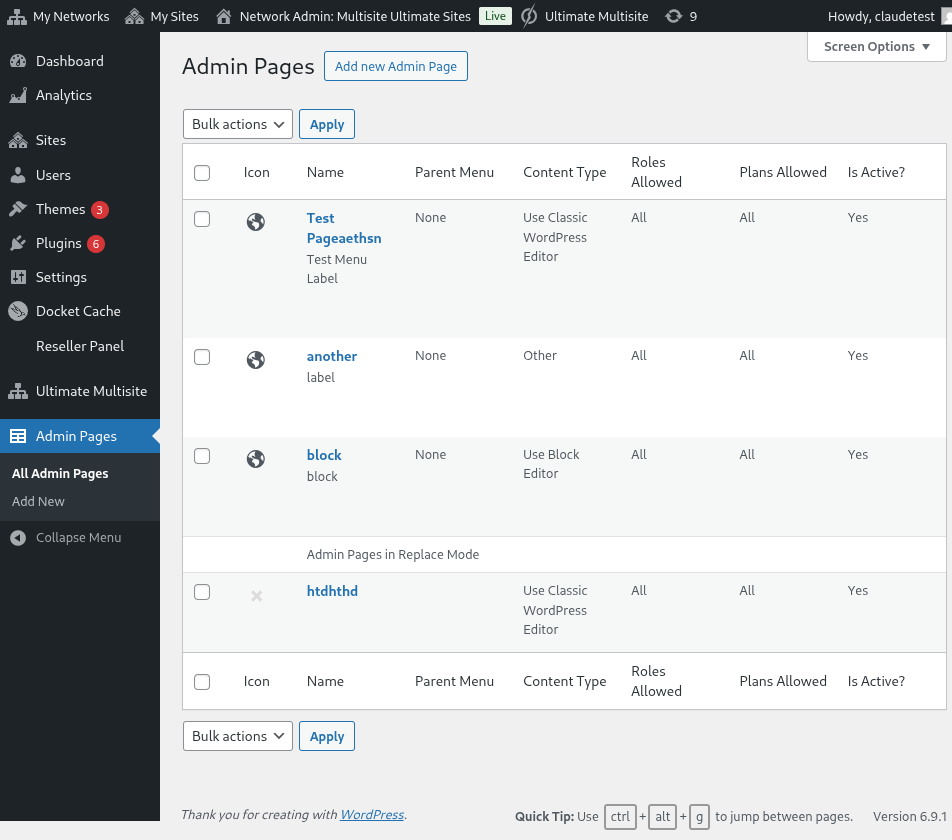
Depois de instalar e ativar o Ultimate Multisite: Admin Page Creator, acesse o menu admin da sua rede e vá para Admin Pages.
Lista de páginas de admin personalizadas no Network Admin
Você verá uma lista de todas as páginas de admin que criou até agora (como esta é sua primeira visita, a lista estará vazia). Vá em frente e clique em Adicionar nova página de admin. Você será redirecionado para o editor de página de admin.
Os elementos de uma página de admin personalizada
No editor de página de admin, você terá várias opções diferentes para personalizar sua página.
Título da página
Este é o título que será exibido no topo da página, não o rótulo do menu admin.
Insira um título da página
Seletor de tipo de conteúdo
Ultimate Multisite: Admin Page Creator oferece duas opções quando se trata do conteúdo da página: você pode usar o editor WYSIWYG padrão do WordPress ou mudar para um editor HTML.
Se você não está familiarizado com HTML, continue com o editor padrão do WordPress. Você poderá editar o conteúdo da página assim como faria com um post ou página normal.
Usando o editor WYSIWYG padrão do WordPress
Usando a opção de editor HTML, com realce de sintaxe e alertas de erro
Opções de menu
Na lateral, na meta-box de Opções Gerais, você poderá configurar o tipo de menu, o rótulo e muito mais.
Tipos de menu
Sua nova página de admin personalizada pode ter dois tipos de menu diferentes: menu de nível superior e submenu.
Uma página de menu de nível superior, como o nome sugere, adicionará sua página recém-criada ao menu admin junto das páginas padrão do WordPress.
Se você selecionar a opção de nível superior, também poderá selecionar a ordem do menu e um ícone de menu.
Se quiser tornar esta página uma página de submenu, você poderá selecionar uma página pai à qual anexar esta página. Você pode adicionar sua página personalizada às páginas padrão do WordPress ou às suas páginas de admin personalizadas de nível superior.
Personalize completamente o item de menu para esta página personalizada
Você também pode adicionar esta página como um submenu de outras páginas de menu, incluindo suas próprias páginas personalizadas de nível superior.
Opções avançadas
Você deve conseguir adicionar todos os tipos de conteúdo às suas páginas de admin personalizadas. Isso inclui regras e arquivos CSS, JavaScript e também bibliotecas externas. Você pode fazer isso usando a aba Opções Avançadas.
CSS personalizado
Na aba CSS, você pode adicionar seu próprio código CSS personalizado, bem como importar arquivos CSS de sites remotos (como CDNs, Google Fonts etc.).
CSS personalizado também é compatível. Você também pode incluir arquivos de estilo externos!
JavaScript personalizado
O mesmo é válido para JavaScript. Você pode adicionar bibliotecas externas para usar no seu código JavaScript personalizado.
Adicione seu próprio código JavaScript!
Permissões
Também nas Opções Avançadas, você poderá selecionar quais subsites terão acesso a esta página. Isso é útil se você estiver planejando servir conteúdo exclusivo diferente para diferentes níveis de plano, por exemplo.
Você tem controle total sobre onde esta página será exibida
Importante : Ambas as condições devem ser atendidas para que a página seja exibida. Isso significa que, se o usuário for cliente de um determinado plano, mas não tiver uma das funções selecionadas (ou vice-versa), a página não aparecerá no painel dele.
Ativa
Se você quiser desativar uma página de admin personalizada sem excluí-la ou mexer nas permissões, basta desmarcar a opção Active.
Desativar uma página de nível superior desativará automaticamente todas as subpáginas anexadas a essa página principal.
O resultado final no painel do usuário!