Admin Page Creator
Turinys
Admin Page Creator leis jums lengvai pridėti naujus administratoriaus puslapius ir popuslapius WordPress administratoriaus Dashboard. Jį galima naudoti kuriant pasisveikinimo puslapį arba mokomąjį puslapį, kuris gali veikti kaip pradinis puslapis naujiems naudotojams. Puslapiams be vargo kurti galite naudoti puslapių kūrimo įrankius, tokius kaip Beaver Builder, Elementor, Brizy ir Oxygen.
Jis taip pat siūlo tinkinto HTML, CSS ir JavaScript palaikymą, taip pat prieigos valdymą pagal planą ir naudotojo vaidmenį!
Funkcijos
- Tinkinto HTML ir CSS palaikymas
- JavaScript palaikymas
- PHP turinio režimas
- Leidimai pagal naudotojo vaidmenį
- Puslapių kūrimo įrankių palaikymas
Dokumentacija
Diegimas
- Įkelkite ultimate-multisite-admin-page-creator į /wp-content/plugins/ katalogą
- Aktyvuokite įskiepį per Įskiepiai meniu savo WordPress Network Admin
Naudojimo vadovas
Nors WordPress labai palengvina turinio pridėjimą svetainių išorinėje dalyje, puslapių ir popuslapių kūrimui administratoriaus pusėje reikia tam tikrų bazinių programavimo įgūdžių. Ultimate Multisite: Admin Page Creator siekia suteikti tokį patį išorinės dalies naudojimo paprastumą jūsų tinklo svetainių vidinei daliai.
Kodėl naudoti Admin Page Creator?
Galbūt norite pasiūlyti tinkintą puslapį savo klientų administratoriaus skydelyje su mokomąja medžiaga, galbūt norite pridėti tinkintą puslapį su DUK ir kontaktų valdikliu. Su Admin Page Creator galimybės yra neribotos, ir būtent tai nagrinėsime šiandienos vadove.
Sukurti mokomosios medžiagos puslapį su įterptu YouTube grojaraščiu dabar įmanoma!
Štai galutinis rezultatas naudotojo Dashboard skydelyje
Pirmojo tinkinto administratoriaus puslapio kūrimas
Įdiegę ir aktyvavę Ultimate Multisite: Admin Page Creator, eikite į savo tinklo administratoriaus meniu ir pasirinkite administratoriaus puslapius.
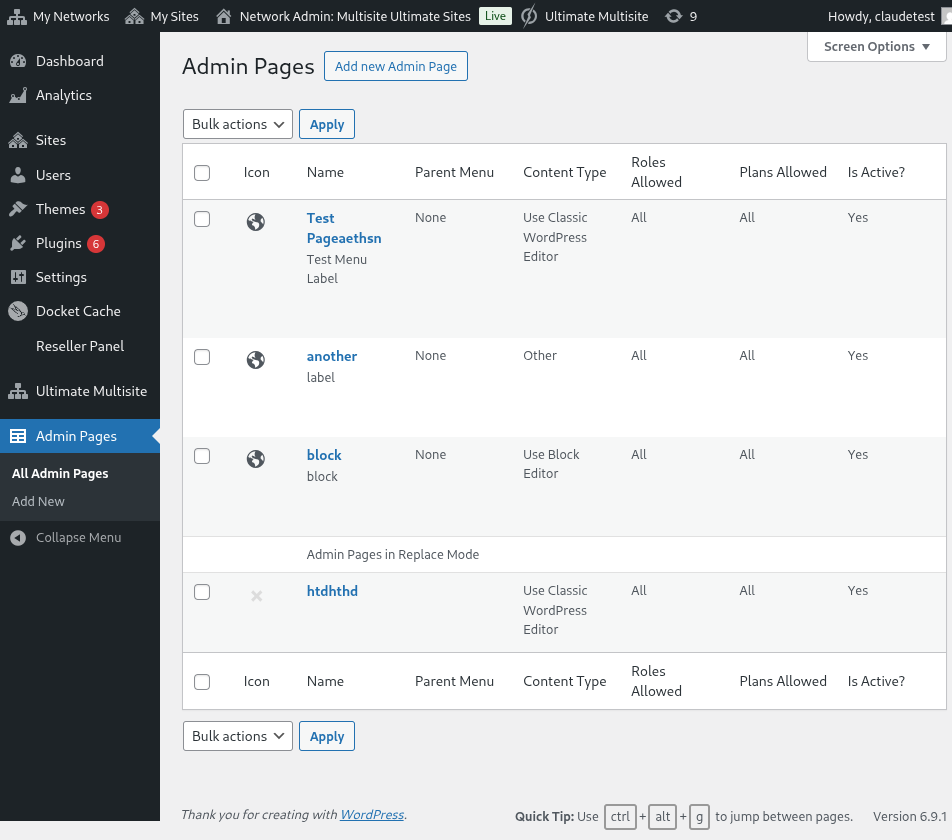
Tinkintų administratoriaus puslapių sąrašas Network Admin
Matysite visų iki šiol sukurtų administratoriaus puslapių sąrašą (kadangi tai jūsų pirmasis apsilankymas, sąrašas bus tuščias). Spustelėkite Pridėti naują administratoriaus puslapį. Būsite nukreipti į administratoriaus puslapio redaktorių.
Tinkinto administratoriaus puslapio elementai
Administratoriaus puslapio redaktoriuje turėsite daugybę skirtingų parinkčių savo puslapiui tinkinti.
Puslapio pavadinimas
Tai pavadinimas, kuris bus rodomas puslapio viršuje, o ne administratoriaus meniu etiketė.
Įveskite puslapio pavadinimą
Turinio tipo pasirinkiklis
Ultimate Multisite: Admin Page Creator suteikia dvi parinktis, susijusias su puslapio turiniu: galite naudoti numatytąjį WordPress WYSIWYG redaktorių arba pereiti prie HTML redaktoriaus.
Jei nesate susipažinę su HTML, likite prie numatytojo WordPress redaktoriaus. Galėsite redaguoti puslapio turinį taip pat, kaip tai darytumėte su įprastu įrašu ar puslapiu.
Naudojamas numatytasis WordPress WYSIWYG redaktorius
Naudojama HTML redaktoriaus parinktis su sintaksės paryškinimu ir klaidų įspėjimais
Meniu parinktys
Šone, bendrųjų parinkčių meta-laukelyje, galėsite konfigūruoti meniu tipą, etiketę ir daug daugiau.
Meniu tipai
Jūsų naujas tinkintas administratoriaus puslapis gali turėti du skirtingus meniu tipus: aukščiausio lygio meniu ir submeniu.
Aukščiausio lygio meniu puslapis, kaip rodo pavadinimas, pridės jūsų naujai sukurtą puslapį prie administratoriaus meniu šalia numatytųjų WordPress puslapių.
Jei pasirinksite aukščiausio lygio parinktį, taip pat galėsite pasirinkti meniu eiliškumą ir meniu piktogramą.
Jei norite padaryti šį puslapį submeniu puslapiu, galėsite pasirinkti pirminį puslapį, prie kurio jį prijungti. Galite pridėti savo tinkintą puslapį prie numatytųjų WordPress puslapių arba prie savo aukščiausio lygio tinkintų administratoriaus puslapių.
Visiškai pritaikykite šio tinkinto puslapio meniu elementą
Taip pat galite pridėti šį puslapį kaip kitų meniu puslapių submeniu, įskaitant savo tinkintus aukščiausio lygio puslapius.
Išplėstinės parinktys
Turėtumėte galėti pridėti įvairiausio turinio į savo tinkintus administratoriaus puslapius. Tai apima CSS taisykles ir failus, JavaScript, taip pat išorines bibliotekas. Tai galite padaryti naudodami išplėstinių parinkčių skirtuką.
Tinkintas CSS
CSS skirtuke galite pridėti savo tinkintą CSS kodą, taip pat importuoti CSS failus iš nuotolinių svetainių (pvz., CDN, Google Fonts ir kt.).
Tinkintas CSS taip pat palaikomas. Taip pat galite įtraukti išorinius stilių failus!
Tinkintas JavaScript
Tas pats galioja JavaScript. Galite pridėti išorines bibliotekas, kurias naudosite savo tinkintame JavaScript kode.
Pridėkite savo JavaScript kodą!
Leidimai
Taip pat išplėstinėse parinktyse galėsite pasirinkti, kurios subsvetainės turės prieigą prie šio puslapio. Tai naudinga, jei, pavyzdžiui, planuojate pateikti skirtingą išskirtinį turinį skirtingiems plano lygiams.
Jūs visiškai kontroliuojate, kur šis puslapis bus rodomas
Svarbu : Kad puslapis būtų rodomas, turi būti įvykdytos abi sąlygos. Tai reiškia, kad jei vartotojas yra nurodyto plano klientas, bet neturi vieno iš pasirinktų vaidmenų (arba atvirkščiai), puslapis nebus rodomas jo skydelyje.
Aktyvus
Jei norite išjungti tinkintą administratoriaus puslapį jo neištrindami ir nekeisdami leidimų, tiesiog nuimkite varnelę nuo Active parinkties.
Išjungus aukščiausio lygio puslapį, automatiškai bus išjungti visi prie to pagrindinio puslapio prijungti popuslapiai.
Galutinis rezultatas vartotojo skydelyje!