Admin Page Creator
콘텐츠
Admin page creator를 사용하면 WordPress 관리자 Dashboard 내에 새 관리자 페이지와 하위 페이지를 쉽게 추가할 수 있습니다. 새 사용자를 위한 랜딩 페이지 역할을 할 수 있는 환영 페이지나 튜토리얼 페이지를 만드는 데 사용할 수 있습니다. Beaver Builder, Elementor, Brizy, Oxygen 같은 페이지 빌더를 사용하여 번거로움 없이 페이지를 디자인할 수 있습니다.
또한 사용자 지정 HTML, CSS 및 JavaScript 지원뿐만 아니라 plan 및 사용자 역할 기반 접근 제어도 제공합니다!
기능
- 사용자 지정 HTML 및 CSS 지원
- JavaScript 지원
- PHP 콘텐츠 모드
- 사용자 역할 기반 권한
- 페이지 빌더 지원
문서
Multisite Ultimate: Admin Page Creator를 사용하여 사용자 지정 관리자 페이지 및 하위 페이지 만들기
설치
- ultimate-multisite-admin-page-creator를 /wp-content/plugins/ 디렉터리에 업로드합니다
- WordPress Network Admin의 플러그인 메뉴를 통해 plugin을 활성화합니다
사용 가이드
WordPress는 사이트의 프런트엔드에 콘텐츠를 추가하는 일을 매우 쉽게 만들어 주지만, 관리자 쪽에서 페이지와 하위 페이지를 만들려면 약간의 기본 코딩 기술이 필요합니다. Ultimate Multisite: Admin Page Creator는 프런트엔드와 같은 사용 편의성을 네트워크 사이트의 백엔드에도 제공하는 것을 목표로 합니다.
Admin Page Creator를 사용하는 이유는 무엇인가요?
클라이언트의 관리자 패널에 튜토리얼이 포함된 사용자 지정 페이지를 제공하고 싶을 수도 있고, FAQ와 연락처 위젯이 포함된 사용자 지정 페이지를 추가하고 싶을 수도 있습니다. Admin Page Creator로 가능한 일은 무궁무진하며, 이것이 오늘 튜토리얼에서 살펴볼 내용입니다.
임베드된 YouTube 재생목록이 있는 튜토리얼 페이지를 이제 만들 수 있습니다!
다음은 사용자의 Dashboard 패널에서 보이는 최종 결과입니다
첫 번째 사용자 지정 관리자 페이지 만들기
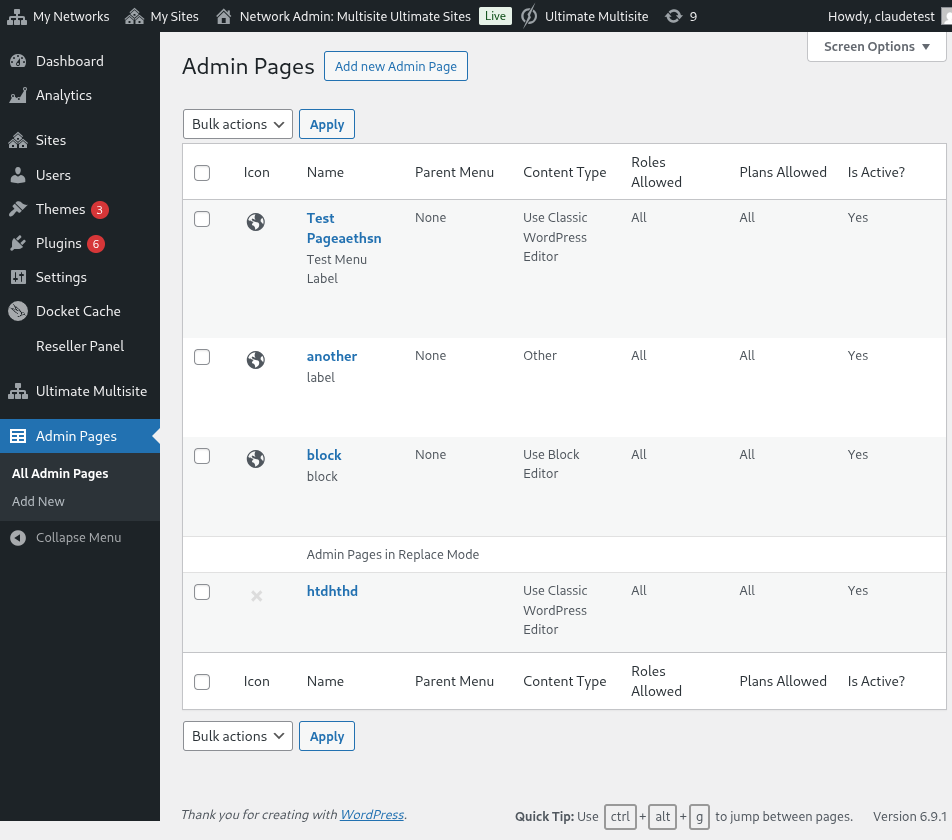
Ultimate Multisite: Admin Page Creator를 설치하고 활성화한 후, 네트워크 관리자 메뉴로 이동하여 관리자 페이지로 이동합니다.
Network Admin의 사용자 지정 관리자 페이지 목록
지금까지 만든 모든 관리자 페이지 목록이 표시됩니다(이번이 첫 방문이므로 목록은 비어 있습니다). 계속해서 새 관리자 페이지 추가를 클릭하세요. Admin Page 편집기로 리디렉션됩니다.
사용자 지정 관리자 페이지의 요소
Admin Page 편집기에서는 페이지를 사용자 지정할 수 있는 여러 가지 옵션이 있습니다.
페이지 제목
이는 관리자 메뉴 레이블이 아니라 페이지 상단에 표시되는 제목입니다.
페이지 제목을 입력하세요
콘텐츠 유형 선택기
Ultimate Multisite: Admin Page Creator는 페이지 콘텐츠와 관련하여 두 가지 옵션을 제공합니다. 기본 WordPress WYSIWYG 편집기를 사용하거나 HTML 편집기로 전환할 수 있습니다.
HTML에 익숙하지 않다면 기본 WordPress 편집기를 계속 사용하세요. 일반 Post나 Page처럼 페이지 콘텐츠를 편집할 수 있습니다.
기본 WordPress WYSIWYG 편집기 사용
구문 강조와 오류 알림이 있는 HTML 편집기 옵션 사용
메뉴 옵션
측면의 일반 옵션 메타 박스에서 메뉴 유형, 레이블 등 다양한 항목을 구성할 수 있습니다.
메뉴 유형
새 사용자 지정 관리자 페이지에는 두 가지 메뉴 유형이 있을 수 있습니다. 최상위 메뉴와 하위 메뉴입니다.
최상위 메뉴 페이지는 이름에서 알 수 있듯이 새로 만든 페이지를 기본 WordPress 페이지와 함께 관리자 메뉴에 추가합니다.
최상위 옵션을 선택하면 메뉴 순서와 메뉴 아이콘도 선택할 수 있습니다.
이 페이지를 하위 메뉴 페이지로 만들고 싶다면 이 페이지를 연결할 상위 페이지를 선택할 수 있습니다. 사용자 지정 페이지를 기본 WordPress 페이지 또는 최상위 사용자 지정 관리자 페이지에 추가할 수 있습니다.
이 사용자 지정 페이지의 메뉴 항목을 완전히 사용자 지정하세요
이 페이지를 직접 만든 사용자 지정 최상위 페이지를 포함한 다른 메뉴 페이지의 하위 메뉴로 추가할 수도 있습니다.
고급 옵션
사용자 지정 관리자 페이지에 모든 종류의 콘텐츠를 추가할 수 있어야 합니다. 여기에는 CSS 규칙과 파일, JavaScript, 외부 라이브러리도 포함됩니다. Advanced Options 탭을 사용하여 이를 수행할 수 있습니다.
사용자 지정 CSS
CSS 탭에서는 자체 사용자 지정 CSS 코드를 추가할 수 있을 뿐만 아니라 원격 사이트(예: CDN, Google Fonts 등)에서 CSS 파일을 가져올 수도 있습니다.
사용자 지정 CSS도 지원됩니다. 외부 스타일 파일도 포함할 수 있습니다!
사용자 지정 JavaScript
JavaScript도 마찬가지입니다. 사용자 지정 JavaScript 코드에서 사용할 외부 라이브러리를 추가할 수 있습니다.
자체 JavaScript 코드를 추가하세요!
권한
Advanced Options에서도 어떤 하위 사이트가 이 페이지에 접근할 수 있는지 선택할 수 있습니다. 예를 들어 서로 다른 plan 등급에 서로 다른 독점 콘텐츠를 제공하려는 경우 유용합니다.
이 페이지가 어디에 표시될지 완전히 제어할 수 있습니다
중요 : 페이지가 표시되려면 두 조건이 모두 충족되어야 합니다. 즉, 사용자가 특정 요금제의 클라이언트이지만 선택된 역할 중 하나를 가지고 있지 않거나(또는 그 반대인 경우) 해당 페이지는 그들의 패널에 나타나지 않습니다.
활성
사용자 지정 관리자 페이지를 삭제하거나 권한을 건드리지 않고 비활성화하려면 Active 옵션의 선택을 해제하면 됩니다.
상위 수준 페이지를 비활성화하면 해당 상위 페이지에 연결된 모든 하위 페이지가 자동으로 비활성화됩니다.
사용자 패널에서의 최종 결과입니다!