Admin էջերի ստեղծիչ
Բովանդակություն
Admin էջերի ստեղծիչը թույլ կտա հեշտությամբ ավելացնել նոր ադմինիստրատորի էջեր և ենթաէջեր WordPress ադմինիստրատորի Dashboard-ում։ Այն կարող է օգտագործվել ողջույնի էջ կամ ուղեցույցի էջ ստեղծելու համար, որը կարող է ծառայել որպես մուտքային էջ նոր օգտատերերի համար։ Էջերը առանց դժվարության ձևավորելու համար կարող եք օգտագործել էջերի կառուցման գործիքներ, ինչպիսիք են Beaver Builder, Elementor, Brizy և Oxygen։
Այն նաև առաջարկում է անհատական HTML, CSS և JavaScript աջակցություն, ինչպես նաև մուտքի վերահսկում՝ ըստ պլանի և օգտատիրոջ դերի։
Հնարավորություններ
- Աջակցություն անհատական HTML-ի և CSS-ի համար
- JavaScript աջակցություն
- PHP բովանդակության ռեժիմ
- Թույլտվություն՝ ըստ օգտատիրոջ դերի
- Աջակցություն էջերի կառուցման գործիքներին
Փաստաթղթեր
Տեղադրում
- Վերբեռնեք ultimate-multisite-admin-page-creator-ը /wp-content/plugins/ պանակ
- Ակտիվացրեք փլագինը ձեր WordPress ցանցային ադմինիստրատորի Փլագիններ մենյուի միջոցով
Օգտագործման ուղեցույց
Թեև WordPress-ը շատ հեշտ է դարձնում կայքերի արտաքին մասում բովանդակություն ավելացնելը, ադմինիստրատորի կողմում էջեր և ենթաէջեր ստեղծելը պահանջում է որոշ հիմնական կոդավորման հմտություններ։ Ultimate Multisite: Admin Page Creator-ը նպատակ ունի ձեր ցանցային կայքերի ներքին մաս բերել արտաքին մասի նույն օգտագործման հեշտությունը։
Ինչո՞ւ օգտագործել Admin էջերի ստեղծիչը
Գուցե ցանկանում եք ձեր հաճախորդների ադմինիստրատորի վահանակում առաջարկել անհատական էջ՝ ուղեցույցներով, կամ գուցե ցանկանում եք ավելացնել անհատական էջ՝ հաճախ տրվող հարցերով և կապի վիջեթով։ Admin էջերի ստեղծիչի հնարավորություններն անսահման են, և հենց դա ենք ուսումնասիրելու այսօրվա ուղեցույցում։
Այժմ հնարավոր է ստեղծել ուղեցույցների էջ՝ ներդրված YouTube երգացանկով։
Ահա վերջնական արդյունքը օգտատիրոջ Dashboard վահանակում
Ձեր առաջին անհատական ադմինիստրատորի էջի ստեղծում
Ultimate Multisite: Admin Page Creator-ը տեղադրելուց և ակտիվացնելուց հետո անցեք ձեր ցանցային ադմինիստրատորի մենյու և գնացեք Ադմինիստրատորի էջեր։
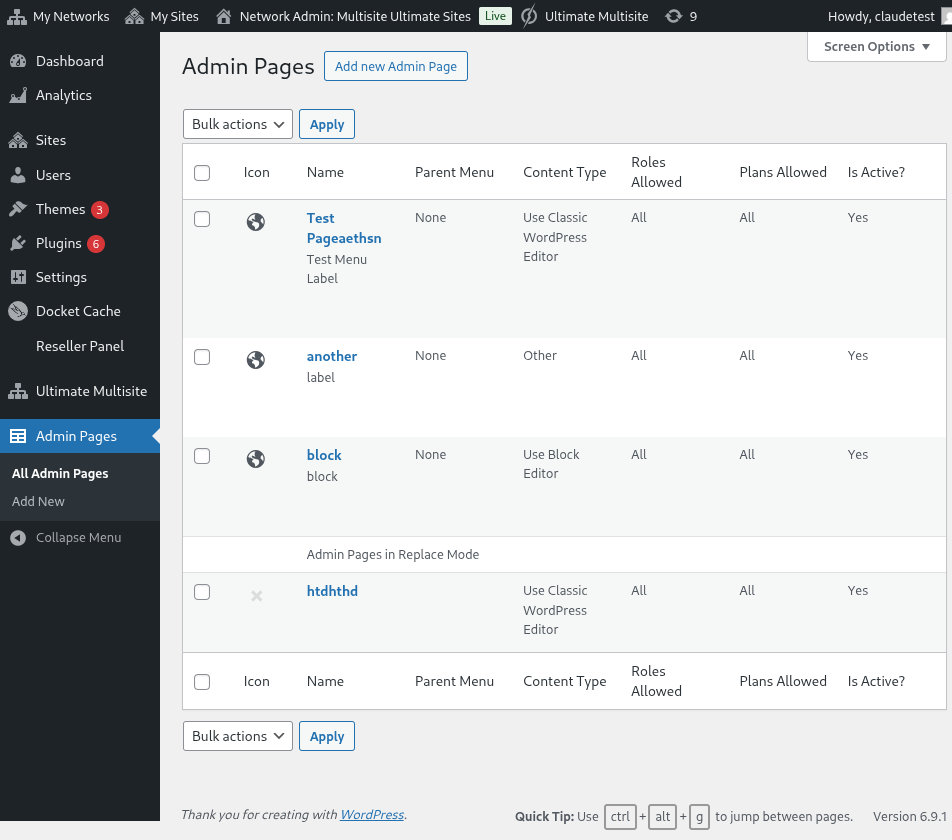
Անհատական ադմինիստրատորի էջերի ցանկը ցանցային ադմինիստրատորում
Կտեսնեք մինչ այժմ ձեր ստեղծած բոլոր ադմինիստրատորի էջերի ցանկը (քանի որ սա ձեր առաջին այցն է, ցանկը դատարկ կլինի)։ Շարունակեք և սեղմեք Ավելացնել նոր ադմինիստրատորի էջ։ Դուք կվերահղվեք ադմինիստրատորի էջի խմբագրիչ։
Անհատական ադմինիստրատորի էջի տարրերը
Ադմինիստրատորի էջի խմբագրիչում կունենաք մի շարք տարբեր ընտրանքներ՝ ձեր էջը անհատականացնելու համար։
Էջի վերնագիր
Սա այն վերնագիրն է, որը կցուցադրվի էջի վերևում, ոչ թե ադմինիստրատորի մենյուի պիտակը։
Մուտքագրեք էջի վերնագիր
Բովանդակության տեսակի ընտրիչ
Ultimate Multisite: Admin Page Creator-ը էջի բովանդակության հարցում ձեզ տալիս է երկու ընտրանք՝ կարող եք օգտագործել WordPress-ի լռելյայն WYSIWYG խմբագրիչը կամ անցնել HTML խմբագրիչի։
Եթե ծանոթ չեք HTML-ին, մնացեք WordPress-ի լռելյայն խմբագրիչի վրա։ Կկարողանաք խմբագրել էջի բովանդակությունը այնպես, ինչպես կխմբագրեիք սովորական գրառում կամ էջ։
Օգտագործելով WordPress-ի լռելյայն WYSIWYG խմբագրիչը
Օգտագործելով HTML խմբագրիչի ընտրանքը՝ շարահյուսության ընդգծմամբ և սխալների ծանուցումներով
Մենյուի ընտրանքներ
Կողային հատվածում՝ Ընդհանուր ընտրանքներ մետա-բլոկում, կկարողանաք կարգավորել մենյուի տեսակը, պիտակը և շատ ավելին։
Մենյուի տեսակներ
Ձեր նոր անհատական ադմինիստրատորի էջը կարող է ունենալ մենյուի երկու տարբեր տեսակ՝ վերին մակարդակի մենյու և ենթամենյու։
Վերին մակարդակի մենյուի էջը, ինչպես անունն է հուշում, ձեր նոր ստեղծած էջը կավելացնի ադմինիստրատորի մենյուում՝ WordPress-ի լռելյայն էջերի կողքին։
Եթե ընտրեք վերին մակարդակի տարբերակը, կկարողանաք ընտրել նաև մենյուի հերթականությունը և մենյուի պատկերակը։
Եթե ցանկանում եք այս էջը դարձնել ենթամենյուի էջ, կկարողանաք ընտրել ծնող էջ, որին կկցվի այս էջը։ Կարող եք ձեր անհատական էջը ավելացնել WordPress-ի լռելյայն էջերին կամ ձեր վերին մակարդակի անհատական ադմինիստրատորի էջերին։
Լիովին անհատականացրեք այս անհատական էջի մենյուի տարրը
Կարող եք նաև այս էջը ավելացնել որպես այլ մենյուի էջերի ենթամենյու, ներառյալ ձեր սեփական անհատական վերին մակարդակի էջերը։
Ընդլայնված ընտրանքներ
Դուք պետք է կարողանաք ձեր անհատական ադմինիստրատորի էջերին ավելացնել ամեն տեսակ բովանդակություն։ Դա ներառում է CSS կանոններ և ֆայլեր, JavaScript, ինչպես նաև արտաքին գրադարաններ։ Դա կարող եք անել՝ օգտագործելով Ընդլայնված ընտրանքների ներդիրը։
Անհատական CSS
CSS ներդիրում կարող եք ավելացնել ձեր սեփական անհատական CSS կոդը, ինչպես նաև ներմուծել CSS ֆայլեր հեռակա կայքերից (օրինակ՝ CDN-ներից, Google Fonts-ից և այլն)։
Անհատական CSS-ը նույնպես աջակցվում է։ Կարող եք նաև ներառել արտաքին ոճային ֆայլեր։
Անհատական JavaScript
Նույնը վավեր է JavaScript-ի համար։ Կարող եք ավելացնել արտաքին գրադարաններ՝ ձեր անհատական JavaScript կոդում օգտագործելու համար։
Ավելացրեք ձեր սեփական JavaScript կոդը։
Թույլտվություններ
Ընդլայնված ընտրանքներում նաև կկարողանաք ընտրել, թե որ ենթակայքերը կունենան մուտք այս էջին։ Սա օգտակար է, եթե, օրինակ, նախատեսում եք տարբեր պլանների մակարդակներին մատուցել տարբեր բացառիկ բովանդակություն։
Դուք լիակատար վերահսկողություն ունեք այն բանի վրա, թե որտեղ է այս էջը ցուցադրվելու
Կարևոր : Էջը ցուցադրելու համար երկու պայմաններն էլ պետք է բավարարվեն։ Դա նշանակում է, որ եթե օգտատերը տվյալ պլանի հաճախորդ է, բայց չունի ընտրված դերերից մեկը (կամ հակառակը), էջը չի հայտնվի նրա վահանակում։
Ակտիվ
Եթե ցանկանում եք անջատել հարմարեցված ադմին էջը՝ առանց այն ջնջելու կամ թույլտվությունները փոխելու, պարզապես հանեք նշումը Active ընտրանքից։
Վերին մակարդակի էջի ապաակտիվացումը ինքնաբերաբար ապաակտիվացնելու է այդ ծնող էջին կցված բոլոր ենթաէջերը։
Վերջնական արդյունքը օգտատիրոջ վահանակում։