Admin-sivujen luoja
Sisältö
Admin-sivujen luojan avulla voit helposti lisätä uusia admin-sivuja ja alasivuja WordPressin hallintapaneeliin. Sitä voi käyttää tervetulosivun tai ohjesivun luomiseen, joka voi toimia aloitussivuna uusille käyttäjille. Voit suunnitella sivut vaivattomasti sivunrakentajilla, kuten Beaver Builder, Elementor, Brizy ja Oxygen.
Se tarjoaa myös tuen mukautetulle HTML:lle, CSS:lle ja JavaScriptille sekä pääsynhallinnan suunnitelman ja käyttäjäroolin perusteella!
Ominaisuudet
- Tuki mukautetulle HTML:lle ja CSS:lle
- JavaScript-tuki
- PHP-sisältötila
- Käyttöoikeus käyttäjäroolin perusteella
- Tuki sivunrakentajille
Dokumentaatio
Mukautettujen admin-sivujen ja alasivujen luominen Multisite Ultimate: Admin-sivujen luojalla
Asennus
- Lataa ultimate-multisite-admin-page-creator hakemistoon /wp-content/plugins/
- Ota plugin käyttöön WordPressin Network Adminin Plugins-valikon kautta
Käyttöopas
Vaikka WordPress tekee sisällön lisäämisestä sivustojen etupuolelle todella helppoa, sivujen ja alasivujen luominen hallintapuolelle vaatii jonkin verran perustason koodaustaitoja. Ultimate Multisite: Admin-sivujen luojan tavoitteena on tuoda sama etupuolen helppokäyttöisyys verkostosi sivustojen taustapuolelle.
Miksi käyttää Admin-sivujen luojaa?
Ehkä haluat tarjota asiakkaidesi admin-paneelissa mukautetun sivun, jossa on ohjeita, tai ehkä haluat lisätä mukautetun sivun, jossa on usein kysyttyjä kysymyksiä ja yhteydenottowidget. Admin-sivujen luojan mahdollisuudet ovat rajattomat, ja juuri sitä tutkimme tämän päivän ohjeessa.
Tutorials-sivun luominen upotetulla YouTube-soittolistalla on nyt mahdollista!
Tässä on lopputulos käyttäjän Dashboard-paneelissa
Ensimmäisen mukautetun admin-sivun luominen
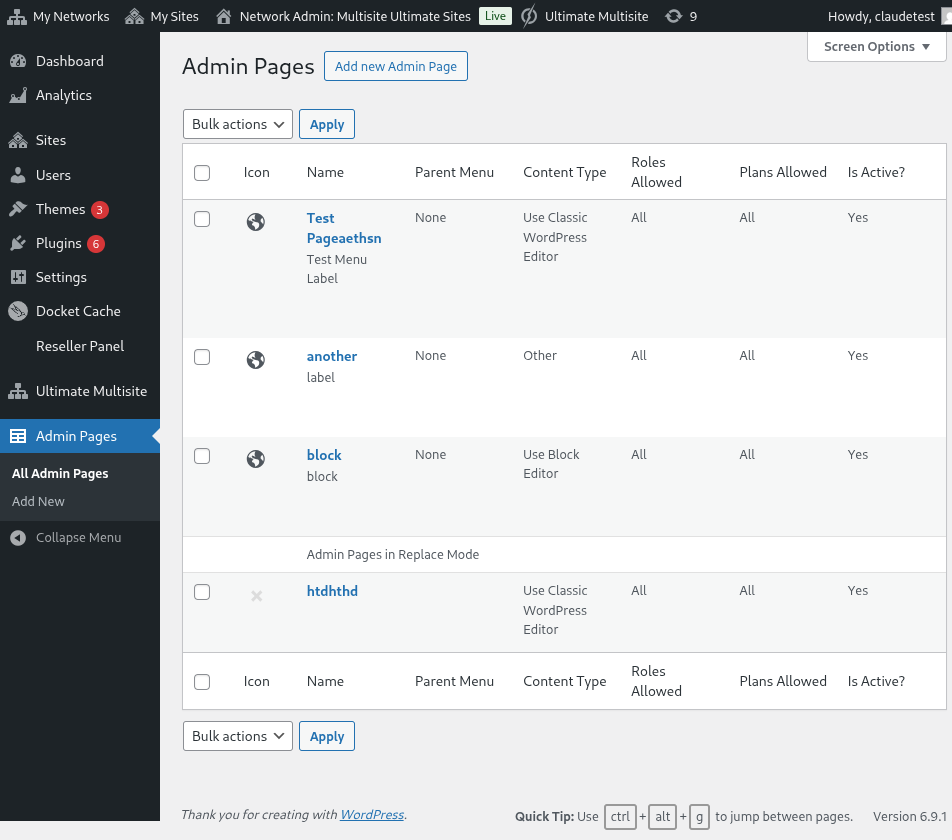
Kun olet asentanut ja aktivoinut Ultimate Multisite: Admin-sivujen luojan, siirry verkoston admin-valikkoon ja mene Admin-sivuihin.
Mukautettujen admin-sivujen luettelo Network Adminissa
Näet luettelon kaikista tähän mennessä luomistasi admin-sivuista (koska tämä on ensimmäinen käyntisi, luettelo on tyhjä). Jatka ja napsauta Lisää uusi admin-sivu. Sinut ohjataan Admin-sivun editoriin.
Mukautetun admin-sivun osat
Admin-sivun editorissa sinulla on useita erilaisia vaihtoehtoja sivun mukauttamiseen.
Sivun otsikko
Tämä on otsikko, joka näytetään sivun yläosassa, ei admin-valikon nimike.
Syötä sivun otsikko
Sisältötyypin valitsin
Ultimate Multisite: Admin-sivujen luoja antaa sinulle kaksi vaihtoehtoa sivun sisällön suhteen: voit joko käyttää WordPressin oletus-WYSIWYG-editoria tai vaihtaa HTML-editoriin.
Jos HTML ei ole sinulle tuttu, pysy WordPressin oletuseditorissa. Voit muokata sivun sisältöä aivan kuten tavallista artikkelia tai sivua.
WordPressin oletus-WYSIWYG-editorin käyttäminen
HTML-editorivaihtoehdon käyttäminen syntaksin korostuksella ja virheilmoituksilla
Valikkovalinnat
Sivupalkin Yleiset asetukset -metalaatikossa voit määrittää valikon tyypin, nimikkeen ja paljon muuta.
Valikkotyypit
Uudella mukautetulla admin-sivullasi voi olla kaksi eri valikkotyyppiä: ylätason valikko ja alavalikko.
Ylätason valikkosivu lisää nimensä mukaisesti juuri luomasi sivun admin-valikkoon WordPressin oletussivujen rinnalle.
Jos valitset ylätason vaihtoehdon, voit valita myös valikon järjestyksen ja valikkokuvakkeen.
Jos haluat tehdä tästä sivusta alavalikkosivun, voit valita pääsivun, johon tämä sivu liitetään. Voit lisätä mukautetun sivusi WordPressin oletussivuihin tai omiin ylätason mukautettuihin admin-sivuihisi.
Mukauta tämän mukautetun sivun valikkokohde kokonaan
Voit myös lisätä tämän sivun muiden valikkosivujen alavalikoksi, mukaan lukien omat mukautetut ylätason sivusi.
Lisäasetukset
Sinun pitäisi pystyä lisäämään mukautetuille admin-sivuillesi kaikenlaista sisältöä. Tämä sisältää myös CSS-säännöt ja -tiedostot, JavaScriptin sekä ulkoiset kirjastot. Voit tehdä sen Lisäasetukset-välilehdellä.
Mukautettu CSS
CSS-välilehdellä voit lisätä oman mukautetun CSS-koodisi sekä tuoda CSS-tiedostoja etäsivustoilta (kuten CDN:istä, Google Fontsista jne.).
Mukautettu CSS on myös tuettu. Voit sisällyttää myös ulkoisia tyylitiedostoja!
Mukautettu JavaScript
Sama pätee JavaScriptiin. Voit lisätä ulkoisia kirjastoja käytettäväksi mukautetussa JavaScript-koodissasi.
Lisää oma JavaScript-koodisi!
Käyttöoikeudet
Lisäasetuksissa voit myös valita, millä alisivustoilla on pääsy tälle sivulle. Tämä on hyödyllistä, jos aiot tarjota erilaista eksklusiivista sisältöä eri suunnitelmatasoille, esimerkiksi.
Sinulla on täysi hallinta siitä, missä tämä sivu tulee näkyviin
Tärkeää : Molempien ehtojen on täytyttävä, jotta sivu näytetään. Tämä tarkoittaa, että jos käyttäjä on tietyn tilauksen asiakas, mutta hänellä ei ole yhtä valituista rooleista (tai päinvastoin), sivu ei näy hänen paneelissaan.
Aktiivinen
Jos haluat poistaa mukautetun hallintasivun käytöstä poistamatta sitä tai säätämättä käyttöoikeuksia, poista vain valinta Active-vaihtoehdosta.
Ylätason sivun poistaminen käytöstä poistaa automaattisesti käytöstä kaikki siihen yläsivuun liitetyt alasivut.
Lopullinen tulos käyttäjän paneelissa!