Admin Page Creator
Content
Admin Page Creator дазволіць вам лёгка дадаваць новыя адмін-страніцы і суб-страніцы ў адмін-панель WordPress. Яго можна выкарыстоўваць для стварэння спасыйнай або туторыяльнай старонкі, якая можа слуžiť ўваходнай старонкай для новых карыстальнікаў. Вы можаце выкарыстоўваць пабудавальні старонкі, такія як Beaver Builder, Elementor, Brizy і Oxygen, каб распрацаваць гэтыя старонкі без цяжкасцей.
Ён таксама прапануе падтрымку карыстальнікаў кастомнага HTML, CSS і JavaScript, а таксама кантроль доступу, заснаваны на плане і ролі карыстальніка!
Features
- Падтрымка кастомнага HTML і CSS
- Падтрымка JavaScript
- PHP Content Mode
- Права доступу на аснове ролі карыстальніка
- Падтрымка пабудавальні старонкі
Documentation
Creating Custom Admin Pages and Sub-pages using Multisite Ultimate: Admin Page Creator
Installation
- Загрузіце ultimate-multisite-admin-page-creator у каталог /wp-content/plugins/
- Актывуйце плагін праз меню Plugins у адмін-панелі вашага WordPress Network
Usage Guide
Хоць WordPress робіць вельмі лёгкім дадаванне кантэнту на фронт-энды сайта, стварэнне старонкі і суб-страніц на адмін-борце патрабуе некаторых базавых навыкаў праграмавання. Ultimate Multisite: Admin Page Creator мае мэту прынесці такую ж лёгкасць выкарыстання, як на фронт-энды, і ў бэк-энд вашага сеткі сайтаў.
Why use Admin Page Creator?
Моштліва, вы хочаце прапанаваць кастомную старонку на адмін-панелі вашага кліента з туторыялямі, ці, магчыма, вы хочаце дадаць кастомную старонку з FAQ і віджэткам для кантактаў. Магчымасць з Admin Page Creator нескінченныя, і гэта тое, што мы разгледзім у сённяшнім туторыялі.
Стварэнне туторыяльнай старонкі з ўбудаваным плейлізістам YouTube цяпер магчыма!
Вось канчатковы вынік на Панелі кіравання карыстальніка
Creating your first Custom Admin Page
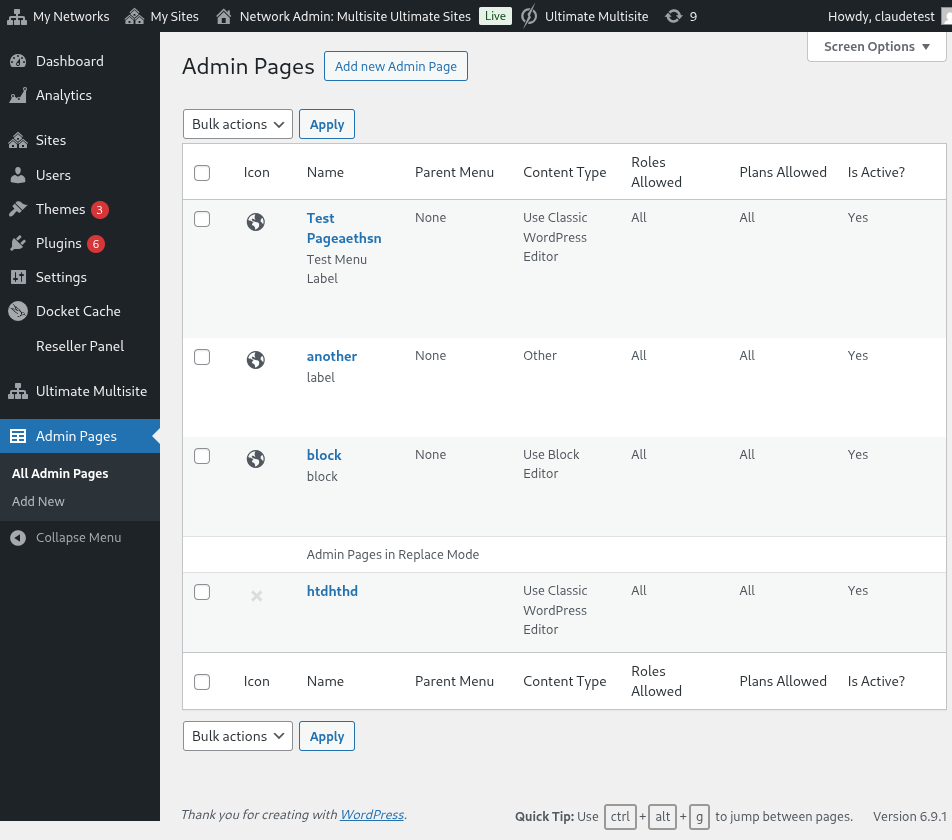
Пасля ўстаноўкі і актывацыі Ultimate Multisite: Admin Page Creator зайдзіце ў меню адміна вашай сеткі і выберыце Admin Pages.
Спіс кастомных адмін-страніц у адмін-панелі сеткі
Вы ўбачыце спіс усіх адмін-страніц, якія вы стварылі да гэтага часу (калі гэта ваш першы візіт, спіс будзе пустым). Націсніце Add new Admin Page. Вас перанаправяць у рэдактар адмін-страніцы.
The elements of a Custom Admin Page
На рэдактары адмін-страніцы ў вас будзе некалькі розных варыяў для кастыля🍌вання вашай старонкі.
Page Title
Гэта заголовок, які будзе адлюстроўвацца ў верхняй частцы старонкі, а не ярлык у меню адміна.
Увярце Page Title
Content Type Selector
Ultimate Multisite: Admin Page Creator дае вам два варыанты, калі ганей тады пра кантэнт старонкі: вы можаце выкарыстоўваць пачатковы рэдактар WYSIWYG WordPress або пераключыцца на рэдактар HTML.
Калі вы не знаёце HTML, заставайцеся з пачатковым рэдактары WordPress. Вы зможаце рэдагаваць кантэнт старонкі так, як вы робілі б гэта з звычайным Постом або Странкай.
Выкарыстанне пачатковага рэдактары WYSIWYG WordPress
Выкарыстанне варыянту рэдактара HTML, з падкрэсліваннем сінтакс і папераджальным адказным
Menu Options
На бокам, у мета-боксе General Options, вы зможаце сканфігураваць тып меню, ярлык і многа іншага.
Menu Types
Ваша новая кастомная адмін-страніца можа мець два розныя тыпы меню: паверхневы пункт меню і субменю.
Паверхневы пункт меню, як вельмі паказвае назва, дадасць вашу новае створаную старонку ў адмін-меню побач з пачатковыми адрэнкамі WordPress.
Калі вы выберуце паверхневы варыянт, вы зможаце выбраць парядок меню і значок меню.
Калі вы хочаце, каб гэтая старонка стала суб-меню, вы зможаце выбраць правільную старонку, да якой прывязаць гэтую старонку. Вы можаце дадаць вашу кастомную старонку да пачатковых адрэнкаў WordPress або да вашага паверхневага кастомнага адмін-адміністравання.
Паўная кастыля🍌цыя пункту меню для гэтай Кастомнай старонкі
Вы таксама можаце дадаць гэтую старонку як субменю да іншых адрэнкаў меню, у тым ліку да вашага кастомнага паверхневага адмін-адміністравання.
Advanced Options
Вы павінны мець магчымасць дадаць усе роды кантэнту на свае кастомныя адмін-страніцы. Гэта ўключае правілы і файлы CSS, JavaScript, а таксама ўнешнія бібліятэкі. Вы можаце гэта зрабіць, выкарыстоўваючы вкладку Advanced Options.
Custom CSS
На вкладцы CSS вы можаце дадаць свой кастомны код CSS, а таксама імпартаваць файлы CSS з аддаленых сайтаў (напрыклад, CDN, Google Fonts і г. д.).
Падтрымка кастомнага CSS таксама ёсць. Вы таксама можаце ўключаць ўнешнія файлы стыля!
Custom JavaScript
Тое ж патрабуецца і для JavaScript. Вы можаце дадаць ўнешнія бібліятэкі для выкарыстання ў сваім кастомным кодэ JavaScript.
Дадайце свой кастомны код JavaScript!
Permissions
Таж у Advanced Options вы зможаце выбраць, якія суб-сайты атрымаюць доступ да гэтай старонкі. Гэта будзе карысным, калі вы планіруеце прадастаўляць рознічны эксклюзіўны кантэнт для розных ўзроўняў планаў, напрыклад.
Вы маеце поўны кантроль над тым, дзе гэтая старонка будзе адлюстроўвацца
Важна : Для адлюстравання старонкі павінны быць выкананы абодве ўмовы. Гэта азначае, што калі карыстальнік з'яўляецца кліентам дадзенага плана, але не мае адной з выбраных роляў (або наадварот), старонка не з'явіцца на ягой адмін-панелі.
Active
Калі вы хочаце выключыць кастомную адмін-страніцу, не выдаляючы яе і не перамежаваўшы права доступу, проста адмякніце варыянт Active.
Адактываванне паверхневай старонкі аўтаматычна адактывуе ўсе суб-страніцы, прывязаныя да гэтай правільнай старонкі.
Канчатковы вынік на адмін-панелі карыстальніка!