Admin Page Creator
Inhalt
Admin Page Creator erméiglecht dir, einfach nei Admin-Säiten an Ënnersäiten am WordPress Admin Dashboard derbäizesetzen. E ka benotzt ginn, fir eng Wëllkommenssäit oder Tutorials-Säit ze erstellen, déi als Landungssäit fir nei Benotzer dénge kann. Du kanns e Säite-Builder wéi Beaver Builder, Elementor, Brizy an Oxygen benotzen, fir d'Säiten ouni Opwand ze gestalten.
E bitt och Ënnerstëtzung fir eegent HTML, CSS a JavaScript, souwéi Zougangskontroll baséiert op Plang a Benotzerroll!
Funktiounen
- Ënnerstëtzung fir eegent HTML an CSS
- JavaScript-Ënnerstëtzung
- PHP-Inhaltsmodus
- Berechtegung baséiert op Benotzerroll
- Ënnerstëtzung fir Säite-Builder
Dokumentatioun
Benotzerdefinéiert Admin-Säiten an Ënnersäiten mat Multisite Ultimate: Admin Page Creator erstellen
Installatioun
- Luet ultimate-multisite-admin-page-creator an den /wp-content/plugins/ Verzeechnes erop
- Aktivéier de Plugin iwwer de Plugins-Menü an dengem WordPress Network Admin
Benotzungsguide
Wärend WordPress et wierklech einfach mécht, Inhalter um Frontend vu Säiten derbäizesetzen, erfuerdert d'Schafe vu Säiten an Ënnersäiten op der Admin-Säit e puer grondleeënd Coding-Fäegkeeten. Ultimate Multisite: Admin Page Creator huet als Zil, déiselwecht Einfachheet vum Frontend op de Backend vun dengen Netzwierk-Säiten ze bréngen.
Firwat Admin Page Creator benotzen?
Vläicht wëlls du op der Admin-Uewerfläch vun dengen Clienten eng personaliséiert Säit mat Tutorials ubidden, vläicht wëlls du eng personaliséiert Säit mat FAQs an engem Kontakt-Widget derbäisetzen. D'Méiglechkeete si mat Admin Page Creator onendlech, an dat ass dat, wat mir am Tutorial vun haut entdecken.
Eng Tutorials-Säit mat enger agebettener YouTube-Playlist erstellen ass elo méiglech!
Hei ass d'Endresultat um Dashboard-Panel vum Benotzer
Deng éischt personaliséiert Admin-Säit erstellen
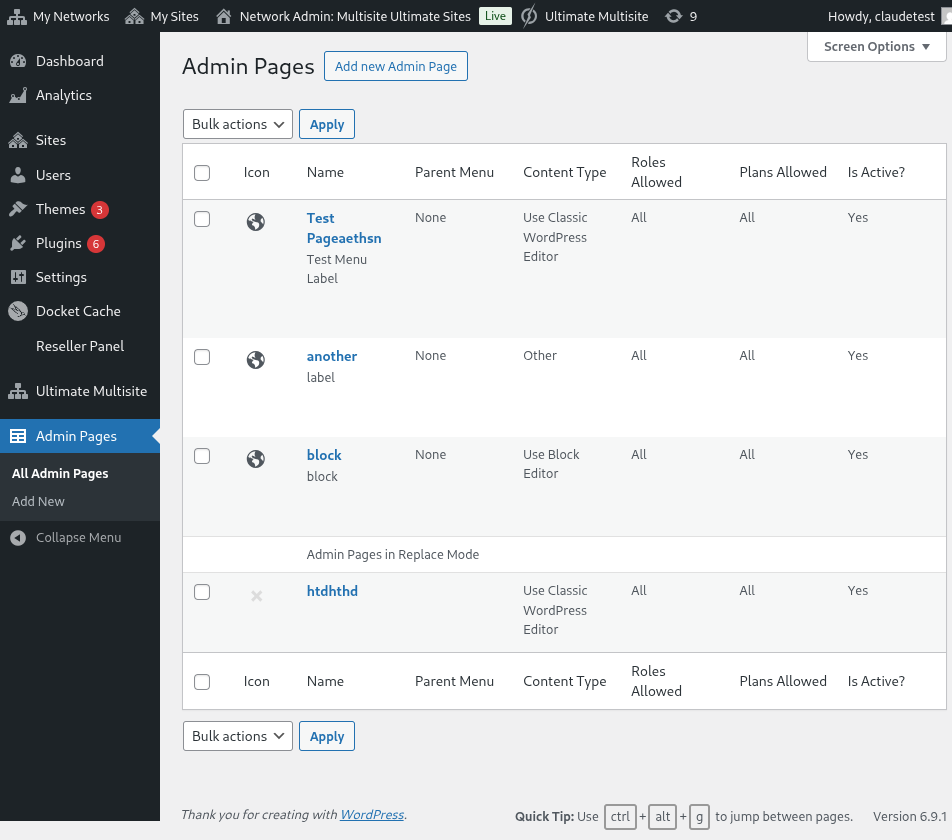
Nodeems du Ultimate Multisite: Admin Page Creator installéiert an aktivéiert hues, géi an däin Network-Admin-Menü a wiessel op Admin Pages.
Lëscht vu personaliséierten Admin-Säiten am Network Admin
Du gesäis eng Lëscht vun allen Admin-Säiten, déi s du bis elo erstallt hues (well dëst däin éischte Besuch ass, wäert d'Lëscht eidel sinn). Klick elo op Nei Admin-Säit derbäisetzen. Du gëss op den Admin Page-Editor weidergeleet.
D'Elementer vun enger personaliséierter Admin-Säit
Am Admin Page-Editor hues du eng Rei verschidden Optiounen, fir deng Säit unzepassen.
Säitentitel
Dëst ass den Titel, deen uewen op der Säit ugewise gëtt, net d'Beschrëftung am Admin-Menü.
Gëff e Säitentitel an
Inhalts-Typ-Auswiel
Ultimate Multisite: Admin Page Creator gëtt dir zwou Optiounen, wann et ëm den Inhalt vun der Säit geet: du kanns entweder de Standard-WordPress-WYSIWYG-Editor benotzen oder op en HTML-Editor wiesselen.
Wann s du dech net mat HTML auskenns, bleif beim Standard-WordPress-Editor. Du kanns den Inhalt vun der Säit genee esou änneren, wéi s du et mat engem normale Bäitrag oder enger normaler Säit géifs maachen.
De Standard-WordPress-WYSIWYG-Editor benotzen
D'HTML-Editor-Optioun benotzen, mat Syntax-Highlighting a Feeler-Alerten
Menü-Optiounen
Op der Säit, an der General Options Meta-Box, kanns du de Menü-Typ, d'Beschrëftung a vill méi konfiguréieren.
Menü-Typen
Deng nei personaliséiert Admin-Säit kann zwou verschidde Menü-Typen hunn: Top-Level-Menü an Ënnermenü.
Eng Top-Level-Menü-Säit setzt, wéi den Numm et seet, deng nei erstallt Säit an den Admin-Menü nieft déi Standard-WordPress-Säiten derbäi.
Wann s du d'Top-Level-Optioun auswiels, kanns du och d'Menü-Reiefolleg an eng Menü-Ikon auswielen.
Wann s du dës Säit zu enger Ënnermenü-Säit maache wëlls, kanns du eng Elteresäit auswielen, un déi dës Säit ugehaange gëtt. Du kanns deng personaliséiert Säit bei Standard-WordPress-Säiten oder bei deng Top-Level personaliséiert Admin-Säiten derbäisetzen.
Pass de Menü-Element fir dës personaliséiert Säit komplett un
Du kanns dës Säit och als Ënnermenü vun anere Menü-Säiten derbäisetzen, inklusiv dengen eegene personaliséierten Top-Level-Säiten.
Fortgeschratt Optiounen
Du solls all Zorte vun Inhalt op deng personaliséiert Admin-Säiten derbäisetze kënnen. Dat ëmfaasst och CSS-Reegelen a Dateien, JavaScript an extern Bibliothéiken. Dat kanns du mam Tab Advanced Options maachen.
Eegent CSS
Am CSS-Tab kanns du däin eegene CSS-Code derbäisetzen, souwéi CSS-Dateie vu Remote-Säiten importéieren (wéi CDNs, Google Fonts, asw.).
Eegent CSS gëtt och ënnerstëtzt. Du kanns och extern Style-Dateien abannen!
Eegent JavaScript
Dat selwecht gëllt fir JavaScript. Du kanns extern Bibliothéiken derbäisetzen, fir se an dengem eegene JavaScript-Code ze benotzen.
Setz däin eegene JavaScript-Code derbäi!
Berechtegungen
Och an de Advanced Options kanns du auswielen, wéi eng Ënnersäiten Zougang zu dëser Säit hunn. Dat ass nëtzlech, wann s du zum Beispill plangs, verschidden exklusiv Inhalter fir verschidde Plang-Niveauen unzebidden.
Du hues voll Kontroll doriwwer, wou dës Säit ugewise gëtt
Wichteg : Béid Konditioune mussen erfëllt sinn, fir datt d'Säit ugewise gëtt. Dat bedeit, datt wann de Benotzer e Client vun engem bestëmmte Plang ass, awer keng vun de gewielte Rollen huet (oder ëmgedréint), d'Säit net op sengem Panel erschéngt.
Aktiv
Wann s du eng personaliséiert Admin-Säit deaktivéiere wëlls, ouni se ze läschen oder un de Berechtegungen ze fummelen, da wielt einfach d'Optioun Aktiv of.
D'Deaktivéiere vun enger Säit um Top-Niveau deaktivéiert automatesch all Ënnersäiten, déi un déi Elteresäit ugeschloss sinn.
D'Ennresultat um User-Panel!