Creador de pàgines d'administració
Contingut
El creador de pàgines d'administració et permetrà afegir fàcilment noves pàgines i subpàgines dins del panell d'administració de WordPress. Es pot utilitzar per crear una pàgina de benvinguda o una pàgina tutorial que serveixi com a pàgina de destinació (landing page) per a nous usuaris. Pots utilitzar page builders com Beaver Builder, Elementor, Brizy i Oxygen per dissenyar les pàgines sense complicacions.
També ofereix suport per a HTML, CSS i JavaScript personalitzats, així com control d'accés basat en el pla i el rol de l'usuari!
Funcionalitats
- Suport a HTML i CSS personalitzats
- Suport a JavaScript
- Mode de contingut PHP
- Permissió basada en el rol de l'usuari
- Suport a page builders
Documentació
Instal·lació
- Carrega ultimate-multisite-admin-page-creator al directori /wp-content/plugins/
- Activa el plugin mitjançant el menú Plugins del Panell d'Administració de la teva rede (Network Admin)
Guia d'ús
Mentre que WordPress facilita molt l'afecció de contingut al front end dels llocs web, crear pàgines i subpàgines a la banda d'administració requereix algunes habilitats bàsiques de codificació. Ultimate Multisite: Admin Page Creator té com a objectiu portar aquesta mateixa facilitat d'ús del front end al back end dels llocs web de la teva rede.
Per què utilitzar Admin Page Creator?
Potser vols oferir una pàgina personalitzada al panell d'administració dels teus clients amb tutorials, o potser vols afegir una pàgina personalitzada amb FAQ i un widget de contacte. Les possibilitats són infinites amb Admin Page Creator, i això és el que explorarem en el tutorial d'avui.
És possible crear una pàgina de tutorials amb una reproducció de YouTube incorporada!
Aquest és el resultat final al Panell de Control de l'usuari.
Creant la teva primera Pàgina d'Administració Personalitzada
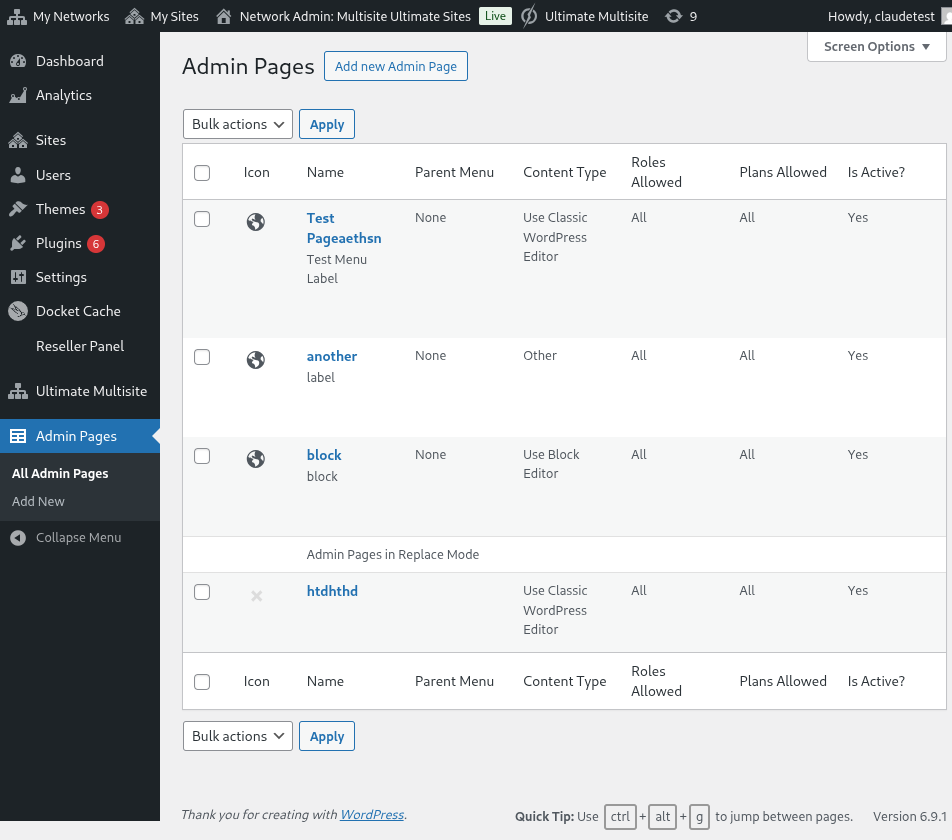
Després d'instal·lar i activar Ultimate Multisite: Admin Page Creator, dirigeix-te al menú d'administració de la teva rede i accedeix a Pàgines d'Administració (Admin Pages).
Llista de Pàgines d'Administració Personalitzades al Panell de la Rede
Veràs una llista de totes les pàgines d'administració que has creat fins ara (ja que és la teva primera visita, la llista estarà buida). Continua i fes clic a Add new Admin Page. Seràs redirigit a l'editor de Pàgina d'Administració.
Els elements d'una Pàgina d'Administració Personalitzada
A l'editor de Pàgina d'Administració, tindràs un nombre de opcions diferents per personalitzar la teva pàgina.
Títol de la Pàgina
Aquest és el títol que es mostrarà en la part superior de la pàgina, no l'etiqueta del menú d'administració.
Introduir un Títol de Pàgina
Selector de Tipus de Contingut
Ultimate Multisite: Admin Page Creator et ofereix dues opcions quan es tracta del contingut de la pàgina: pots utilitzar l'editor WYSIWYG predeterminat de WordPress o passar a un editor HTML.
Si no et coneixes l'HTML, afegeix-te a l'editor predeterminat de WordPress. Podràs editar el contingut de la pàgina igual que faries amb un Post o una Pàgina normal.
Utilitzant l'editor WYSIWYG predeterminat de WordPress
Utilitzant l'opció d'editor HTML, amb ressaltat de sintaxi i alertes d'errors
Opcions de Menú
A la banda, a la caixa meta Opcions Generals (General Options), podràs configurar el tipus de menú, l'etiqueta i molt més.
Tipus de Menú
La teva nova pàgina d'administració personalitzada pot tenir dos tipus de menú diferents: menú de nivell superior (top-level menu) i submenú.
Una pàgina de menú de nivell superior, com el que suggereix el nom, afegirà la pàgina que acabes de crear al menú d'administració juntament amb les pàgines predeterminades de WordPress.
Si seleccioneixes l'opció de nivell superior, també podreu seleccionar l'ordre del menú i un ícone de menú.
Si vols que aquesta pàgina sigui una pàgina de submenú, podràs seleccionar una pàgina mare a la qual adjuntar aquesta pàgina. Pots afegir la teva pàgina personalitzada a pàgines predeterminades de WordPress o a les teves pàgines d'administració personalitzades de nivell superior.
Personalitzar completament l'element de menú per a aquesta Pàgina Personalitzada
També pots afegir aquesta pàgina com a submenú d'altres menús, incloent els teus propis de nivell superior personalitzats.
Opcions Avançades
Hauries de poder afegir tot tipus de contingut a les teves pàgines d'administració personalitzades. Això inclou regles i fitxers CSS, JavaScript i biblioteques externes. Pots fer-ho utilitzant la pestanya Opcions Avançades (Advanced Options Tab).
CSS Personalitzat
A la pestanya CSS, pots afegir el teu propi codi CSS personalitzat, així com importar fitxers CSS de sites remots (com CDNs, Google Fonts, etc.).
També es suporta CSS personalitzat. Pots incloure fitxers de estil externs!
JavaScript Personalitzat
El mateix és vàlid per a JavaScript. Pots afegir biblioteques externes per utilitzar-les en el teu codi JavaScript personalitzat.
Afegir el teu propi codi JavaScript!
Permissió
També a les Opcions Avançades, podràs seleccionar quins sub-sites tindran accés a aquesta pàgina. Això és útil si planegeixes servir contingut exclusiu diferent a diferents nivells de pla, per exemple.
Tens control total sobre on va mostrar-se aquesta pàgina
Important : Les dues condicions han de ser complides perquè la pàgina es mostri. Això significa que si l'usuari és client d'un pla determinat, però no té un dels rols seleccionats (o viceversa), la pàgina no apareixerà al seu panell.
Actiu
Si vols deshabilitar una pàgina d'administració personalitzada sense eliminar-la o modificar els permisos, només desmarca l'opció Actiu (Active).
Desactivar una pàgina de nivell superior desactivarà automàticament totes les subpàgines adjuntes a aquesta pàgina mare.
El resultat final al panell de l'usuari!