Admin Page Creator
Konten
Admin Page Creator bakal ngidini sampeyan nambah kaca admin lan sub-kaca anyar kanthi gampang ing WordPress admin dashboard. Iki bisa digunakake kanggo nggawe kaca sambutan utawa kaca tutorial sing bisa dadi kaca landasan kanggo pangguna anyar. Sampeyan bisa nggunakake page builder kaya Beaver Builder, Elementor, Brizy, lan Oxygen kanggo ngrancang kaca-kaca kasebut tanpa repot.
Iki uga nawakake dhukungan HTML, CSS lan JavaScript kustom, uga kontrol akses adhedhasar plan lan peran pangguna!
Fitur
- Ndhukung HTML lan CSS Kustom
- Dhukungan JavaScript
- Mode Konten PHP
- Idin adhedhasar peran Pangguna
- Dhukungan kanggo page builders
Dokumentasi
Nggawe Kaca Admin Kustom lan Sub-kaca nggunakake Multisite Ultimate: Admin Page Creator
Instalasi
- Unggah ultimate-multisite-admin-page-creator menyang direktori /wp-content/plugins/
- Aktifake plugin liwat menu Plugins ing WordPress Network Admin sampeyan
Pandhuan Panggunaan
Sanajan WordPress nggawe nambah konten menyang front end situs dadi gampang banget, nggawe kaca lan sub-kaca ing sisih admin mbutuhake sawetara katrampilan coding dhasar. Ultimate Multisite: Admin Page Creator nduweni tujuan nggawa kemudahan panggunaan sing padha saka front end menyang back end situs jaringan sampeyan.
Napa nggunakake Admin Page Creator?
Mbokmenawa sampeyan pengin nawakake kaca kustom ing panel admin klien sampeyan kanthi tutorial, mbokmenawa sampeyan pengin nambah kaca kustom kanthi FAQs lan widget kontak. Kamungkinané tanpa wates nganggo Admin Page Creator, lan kuwi sing bakal kita jelajahi ing tutorial dina iki.
Nggawe Kaca Tutorial kanthi playlist YouTube sing ditempelake saiki bisa!
Iki asil pungkasan ing Panel Dashboard pangguna
Nggawe Kaca Admin Kustom pisanan sampeyan
Sawisé nginstal lan ngaktifake Ultimate Multisite: Admin Page Creator, bukak menu admin jaringan sampeyan banjur pindhah menyang Admin Pages.
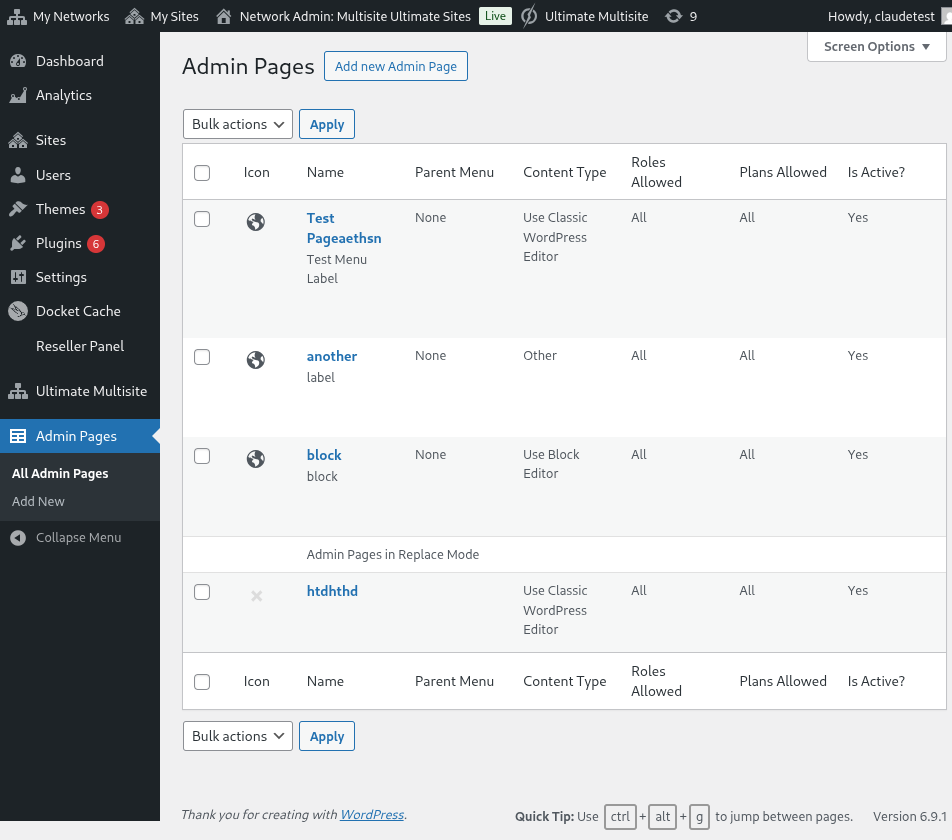
Dhaptar Kaca Admin Kustom ing Network Admin
Sampeyan bakal ndeleng dhaptar kabeh kaca admin sing wis digawe nganti saiki (amarga iki kunjungan pisanan sampeyan, dhaptaré bakal kosong). Terus klik Tambah Admin Page anyar. Sampeyan bakal dialihake menyang editor Admin Page.
Unsur-unsur saka Kaca Admin Kustom
Ing editor Admin Page, sampeyan bakal duwe sawetara pilihan sing beda kanggo ngatur kaca sampeyan.
Judhul Kaca
Iki judhul sing bakal ditampilake ing sisih ndhuwur kaca, dudu label menu admin.
Ketik Judhul Kaca
Pamilih Jinis Konten
Ultimate Multisite: Admin Page Creator menehi sampeyan loro pilihan nalika gegayutan karo konten kaca: sampeyan bisa nggunakake editor WYSIWYG WordPress bawaan utawa ngalih menyang editor HTML.
Yen sampeyan durung akrab karo HTML, tetep nganggo editor WordPress bawaan. Sampeyan bakal bisa nyunting isi kaca kaya nalika nyunting Post utawa Page normal.
Nggunakake editor WYSIWYG WordPress bawaan
Nggunakake pilihan editor HTML, kanthi sorotan sintaks lan tandha kesalahan
Pilihan Menu
Ing sisih pinggir, ing meta-box General Options, sampeyan bakal bisa ngonfigurasi jinis menu, label, lan luwih akeh maneh.
Jinis Menu
Kaca admin kustom anyar sampeyan bisa duwe loro jinis menu sing beda: menu tingkat ndhuwur lan submenu.
Kaca menu tingkat ndhuwur, kaya jenengé, bakal nambah kaca sing lagi wae sampeyan gawe menyang menu admin bebarengan karo kaca WordPress bawaan.
Yen sampeyan milih pilihan tingkat ndhuwur, sampeyan uga bakal bisa milih urutan menu lan ikon menu.
Yen sampeyan pengin nggawe kaca iki dadi kaca sub-menu, sampeyan bakal bisa milih kaca induk kanggo nggandhengake kaca iki. Sampeyan bisa nambah kaca kustom sampeyan menyang kaca WordPress bawaan utawa menyang kaca admin kustom tingkat ndhuwur sampeyan.
Kustomisasi item menu kanggo Kaca Kustom iki kanthi lengkap
Sampeyan uga bisa nambah kaca iki minangka sub-menu saka kaca menu liyane, kalebu sing tingkat ndhuwur kustom duweke sampeyan dhewe.
Pilihan Lanjut
Sampeyan kudune bisa nambah maneka warna konten menyang kaca admin kustom sampeyan. Kuwi kalebu aturan lan file CSS, JavaScript, lan uga pustaka eksternal. Sampeyan bisa nindakake kuwi nggunakake Tab Advanced Options.
CSS Kustom
Ing tab CSS, sampeyan bisa nambah kode CSS kustom duweke sampeyan dhewe, uga ngimpor file CSS saka situs remot (kaya CDNs, Google Fonts, lsp).
CSS kustom uga didhukung. Sampeyan uga bisa nyakup file gaya eksternal!
JavaScript Kustom
Bab sing padha uga berlaku kanggo JavaScript. Sampeyan bisa nambah pustaka eksternal kanggo digunakake ing kode JavaScript kustom sampeyan.
Tambah kode JavaScript duweke sampeyan dhewe!
Idin
Uga ing Advanced Options, sampeyan bakal bisa milih sub-situs endi sing bakal duwe akses menyang kaca iki. Iki migunani yen sampeyan ngrancang nyedhiyakake konten eksklusif sing beda kanggo tingkatan plan sing beda, contoné.
Sampeyan duwe kontrol total marang ing endi kaca iki bakal katon
Wigati : Kaloro syarat kudu kapenuhi supaya kaca bisa ditampilake. Tegese, yen pangguna iku klien saka rencana tartamtu, nanging ora nduweni salah siji saka peran sing dipilih (utawa kosok balene) kaca ora bakal katon ing panelé.
Aktif
Yen sampeyan pengin mateni kaca admin kustom tanpa mbusak utawa ngowahi idin, cukup busak centhang pilihan Aktif.
Mateni kaca tingkat paling dhuwur bakal kanthi otomatis mateni kabeh sub-kaca sing kagandheng karo kaca induk kuwi.
Asil pungkasan ing panel pangguna!