Admin Page Creator
Content
Admin page creator aap ko WordPress admin dashboard ke andar naye admin pages اور sub-pages aasani se add karne dega. Ise ek welcome page ya tutorial page banane ke liye istemal kiya ja sakta hai, jo naye users ke liye ek landing page ka kaam kar sakta hai. Aap page builder jaise Beaver Builder, Elementor, Brizy, aur Oxygen ka istemal karke bina kisi mushkil ke pages design kar sakte hain.
Yeh custom HTML, CSS, aur JavaScript support bhi deta hai, saath hi plan aur user role ki bunyad par access control bhi milta hai!
Features
- Support Custom HTML and CSS
- JavaScript Support
- PHP Content Mode
- Permission based on User role
- Support to page builders
Documentation
Creating Custom Admin Pages and Sub-pages using Multisite Ultimate: Admin Page Creator
Installation
- ultimate-multisite-admin-page-creator ko /wp-content/plugins/ directory mein upload karein
- apne WordPress Network Admin mein Plugins menu ke zariye plugin ko activate karein
Usage Guide
Jabke WordPress sites ke front end par content add karna bahut aasan bana deta hai, lekin admin side par pages aur sub-pages banana ke liye thodi basic coding skills ki zaroorat hoti hai. Ultimate Multisite: Admin Page Creator ka maqsad yahi hai ke woh front end ki wohi aasani ka istemal aapke network sites ke back end tak le aaye.
Why use Admin Page Creator?
Ho sakta hai aap apne clients ke admin panel par tutorials ke saath ek custom page offer karna chahte hon, ya ho sakta hai aap FAQs aur contact widget ke saath ek custom page add karna chahte hon. Admin Page Creator ke saath imkan la-zawaal hain, aur yahi cheez hum aaj ke tutorial mein explore karenge.
YouTube playlist ke saath ek Tutorials Page banana ab mumkin hai!
Yeh user ke Dashboard Panel par final result hai
Creating your first Custom Admin Page
Ultimate Multisite: Admin Page Creator install aur activate karne ke baad, apne network admin menu par jaayen aur Admin Pages par click karein.
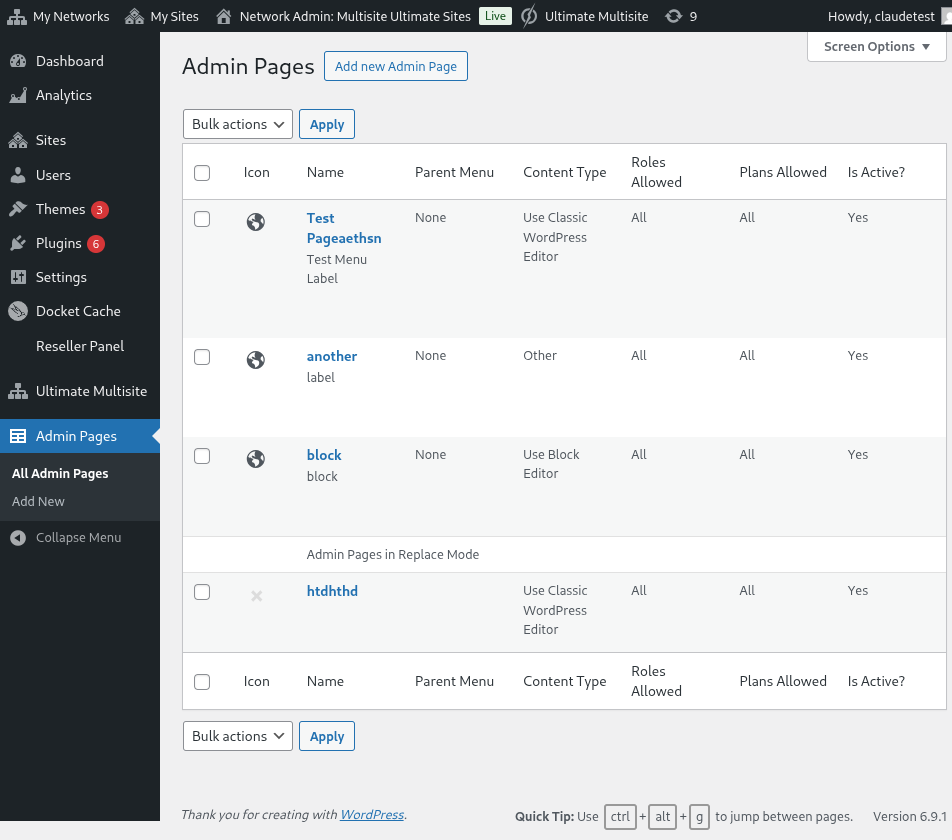
Network Admin par Custom Admin Pages ki list
Aap yahan tak ke banaye gaye sabhi admin pages ki list dekh sakte hain (kyunki yeh aapki pehli visit hai, isliye list khali hogi). Aage badhein aur Add new Admin Page par click karein. Aap ko Admin Page editor par redirect kar diya jayega.
The elements of a Custom Admin Page
Admin Page editor par, aap ko apna page customize karne ke liye kai alag-alag options milenge.
Page Title
Yeh woh title hai jo page ke top par dikhega, na ke admin menu ka label.
Page Title enter karein
Content Type Selector
Ultimate Multisite: Admin Page Creator aap ko page ke content ke liye do options deta hai: aap ya toh default WordPress WYSIWYG editor istemal kar sakte hain ya HTML editor par switch kar sakte hain.
Agar aap HTML se waqif nahi hain, toh default WordPress editor par hi qaim rahein. Aap page ka content bilkul usi tarah edit kar payenge jaisa aap kisi normal Post ya Page mein karte hain.
Default WordPress WYSIWYG editor ka istemal karna
HTML editor option ka istemal karna, jisme syntax highlight aur error alerts hain
Menu Options
Side mein, General Options meta-box par, aap menu type, label, aur bahut kuch configure kar payenge.
Menu Types
Aap ka naya custom admin page do alag-alag menu types ka ho sakta hai: top-level menu aur submenu.
Ek top-level menu page, jaisa ke naam se zahir hai, aap ke naye banaye gaye page ko default WordPress pages ke saath admin menu mein add kar dega.
Agar aap top-level option select karte hain, toh aap menu ka order aur ek menu icon bhi select kar payenge.
Agar aap chahte hain ke yeh page ek sub-menu page ho, toh aap ek parent page select kar payenge jisse is page ko attach kiya ja sake. Aap apna custom page default WordPress pages ya apne top-level custom admin pages mein add kar sakte hain.
Is Custom Page ke liye menu item ko poori tarah customize karein
Aap is page ko doosre menu pages ke sub-menu ke taur par bhi add kar sakte hain, jismein aapke khud ke top-level pages bhi shamil hain.
Advanced Options
Aap apne custom admin pages mein har tarah ka content add karne ke qabil hone chahiye. Is mein CSS rules aur files, JavaScript, aur external libraries bhi shamil hain. Aap yeh Advanced Options Tab ka istemal karke kar sakte hain.
Custom CSS
CSS tab par, aap apna khud ka custom CSS code add kar sakte hain, saath hi remote sites (jaise CDNs, Google Fonts, wagaira) se CSS files import bhi kar sakte hain.
Custom CSS bhi support kiya jata hai. Aap external style files bhi shamil kar sakte hain!
Custom JavaScript
JavaScript ke liye bhi yahi baat laagu hai. Aap apne custom JavaScript code par istemal karne ke liye external libraries add kar sakte hain.
Apna khud ka JavaScript code add karein!
Permissions
Advanced Options mein bhi, aap yeh select kar payenge ke kaun se sub-sites ko is page tak rasai (access) hogi. Yeh is liye mufeed hai agar aap alag-alag plan tiers ko alag-alag exclusive content serve karne ka plan bana rahe hain, maslan.
Aap ko poora control hai ke yeh page kahan dikhega
Important : Page ke display hone ke liye dono conditions ka poora hona zaroori hai. Iska matlab hai ke agar user kisi khaas plan ka client hai, lekin uske paas select kiye gaye roles mein se koi nahi hai (ya iske bar-aks), toh page uske panel par nazar nahi aayega.
Active
Agar aap kisi custom admin page ko delete kiye baghair ya permissions mein gadbad kiye baghair disable karna chahte hain, toh sirf Active option ko uncheck kar dein.
Ek top-level page ko deactivate karne se us parent page se attached saare sub-pages automatically deactivate ho jayenge.
User panel par final result!