سازنده صفحه مدیریت (Admin Page Creator)
محتوا
سازنده صفحه مدیریت به شما امکان میدهد که به راحتی صفحات و زیرصفحات جدیدی را در داشبورد مدیریت وردپرس اضافه کنید. این ابزار میتواند برای ساخت یک صفحه خوشآمدگویی یا یک صفحه آموزشی استفاده شود که به عنوان صفحه فرود (landing page) برای کاربران جدید عمل میکند. شما میتوانید با استفاده از صفحهسازهایی مانند Beaver Builder، Elementor، Brizy و Oxygen، صفحات را بدون دردسر طراحی کنید.
همچنین از پشتیبانی سفارشی HTML، CSS و JavaScript، و همچنین کنترل دسترسی بر اساس پلن (plan) و نقش کاربر (user role) پشتیبانی میکند!
ویژگیها
- پشتیبانی از HTML و CSS سفارشی
- پشتیبانی از JavaScript
- حالت محتوای PHP
- مجوز بر اساس نقش کاربر
- پشتیبانی از صفحهسازها
مستندات
ساخت صفحات و زیرصفحات مدیریت سفارشی با Ultimate Multisite: Admin Page Creator
نصب
- ultimate-multisite-admin-page-creator را در دایرکتوری /wp-content/plugins/ آپلود کنید
- پلاگین را از طریق منوی Plugins در بخش مدیریت شبکه وردپرس (WordPress Network Admin) فعال کنید
راهنمای استفاده
در حالی که وردپرس افزودن محتوا به بخش جلویی سایتها را بسیار آسان کرده است، ساخت صفحات و زیرصفحات در بخش مدیریت نیاز به مهارتهای کدنویسی اولیه دارد. Ultimate Multisite: Admin Page Creator هدفش این است که همین سهولت استفاده بخش جلویی را به بخش پشتی سایتهای شبکه شما بیاورد.
چرا از Admin Page Creator استفاده کنیم؟
شاید بخواهید یک صفحه سفارشی با آموزشها در پنل مدیریت مشتریان خود ارائه دهید، یا شاید بخواهید یک صفحه سفارشی با سوالات متداول (FAQs) و ویجت تماس اضافه کنید. با Admin Page Creator، امکانات بینهایت وجود دارد و ما در آموزش امروز به بررسی آنها خواهیم پرداخت.
اکنون امکان ساخت یک صفحه آموزشی با پلیلیست یوتیوب تعبیهشده وجود دارد!
این نتیجه نهایی در پنل داشبورد کاربر است
ساخت اولین صفحه مدیریت سفارشی شما
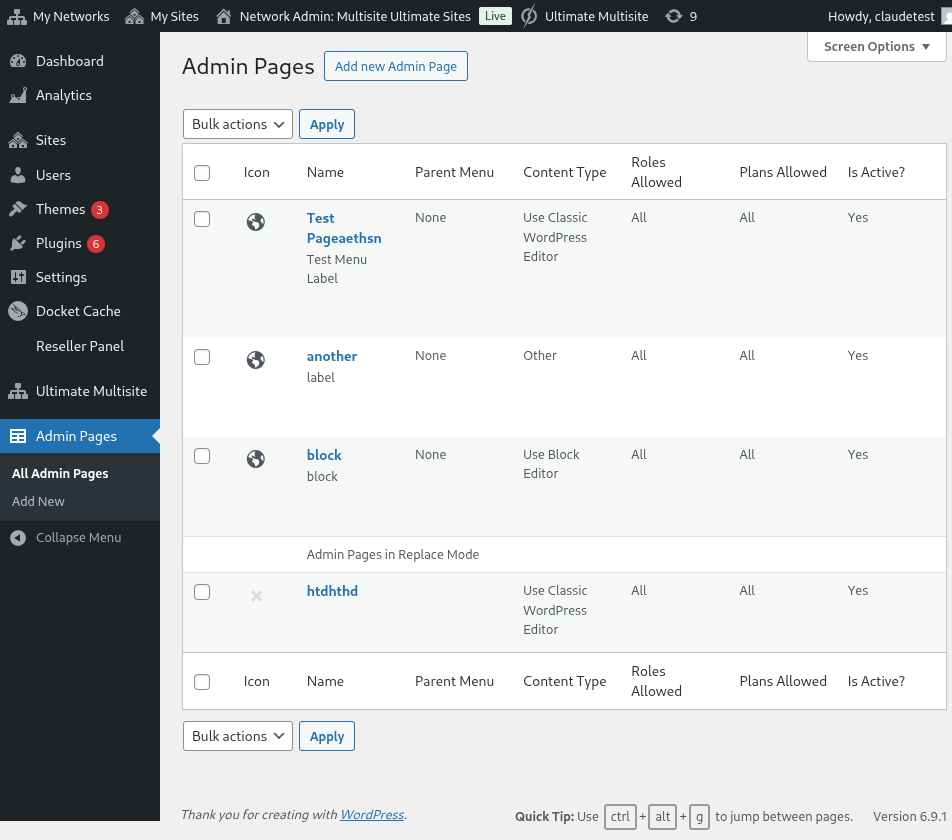
پس از نصب و فعالسازی Ultimate Multisite: Admin Page Creator، به منوی مدیریت شبکه خود بروید و وارد بخش Admin Pages شوید.
لیست صفحات مدیریت سفارشی در بخش مدیریت شبکه
شما لیستی از تمام صفحات مدیریت که تاکنون ساختهاید را مشاهده خواهید کرد (از آنجایی که این اولین بازدید شماست، لیست خالی خواهد بود). کافی است روی Add new Admin Page کلیک کنید. سپس به ویرایشگر صفحه مدیریت هدایت خواهید شد.
عناصر یک صفحه مدیریت سفارشی
در ویرایشگر صفحه مدیریت، گزینههای مختلفی برای سفارشیسازی صفحه خود خواهید داشت.
عنوان صفحه (Page Title)
این عنوانی است که در بالای صفحه نمایش داده میشود، نه برچسب منوی مدیریت.
وارد کردن عنوان صفحه
انتخابگر نوع محتوا (Content Type Selector)
Ultimate Multisite: Admin Page Creator در مورد محتوای صفحه به شما دو گزینه میدهد: یا میتوانید از ویرایشگر پیشفرض WYSIWYG وردپرس استفاده کنید یا به ویرایشگر HTML سوییچ کنید.
اگر با HTML آشنا نیستید، از ویرایشگر پیشفرض وردپرس استفاده کنید. شما میتوانید محتوای صفحه را درست مانند یک نوشته (Post) یا صفحه (Page) معمولی ویرایش کنید.
استفاده از ویرایشگر پیشفرض WYSIWYG وردپرس
استفاده از گزینه ویرایشگر HTML، با هایلایت سینتکس و هشدارهای خطا
گزینههای منو (Menu Options)
در سمت دیگر، در باکس متا (meta-box) General Options، شما قادر خواهید بود نوع منو، برچسب و موارد بسیار بیشتری را پیکربندی کنید.
انواع منو (Menu Types)
صفحه مدیریت سفارشی جدید شما میتواند دو نوع منوی مختلف داشته باشد: منوی سطح بالا (top-level menu) و زیرمنو (submenu).
یک صفحه منوی سطح بالا، همانطور که از نامش پیداست، صفحه ایجاد شده جدید شما را در کنار صفحات پیشفرض وردپرس به منوی مدیریت اضافه میکند.
اگر گزینه سطح بالا را انتخاب کنید، همچنین میتوانید ترتیب منو و یک آیکون منو را انتخاب کنید.
اگر میخواهید این صفحه یک زیرمنو باشد، میتوانید یک صفحه والد (parent page) برای اتصال این صفحه انتخاب کنید. شما میتوانید صفحه سفارشی خود را به صفحات پیشفرض وردپرس یا به صفحات مدیریت سفارشی سطح بالا متصل کنید.
شما میتوانید آیتم منو را برای این صفحه سفارشی کاملاً شخصیسازی کنید
شما همچنین میتوانید این صفحه را به عنوان زیرمنوی سایر صفحات منو، از جمله صفحات سفارشی سطح بالایی خود، اضافه کنید.
گزینههای پیشرفته (Advanced Options)
شما باید بتوانید انواع محتوا را به صفحات مدیریت سفارشی خود اضافه کنید. این شامل قوانین و فایلهای CSS، JavaScript و کتابخانههای خارجی نیز میشود. شما میتوانید این کار را با استفاده از تب Advanced Options انجام دهید.
CSS سفارشی (Custom CSS)
در تب CSS، میتوانید کد CSS سفارشی خود را اضافه کنید و همچنین فایلهای CSS را از سایتهای از راه دور (مانند CDNها، Google Fonts و غیره) وارد کنید.
پشتیبانی از CSS سفارشی نیز وجود دارد. شما همچنین میتوانید فایلهای استایل خارجی اضافه کنید!
JavaScript سفارشی (Custom JavaScript)
همین موضوع برای JavaScript نیز صادق است. شما میتوانید کتابخانههای خارجی را برای استفاده در کد JavaScript سفارشی خود اضافه کنید.
کد JavaScript خود را اضافه کنید!
مجوزها (Permissions)
همچنین در Advanced Options، شما قادر خواهید بود انتخاب کنید که کدام زیرسایتها به این صفحه دسترسی داشته باشند. این زمانی مفید است که قصد دارید محتوای اختصاصی متفاوتی را برای سطوح پلنهای مختلف ارائه دهید، به عنوان مثال.
شما کنترل کاملی بر محل نمایش این صفحه دارید
مهم : برای نمایش صفحه، هر دو شرط باید برقرار باشند. این بدان معناست که اگر کاربر مشتری یک پلن خاص باشد، اما یکی از نقشهای انتخاب شده را نداشته باشد (یا بالعکس)، صفحه در پنل او نمایش داده نخواهد شد.
فعال (Active)
اگر میخواهید یک صفحه مدیریت سفارشی را غیرفعال کنید بدون اینکه آن را حذف کنید یا تنظیمات دسترسی را به هم بریزید، کافی است تیک گزینه Active را بردارید.
غیرفعال کردن یک صفحه سطح بالا، به طور خودکار تمام زیرصفحههای متصل به آن صفحه والد را غیرفعال میکند.
نتیجه نهایی در پنل کاربر!