Admin Page Creator
Obsah
Admin Page Creator vám umožní jednoducho pridávať nové administrátorské stránky a podstránky v rámci administračného Dashboardu WordPress. Dá sa použiť na vytvorenie uvítacej stránky alebo stránky s návodom, ktorá môže slúžiť ako vstupná stránka pre nových používateľov. Na bezproblémový návrh stránok môžete použiť nástroj na tvorbu stránok, ako sú Beaver Builder, Elementor, Brizy a Oxygen.
Ponúka tiež podporu vlastného HTML, CSS a JavaScript, ako aj riadenie prístupu na základe plánu a používateľskej roly!
Funkcie
- Podpora vlastného HTML a CSS
- Podpora JavaScript
- Režim obsahu PHP
- Oprávnenie na základe používateľskej roly
- Podpora nástrojov na tvorbu stránok
Dokumentácia
Inštalácia
- Nahrajte ultimate-multisite-admin-page-creator do adresára /wp-content/plugins/
- Aktivujte plugin cez menu Doplnky v správe siete WordPress
Sprievodca používaním
Hoci WordPress veľmi uľahčuje pridávanie obsahu na frontend stránok, vytváranie stránok a podstránok na administračnej strane si vyžaduje určité základné zručnosti v kódovaní. Ultimate Multisite: Admin Page Creator má za cieľ priniesť rovnakú jednoduchosť používania frontendu aj do backendu stránok vo vašej sieti.
Prečo používať Admin Page Creator?
Možno chcete ponúknuť vlastnú stránku v administračnom paneli svojich klientov s návodmi, možno chcete pridať vlastnú stránku s často kladenými otázkami a kontaktným widgetom. Možnosti s Admin Page Creator sú nekonečné, a presne to preskúmame v dnešnom návode.
Vytvorenie stránky s návodmi s vloženým playlistom YouTube je teraz možné!
Tu je konečný výsledok na paneli Dashboard používateľa
Vytvorenie vašej prvej vlastnej administrátorskej stránky
Po nainštalovaní a aktivovaní Ultimate Multisite: Admin Page Creator prejdite do administračného menu siete a otvorte Administrátorské stránky.
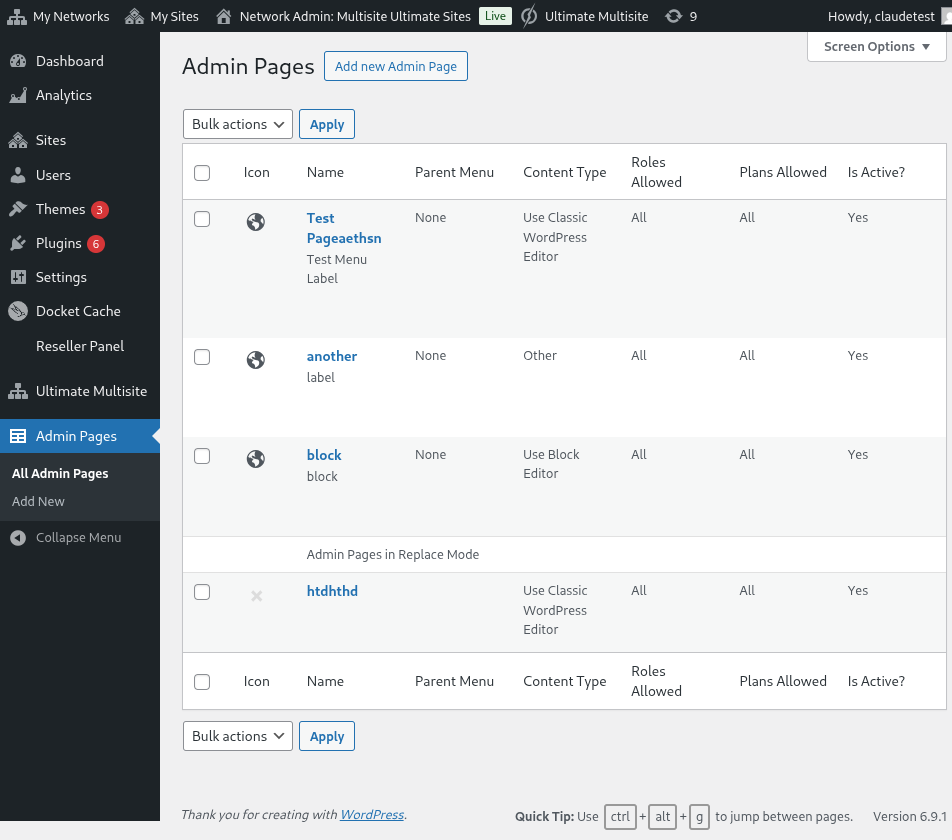
Zoznam vlastných administrátorských stránok v správe siete
Uvidíte zoznam všetkých administrátorských stránok, ktoré ste doteraz vytvorili (keďže ide o vašu prvú návštevu, zoznam bude prázdny). Pokračujte kliknutím na Pridať novú administrátorskú stránku. Budete presmerovaní do editora administrátorskej stránky.
Prvky vlastnej administrátorskej stránky
V editore administrátorskej stránky budete mať viacero rôznych možností na prispôsobenie svojej stránky.
Názov stránky
Toto je názov, ktorý sa zobrazí v hornej časti stránky, nie označenie administračného menu.
Zadajte názov stránky
Výber typu obsahu
Ultimate Multisite: Admin Page Creator vám pri obsahu stránky ponúka dve možnosti: môžete použiť predvolený WYSIWYG editor WordPress alebo prepnúť na HTML editor.
Ak HTML nepoznáte, zostaňte pri predvolenom editore WordPress. Budete môcť upravovať obsah stránky rovnako ako pri bežnom príspevku alebo stránke.
Používanie predvoleného WYSIWYG editora WordPress
Používanie možnosti HTML editora so zvýrazňovaním syntaxe a upozorneniami na chyby
Možnosti menu
Na bočnej strane, v meta-boxe Všeobecné možnosti, budete môcť nakonfigurovať typ menu, označenie a oveľa viac.
Typy menu
Vaša nová vlastná administrátorská stránka môže mať dva rôzne typy menu: menu najvyššej úrovne a podmenu.
Stránka menu najvyššej úrovne, ako názov napovedá, pridá vašu novovytvorenú stránku do administračného menu vedľa predvolených stránok WordPress.
Ak vyberiete možnosť najvyššej úrovne, budete môcť vybrať aj poradie menu a ikonu menu.
Ak chcete z tejto stránky urobiť stránku podmenu, budete môcť vybrať nadradenú stránku, ku ktorej sa táto stránka pripojí. Svoju vlastnú stránku môžete pridať k predvoleným stránkam WordPress alebo k svojim vlastným administrátorským stránkam najvyššej úrovne.
Úplne prispôsobte položku menu pre túto vlastnú stránku
Túto stránku môžete pridať aj ako podmenu iných stránok menu vrátane vašich vlastných stránok najvyššej úrovne.
Pokročilé možnosti
Do svojich vlastných administrátorských stránok by ste mali vedieť pridať všetky druhy obsahu. To zahŕňa aj pravidlá a súbory CSS, JavaScript a externé knižnice. Môžete to urobiť pomocou karty Pokročilé možnosti.
Vlastné CSS
Na karte CSS môžete pridať svoj vlastný kód CSS, ako aj importovať súbory CSS zo vzdialených stránok (napríklad CDN, Google Fonts atď.).
Podporované je aj vlastné CSS. Môžete tiež zahrnúť externé súbory štýlov!
Vlastný JavaScript
To isté platí pre JavaScript. Môžete pridať externé knižnice, ktoré použijete vo svojom vlastnom kóde JavaScript.
Pridajte svoj vlastný kód JavaScript!
Oprávnenia
Aj v Pokročilých možnostiach budete môcť vybrať, ktoré podstránky budú mať prístup k tejto stránke. Je to užitočné napríklad vtedy, ak plánujete poskytovať rôzny exkluzívny obsah rôznym úrovniam plánov.
Máte úplnú kontrolu nad tým, kde sa táto stránka bude zobrazovať
Dôležité : Aby sa stránka zobrazila, musia byť splnené obe podmienky. To znamená, že ak je používateľ klientom daného plánu, ale nemá jednu z vybraných rolí (alebo naopak), stránka sa v jeho paneli nezobrazí.
Aktívne
Ak chcete zakázať vlastnú admin stránku bez jej odstránenia alebo zásahu do oprávnení, jednoducho zrušte začiarknutie možnosti Aktívne.
Deaktivácia stránky najvyššej úrovne automaticky deaktivuje všetky podstránky pripojené k tejto nadradenej stránke.
Konečný výsledok v používateľskom paneli!