GoCardless
Multisite Ultimate: platba GoCardless
Umožnite svojim zákazníkom platiť za členstvá a produkty Multisite Ultimate cez inkaso pomocou GoCardless!
Inštalácia
- Nahrajte 'ultimate-multisite-gocardless' do adresára '/wp-content/plugins/'
- Aktivujte plugin cez menu 'Pluginy' vo WordPress
- Postupujte podľa sprievodcu krok za krokom a nastavte plugin
Sprievodca používaním
GoCardless je platobná brána dostupná v Európe a v Spojenom kráľovstve, ktorá umožňuje platby cez inkaso.
Ultimate Multisite: GoCardless Gateway pridáva podporu GoCardless do Ultimate Multisite, vďaka čomu môžete zákazníkom v tomto regióne účtovať platby cez inkaso.
Tento návod ukáže, ako nastaviť GoCardless, aby ste cezň mohli začať prijímať platby vo svojej sieti Ultimate Multisite.
Poznámka: GoCardless funguje iba s nasledujúcimi menami: EUR, GBP, AUD, SEK a DKK.
Inštalácia doplnku
Najprv budete musieť nainštalovať doplnok GoCardless pre Ultimate Multisite. Môžete to urobiť tak, že prejdete na Ultimate Multisite > Nastavenia > Doplnky (na bočnom paneli). A v tomto zozname vyberiete doplnok GoCardless.
Po nainštalovaní a aktivovaní doplnku prejdite na Ultimate Multisite > Nastavenia > Platby, zapnite možnosť GoCardless a uložte.
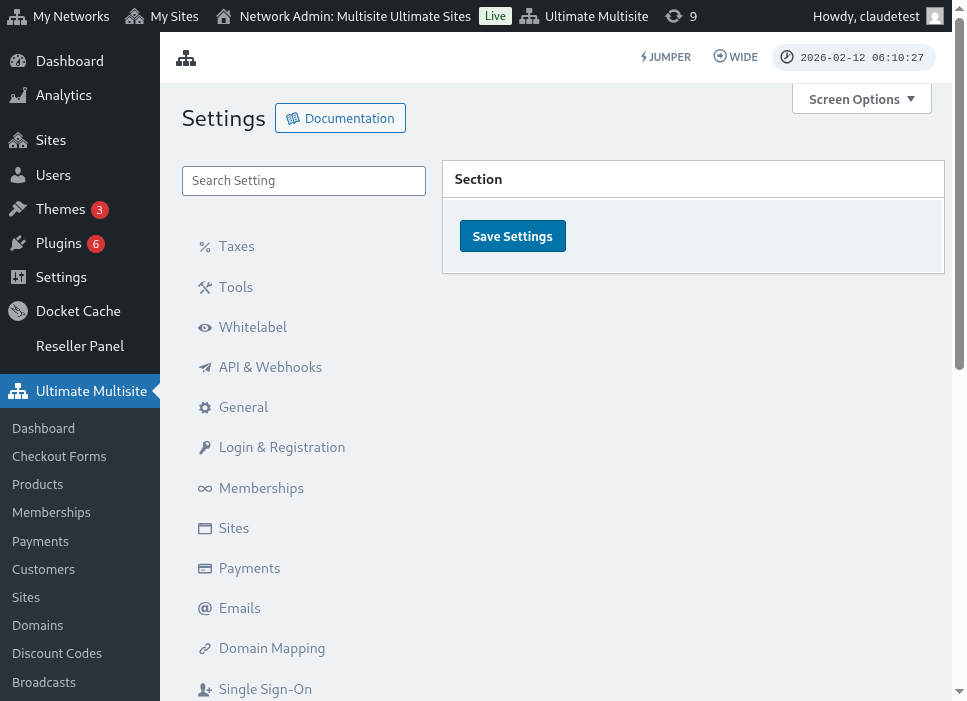
Získanie prístupového tokenu
Vytvorte si účet na GoCardless (alebo v sandboxe GoCardless, ak ho chcete najprv otestovať, čo odporúčame). Potom sa po prihlásení presuňte na položku menu Vývojári.
Na stránke Vývojári kliknite na tlačidlo Vytvoriť v pravom hornom rohu obrazovky a potom kliknite na možnosť Prístupový token.
Otvorí sa nové modálne okno, ktoré vám umožní vytvoriť nový token. Dajte mu rozpoznateľný názov a uistite sa, že v menu Rozsah vyberiete možnosť Prístup na čítanie a zápis.
Prístupový token sa zobrazí na obrazovke. Skopírujte ho a vložte do menu Ultimate Multisite > Nastavenia > Platby > GoCardless.
Uistite sa, že ho vložíte do správneho poľa. Ak ide o produkčný token, pred vložením tokenu vypnite sandbox režim.
To je všetko pre prvý krok. Ďalej musíte nastaviť webhook listener.
Nastavenie Webhook Listenera
Pri práci s predplatnými potrebuje Ultimate Multisite dostávať informácie o zmenách stavu predplatného, nových vykonaných platbách a ďalších podobných veciach.
Spôsob, akým platobné brány informujú Ultimate Multisite o týchto zmenách, je pomocou webhook volaní. Z tohto dôvodu, aby integrácia fungovala na 100 %, musíme GoCardless povedať, ktorú URL má volať so všetkými týmito informáciami.
Vráťte sa do panela GoCardless > Vývojári a znova kliknite na tlačidlo Vytvoriť, ale tentoraz vyberte možnosť Webhook endpoint.
tvorí sa nové okno s možnosťami webhook endpointu. Vyžaduje webhook URL, takže sa vráťte do svojich nastavení Ultimate Multisite > Platby > GoCardless a skopírujte webhook URL, ktorá je tam uvedená:
Okrem toho môžete zadať webhook secret, ktorý sa použije na podpisovanie vašich webhook volaní. Čokoľvek zadáte do tohto poľa, budete musieť zadať aj do poľa Ultimate Multisite Webhook Secret.
Dokončite to uložením endpointu kliknutím na tlačidlo Vytvoriť webhook endpoint a potom uložte aj svoje nastavenia Ultimate Multisite.
Teraz by ste mali byť pripravení prijímať platby cez GoCardless!