GoCardless
Ultimate Multisite: Платіж через GoCardless
Дозвольте вашим клієнтам оплачувати членство та продукти Multisite Ultimate за допомогою прямих дебетових платежів (Direct Debit) через GoCardless!
Встановлення
- Завантажте 'ultimate-multisite-gocardless' до каталогу '/wp-content/plugins/'
- Активуйте плагін у меню 'Plugins' у WordPress
- Дотримуйтесь покрокового майстра для налаштування плагіна
Посібник із використання
GoCardless — це платіжний шлюз, доступний у Європі та Великій Британії, який підтримує платежі Direct Debit.
Плагін Ultimate Multisite: GoCardless Gateway додає підтримку GoCardless до Ultimate Multisite, дозволяючи вам стягувати кошти з клієнтів у цьому регіоні за допомогою Direct Debit.
У цьому посібнику ми розглянемо, як налаштувати GoCardless, щоб почати приймати платежі через нього у вашій мережі Ultimate Multisite.
Примітка: GoCardless працює лише з наступними валютами: EUR, GBP, AUD, SEK та DKK.
Встановлення додатку
Спочатку вам потрібно встановити додаток GoCardless для Ultimate Multisite. Ви можете зробити це, перейшовши до Ultimate Multisite > Settings > Add-ons (у бічній панелі). І вибравши додаток GoCardless у цьому списку.
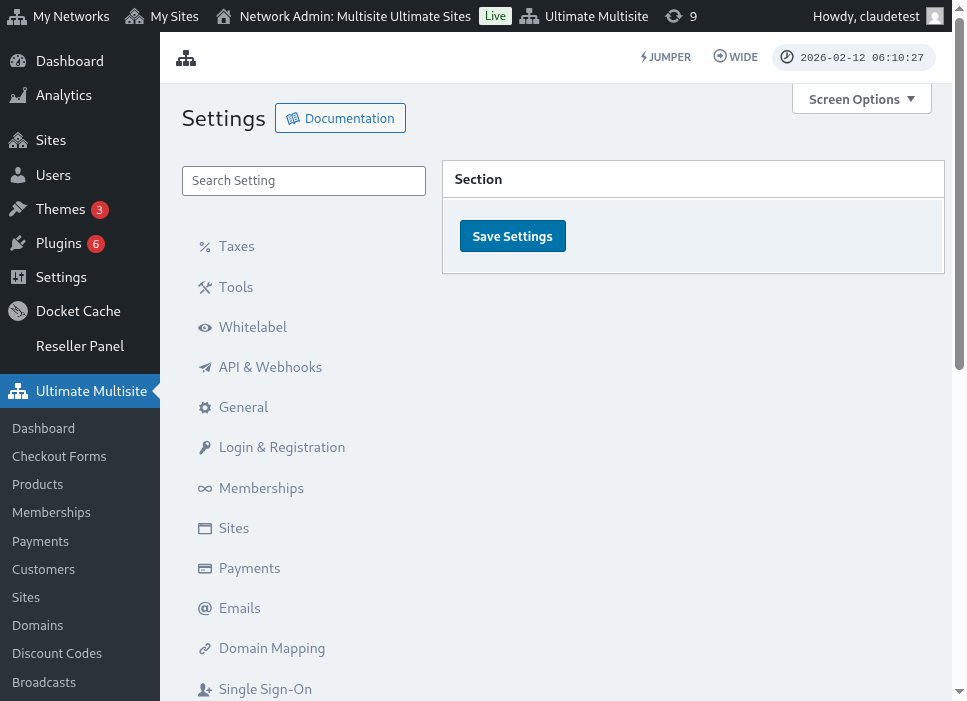
Після встановлення та активації додатку перейдіть до Ultimate Multisite > Settings > Payments, активуйте опцію GoCardless та збережіть.
Отримання токена доступу
Створіть обліковий запис на GoCardless (або в GoCardless sandbox, якщо ви хочете спочатку протестувати, що рекомендується). Потім, після входу, перейдіть до пункту меню Developers.
На сторінці Developers натисніть кнопку Create у верхньому правому куті екрана, а потім виберіть опцію Access Token.
Відкриється нове модальне вікно, яке дозволить вам створити новий токен. Присвойте йому впізнавану назву та переконайтеся, що ви вибрали опцію Read-write access у меню Scope.
Токен доступу з'явиться на екрані. Скопіюйте його та вставте у меню Ultimate Multisite > Settings > Payments > GoCardless.
Обов'язково вставте його у праве поле. Якщо це live token, вимкніть sandbox mode перед вставкою токена.
Ось і все з першим кроком. Далі вам потрібно налаштувати слухача вебхуків (webhook listener).
Налаштування слухача вебхуків
При роботі з підписками Ultimate Multisite потрібно отримувати інформацію про зміни статусу підписки, здійснення нових платежів та інші подібні події.
Спосіб, яким платіжні шлюзи повідомляють Ultimate Multisite про ці зміни, — це використання webhook-викликів. З цієї причини, щоб інтеграція працювала на 100%, ми повинні повідомити GoCardless, який URL викликати з усією цією інформацією.
Поверніться до вашої панелі GoCardless > Developers та знову натисніть кнопку Create, але цього разу виберіть опцію Webhook endpoint.
ове вікно відкриється з опціями вебхука. Тут потрібно вказати URL вебхука, тому поверніться до Ultimate Multisite settings > Payments > GoCardless та скопіюйте URL вебхука, вказаний там:
Крім того, ви можете ввести webhook secret, який буде використано для підписання ваших вебхук-викликів. Будь-що, що ви введете в це поле, вам потрібно буде ввести також у поле Ultimate Multisite Webhook Secret.
Завершіть, натиснувши кнопку Create webhook endpoint, а потім збережіть налаштування Ultimate Multisite.
Тепер ви готові приймати платежі через GoCardless!