GoCardless
Multisite Ultimate: GoCardless Betaling
Lad dine kunder betale for Multisite Ultimate medlemskaber og produkter med Direkte Debet ved hjælp af GoCardless!
Installation
- Upload 'ultimate-multisite-gocardless' til mappen '/wp-content/plugins/'
- Aktiver plugin'et via menuen 'Plugins' i WordPress
- Følg trin-for-trin Wizard for at opsætte plugin'et
Brugsvejledning
GoCardless er en betalingsgateway tilgængelig i Europa og Storbritannien og tillader Direkte Debet betalinger.
Ultimate Multisite: GoCardless Gateway tilføjer GoCardless support til Ultimate Multisite, så du kan opkræve dine kunder i den pågældende region ved hjælp af Direkte Debet.
Denne tutorial dækker, hvordan du opsætter GoCardless for at begynde at acceptere betalinger gennem det på dit Ultimate Multisite netværk.
Bemærk: GoCardless virker kun med følgende valutaer: EUR, GBP, AUD, SEK og DKK.
Installation af Add-on'et
Først skal du installere GoCardless add-on'et til Ultimate Multisite. Du kan gøre det ved at gå til Ultimate Multisite > Indstillinger > Add-ons (i sidebaren). Og vælge GoCardless add-on'et fra listen.
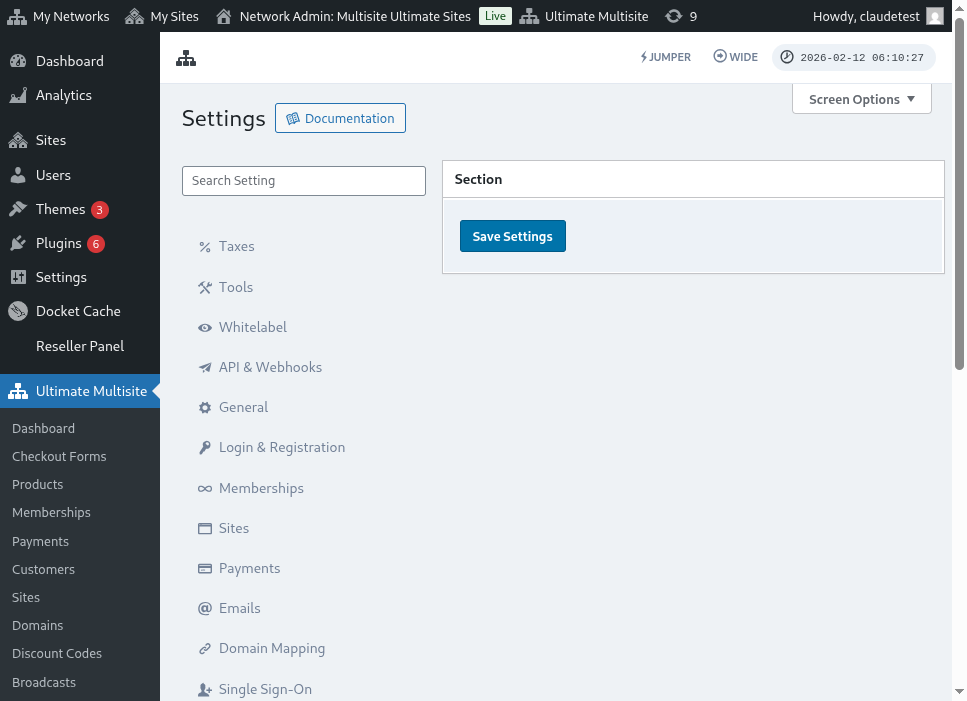
Når add-on'et er installeret og aktiveret, gå til Ultimate Multisite > Indstillinger > Betalinger, tænd for GoCardless-muligheden, og gem.
Få en Adgangstoken
Opret en konto på GoCardless (eller i GoCardless sandbox, hvis du vil teste det først, hvilket anbefales). Derefter, efter du er logget ind, skal du navigere til menuemnet Developers.
På siden Developers klikker du på knappen Create øverst til højre på skærmen, og derefter klikker du på muligheden Access Token.
Dette åbner et nyt modal vindue, hvor du kan oprette en ny token. Giv den et genkendeligt navn og sørg for at vælge indstillingen Read-write access i menuen Scope.
Adgangstoken vil blive vist på skærmen. Kopier den og indsæt den i din menu Ultimate Multisite > Settings > Payments > GoCardless.
Sørg for at sætte den i det højre felt. Hvis det er en live token, skal du slå sandbox mode fra før du indsætter tokenet.
Det er det for det første skridt. Næste skal du opsætte en webhook listener.
Opsætning af Webhook Listener
Når du arbejder med abonnementer, skal Ultimate Multisite kunne modtage oplysninger om ændringer i abonnementsstatus, nye betalinger osv.
Måden betalingsportalerne fortæller Ultimate Multisite om disse ændringer på er ved hjælp af webhook calls. Derfor, for at integrationen skal virke 100%, skal vi fortælle GoCardless, hvilken URL vi skal kalde med al den information.
Gå tilbage til dit panel under GoCardless > Developers og klik igen på Create-knappen, men denne gang vælg Webhook endpoint-muligheden.
Et nyt vindue åbnes med muligheder for webhook endpoint. Det beder om din webhook URL, så gå tilbage til dine Ultimate Multisite indstillinger > Betalinger > GoCardless og kopier den webhook URL, der er angivet der:
Du kan også indtaste en webhook secret, som vil blive brugt til at signere dine webhook-kald. Hvad du indtaster i det felt, skal du også indtaste i feltet Ultimate Multisite Webhook Secret.
Afslut endelig ved at gemme endpointet ved at klikke på knappen Create webhook endpoint og derefter gemme dine Ultimate Multisite indstillinger.
Du skal nu være klar til at acceptere GoCardless!