GoCardless
Ultimate Multisite: Plăți cu GoCardless
Permite clienților să plătească pentru abonamentele și produsele Ultimate Multisite folosind Debit Direct cu GoCardless!
Instalare
- Urcați 'ultimate-multisite-gocardless' în directorul '/wp-content/plugins/'
- Activați plugin-ul din meniul 'Plugins' din WordPress
- Urmați Wizard-ul pas cu pas pentru a configura plugin-ul
Ghid de utilizare
GoCardless este o poartă de plată disponibilă în Europa și în Marea Britanie care permite plăți prin Debit Direct.
Ultimate Multisite: GoCardless Gateway adaugă suportul GoCardless pentru Ultimate Multisite, permițându-vă să vă facturați clienților din acea regiune folosind Debit Direct.
Acest tutorial vă va ghida cum să configurați GoCardless pentru a începe acceptarea plăților prin intermediul său pe rețeaua dvs. Ultimate Multisite.
Notă: GoCardless funcționează doar cu următoarele monede: EUR, GBP, AUD, SEK și DKK.
Instalarea Add-on-ului
În primul rând, va trebui să instalați add-on-ul GoCardless pentru Ultimate Multisite. Puteți face acest lucru navigând la Ultimate Multisite > Settings > Add-ons (în bara laterală) și selectând add-on-ul GoCardless din lista.
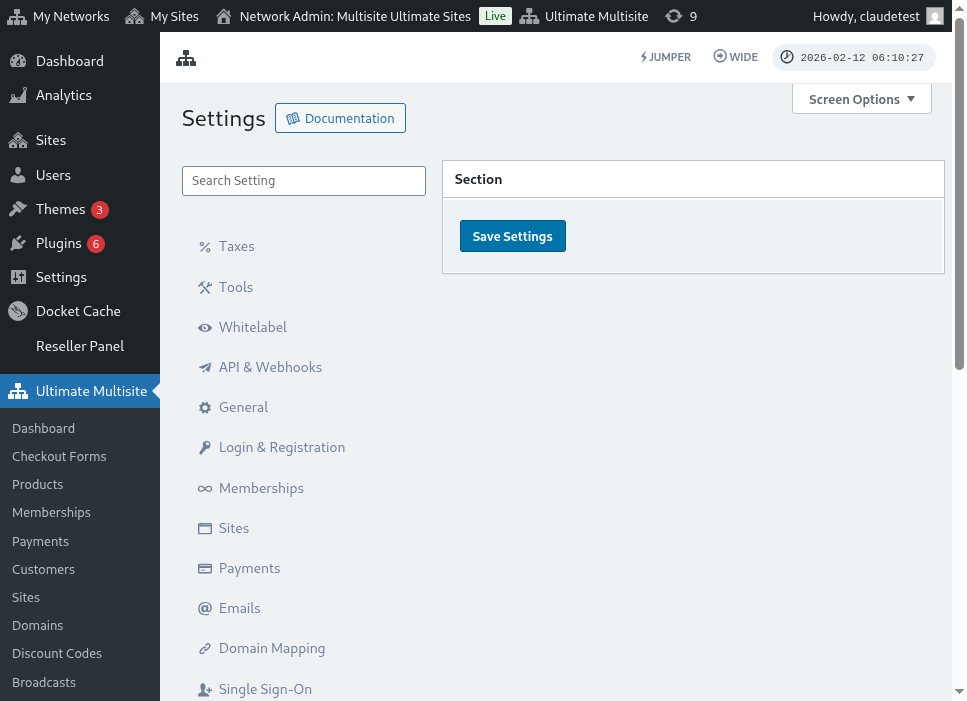
După ce add-on-ul este instalat și activat, mergeți la Ultimate Multisite > Settings > Payments, activați opțiunea GoCardless și salvați.
Obținerea unui Token de Acces
Creați un cont pe GoCardless (sau pe sandbox-ul GoCardless, dacă doriți să testați mai întâi, ceea ce este recomandat). Apoi, după ce vă autentificați, navigați la elementul de meniu Developers.
Pe pagina Developers, faceți clic pe butonul Create din colțul din dreapta sus al ecranului, apoi faceți clic pe opțiunea Access Token.
Acest lucru va deschide o fereastră modal nouă, permițându-vă să creați un token nou. Puneți-i un nume ușor de recunoscut și asigurați-vă că selectați opțiunea Read-write access în meniul Scope.
Token-ul de acces va apărea pe ecran. Copiați-l și lipiți-l în meniul Ultimate Multisite > Settings > Payments > GoCardless.
Asigurați-vă că îl plasați în câmpul din dreapta. Dacă este un token live, dezactivați sandbox mode înainte de a lipi token-ul.
Asta e tot pentru primul pas. În continuare, trebuie să configurați un webhook listener.
Configurarea Webhook Listener-ului
Când vorbim despre abonamente, Ultimate Multisite trebuie să fie informat despre schimbările de status ale abonamentelor, despre plăți noi și alte astfel de evenimente.
Modul în care poartele de plată notifică Ultimate Multisite despre aceste schimbări este prin apeluri webhook. Din acest motiv, pentru ca integrarea să funcționeze la 100%, trebuie să îi spunem lui GoCardless ce URL să apeleze cu toate aceste informații.
Mergeți înapoi la panoul GoCardless > Developers și faceți din nou clic pe butonul Create, dar de data aceasta selectați opțiunea Webhook endpoint.
nă fereastră nouă se va deschide cu opțiunile de webhook endpoint. Vă va cere URL-ul webhook, așa că mergeți înapoi la Ultimate Multisite settings > Payments > GoCardless și copiați URL-ul webhook listat acolo:
În plus, puteți introduce un webhook secret care va fi folosit pentru a semnala apelurile dvs. webhook. Orice introduceți în acest câmp, va trebui să îl introduceți și în câmpul Ultimate Multisite Webhook Secret.
Finalizați salvând endpoint-ul făcând clic pe butonul Create webhook endpoint și apoi salvați și setările Ultimate Multisite.
Acum ar trebui să fiți pregăti să acceptați plăți GoCardless!