GoCardless
Multisite Ultimate: GoCardless төлемі
Клиенттеріңізге Multisite Ultimate мүшеліктері мен өнімдері үшін GoCardless арқылы тікелей дебетпен төлеуге мүмкіндік беріңіз!
Орнату
- 'ultimate-multisite-gocardless' файлын '/wp-content/plugins/' каталогына жүктеңіз
- Плагинді WordPress ішіндегі 'Плагиндер' мәзірі арқылы белсендіріңіз
- Плагинді баптау үшін қадамдық шеберді орындаңыз
Пайдалану нұсқаулығы
GoCardless — Еуропа мен Ұлыбританияда қолжетімді, тікелей дебет төлемдерін жасауға мүмкіндік беретін төлем шлюзі.
Ultimate Multisite: GoCardless Gateway Ultimate Multisite-ке GoCardless қолдауын қосады, бұл сол өңірдегі клиенттеріңізден тікелей дебет арқылы төлем алуға мүмкіндік береді.
Бұл нұсқаулықта Ultimate Multisite желіңізде төлемдерді қабылдауды бастау үшін GoCardless-ті қалай баптау керегі қарастырылады.
Ескертпе: GoCardless тек келесі валюталармен жұмыс істейді: EUR, GBP, AUD, SEK және DKK.
Қосымшаны орнату
Ең алдымен, Ultimate Multisite үшін GoCardless қосымшасын орнатуыңыз керек. Мұны Ultimate Multisite > Баптаулар > Қосымшалар (бүйірлік панельде) бөліміне өту арқылы жасай аласыз. Содан кейін сол тізімнен GoCardless қосымшасын таңдаңыз.
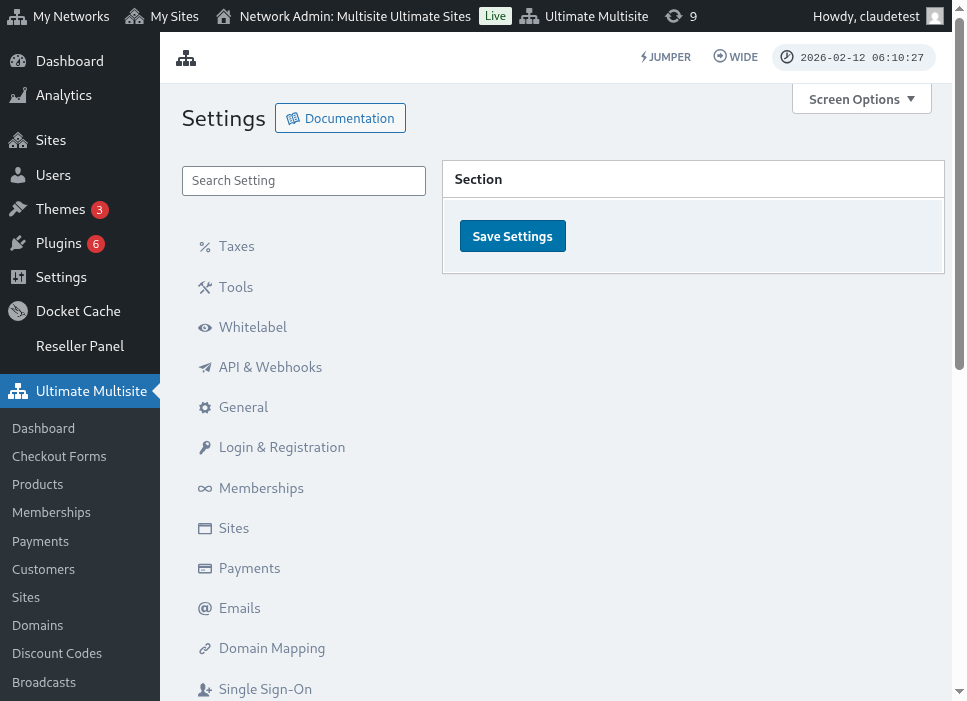
Қосымша орнатылып, белсендірілгеннен кейін Ultimate Multisite > Баптаулар > Төлемдер бөліміне өтіп, GoCardless опциясын қосыңыз да, сақтаңыз.
Қолжеткізу токенін алу
GoCardless ішінде есептік жазба жасаңыз (немесе алдымен сынап көргіңіз келсе, ұсынылатындай, GoCardless sandbox ішінде жасаңыз). Содан кейін кіргеннен кейін Әзірлеушілер мәзір тармағына өтіңіз.
Әзірлеушілер бетінде экранның жоғарғы оң жақ бұрышындағы Жасау батырмасын басыңыз, содан кейін Қолжеткізу токені опциясын басыңыз.
Бұл жаңа модал терезені ашады және жаңа токен жасауға мүмкіндік береді. Оған танылатын атау беріңіз және Ауқым мәзірінде Оқу-жазу қолжетімділігі опциясын таңдағаныңызға көз жеткізіңіз.
Қолжеткізу токені экранда пайда болады. Оны көшіріп алып, Ultimate Multisite > Баптаулар > Төлемдер > GoCardless мәзіріңізге қойыңыз.
Оны дұрыс өріске қойғаныңызға көз жеткізіңіз. Егер бұл live токе н болса, токенді қоймас бұрын sandbox режимін өшіріңіз.
Бірінші қадам үшін осы жеткілікті. Келесіде webhook тыңдаушысын баптауыңыз керек.
Webhook тыңдаушысын баптау
Жазылымдармен жұмыс істегенде, Ultimate Multisite жазылым күйіндегі өзгерістер, жасалған жаңа төлемдер және осыған ұқсас басқа нәрселер туралы хабардар болуы керек.
Төлем шлюздері бұл өзгерістер туралы Ultimate Multisite-ке webhook шақыруларын пайдалану арқылы хабарлайды. Осы себепті, интеграция 100% жұмыс істеуі үшін, GoCardless-ке барлық осы ақпаратпен қай URL-ге шақыру жасау керегін айтуымыз керек.
GoCardless > Әзірлеушілер панеліңізге қайта оралып, Жасау батырмасын қайта басыңыз, бірақ бұл жолы Webhook endpoint опциясын таңдаңыз.
ebhook endpoint опциялары бар жаңа терезе ашылады. Ол webhook URL-ын сұрайды, сондықтан Ultimate Multisite баптаулары > Төлемдер > GoCardless бөліміне қайта оралып, онда көрсетілген webhook URL-ын көшіріңіз:
Қосымша ретінде, webhook шақыруларыңызға қол қою үшін пайдаланылатын webhook құпиясын енгізе аласыз. Сол өріске не енгізсеңіз де, оны Ultimate Multisite Webhook құпиясы өрісіне де енгізуіңіз керек.
Endpoint-ті сақтау үшін Webhook endpoint жасау батырмасын басып аяқтаңыз, содан кейін Ultimate Multisite баптауларыңызды да сақтаңыз.
Енді GoCardless қабылдауға дайын болуыңыз керек!