GoCardless
Платеж GoCardless для Multisite Ultimate
Позвольте вашим клиентам оплачивать членства и продукты Multisite Ultimate через прямое дебетование с помощью GoCardless!
Установка
- Загрузите 'ultimate-multisite-gocardless' в каталог '/wp-content/plugins/'
- Активируйте плагин через меню 'Plugins' в WordPress
- Следуйте пошаговому мастеру, чтобы настроить плагин
Руководство по использованию
GoCardless — это платежный шлюз, доступный в Европе и Великобритании, который позволяет принимать платежи через прямое дебетование.
Ultimate Multisite: GoCardless Gateway добавляет поддержку GoCardless в Ultimate Multisite, позволяя взимать плату с ваших клиентов в этом регионе с помощью прямого дебетования.
В этом руководстве будет показано, как настроить GoCardless, чтобы начать принимать платежи через него в вашей сети Ultimate Multisite.
Примечание: GoCardless работает только со следующими валютами: EUR, GBP, AUD, SEK и DKK.
Установка дополнения
Прежде всего, вам нужно установить дополнение GoCardless для Ultimate Multisite. Это можно сделать, перейдя в Ultimate Multisite > Settings > Add-ons (на боковой панели). Затем выберите дополнение GoCardless в этом списке.
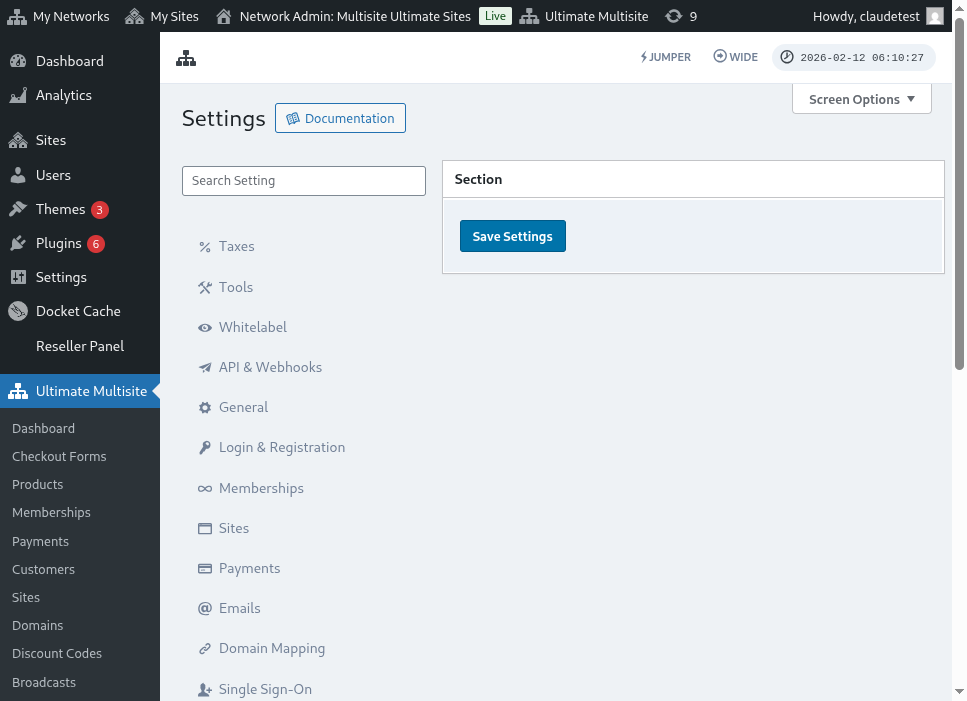
После установки и активации дополнения перейдите в Ultimate Multisite > Settings > Payments, включите опцию GoCardless и сохраните.
Получение токена доступа
Создайте учетную запись в GoCardless (или в песочнице GoCardless, если хотите сначала протестировать, что рекомендуется). Затем, после входа, перейдите к пункту меню Developers.
На странице Developers нажмите кнопку Create в правом верхнем углу экрана, затем выберите опцию Access Token.
Откроется новое модальное окно, в котором можно создать новый токен. Дайте ему узнаваемое имя и убедитесь, что выбрали опцию Read-write access в меню Scope.
Токен доступа появится на экране. Скопируйте его и вставьте в меню Ultimate Multisite > Settings > Payments > GoCardless.
Убедитесь, что размещаете его в правильном поле. Если это рабочий токе н , отключите sandbox mode перед вставкой токена.
На этом первый шаг завершен. Далее нужно настроить прослушиватель вебхуков.
Настройка прослушивателя вебхуков
При работе с подписками Ultimate Multisite должен получать информацию об изменениях статуса подписки, новых выполненных платежах и других подобных событиях.
Платежные шлюзы уведомляют Ultimate Multisite об этих изменениях с помощью вызовов вебхуков. Поэтому, чтобы интеграция работала на 100%, нам нужно указать GoCardless, какой URL вызывать со всей этой информацией.
Вернитесь в панель GoCardless > Developers и снова нажмите кнопку Create, но на этот раз выберите опцию Webhook endpoint.
ткроется новое окно с опциями конечной точки вебхука. Оно запрашивает URL вебхука, поэтому вернитесь в Ultimate Multisite settings > Payments > GoCardless и скопируйте указанный там URL вебхука:
Дополнительно вы можете ввести секрет вебхука, который будет использоваться для подписи ваших вызовов вебхуков. Что бы вы ни ввели в это поле, это также нужно будет ввести в поле Ultimate Multisite Webhook Secret.
Завершите, сохранив конечную точку нажатием кнопки Create webhook endpoint, а затем также сохраните настройки Ultimate Multisite.
Теперь вы готовы принимать GoCardless!