GoCardless
Multisite Ultimate: GoCardless Pago
Permesu al viaj klientoj pagi por Ultimate Multisite membrecoj kaj produktoj per Rekta Debeto uzante GoCardless!
Instalado
- Alŝutu 'ultimate-multisite-gocardless' al la dosierujo '/wp-content/plugins/'
- Aktivigu la plugin per la menuo 'Plugins' en WordPress
- Sekvu la paŝon post paŝo Sorĉiston por agordi la plugin
Uzogvidilo
GoCardless estas paga enirejo disponebla en Eŭropo kaj en Britio, kiu permesas pagojn per Rekta Debeto.
La Ultimate Multisite: GoCardless Gateway aldonas subtenon por GoCardless al Ultimate Multisite, permesante al vi ŝargi viajn klientojn en tiu regiono per Rekta Debeto.
Ĉi tiu lernilo kovros kiel agordi GoCardless por komenci akcepti pagojn per ĝi en via Ultimate Multisite reto.
Noto: GoCardless funkcias nur kun la jenaj valutoj: EUR, GBP, AUD, SEK, kaj DKK.
Instalado de la aldonaĵo
Unue, vi devos instali la GoCardless aldonaĵon por Ultimate Multisite. Vi povas fari tion irante al Ultimate Multisite > Settings > Add-ons (en la flankobreto). Kaj elektante la GoCardless aldonaĵon en tiu listo.
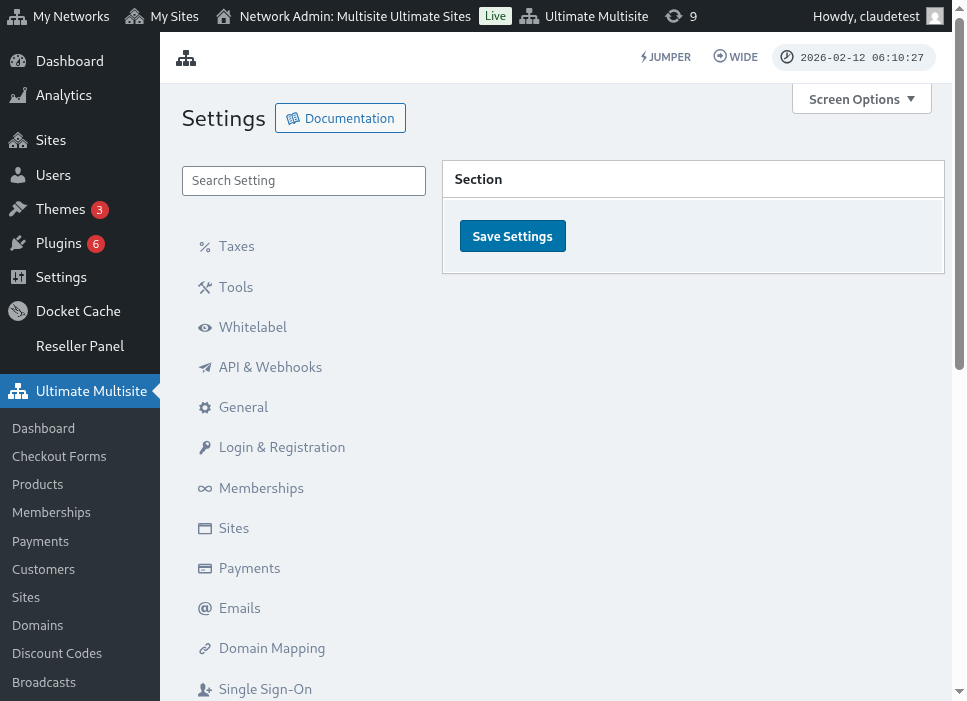
Post kiam la aldonaĵo estas instalita kaj aktivigita, iru al Ultimate Multisite > Settings > Payments, ŝaltu la opcion GoCardless, kaj konservu.
Akiri Alirĵetonon
Kreu konton ĉe GoCardless (aŭ ĉe la GoCardless sablokesto, se vi volas unue testi ĝin , kio estas rekomendata). Poste, post ensaluto, navigu al la menuero Programistoj.
Sur la paĝo Programistoj, alklaku la butonon Krei ĉe la supra-dekstra angulo de la ekrano, poste alklaku la opcion Alirĵetono.
Ĉi tio malfermos novan modalan fenestron, permesante al vi krei novan ĵetonon. Donu al ĝi rekoneblan nomon kaj certigu, ke vi elektas la opcion Leg-skriba aliro en la menuo Amplekso.
La alirĵetono aperos sur la ekrano. Kopiu tion kaj algluu ĝin en vian menuon Ultimate Multisite > Settings > Payments > GoCardless.
Nepre metu ĝin en la ĝustan kampon. Se ĝi estas produktada ĵeto no , malŝaltu la sablokestan reĝimon antaŭ ol alglui la ĵetonon.
Jen ĉio por la unua paŝo. Poste, vi bezonas agordi rethokan aŭskultilon.
Agordi la Rethokan Aŭskultilon
Kiam temas pri abonoj, Ultimate Multisite bezonas aŭdi pri ŝanĝoj en la abona stato, novaj pagoj farataj, kaj aliaj tiaj aferoj.
La maniero kiel pagaj enirejoj sciigas Ultimate Multisite pri tiuj ŝanĝoj estas uzante rethokajn vokojn. Pro tio, por ke la integriĝo funkciu 100%, ni devas diri al GoCardless kiun URL voki kun ĉiuj tiuj informoj.
Reiru al via panelo GoCardless > Programistoj kaj alklaku la butonon Krei denove, sed ĉi-foje, elektu la opcion Rethoka finpunkto.
ova fenestro malfermiĝos kun la opcioj de la rethoka finpunkto. Ĝi petas la rethokan URL, do reiru al viaj agordoj de Ultimate Multisite > Payments > GoCardless kaj kopiu la rethokan URL listigitan tie:
Krome, vi povas enigi rethokan sekreton, kiu estos uzata por subskribi viajn rethokajn vokojn. Kion ajn vi enigas en tiu kampo, vi devos enigi ankaŭ en la Ultimate Multisite Rethoka Sekreta kampo.
Finu konservante la finpunkton per alklako de la butono Krei rethokan finpunkton kaj poste konservu ankaŭ viajn agordojn de Ultimate Multisite.
Vi devus esti preta akcepti GoCardless nun!