GoCardless
Multisite Ultimate: GoCardless плаќање
Дозволете им на вашите клиенти да плаќаат за членства и производи на Multisite Ultimate со директно задолжување користејќи GoCardless!
Инсталација
- Прикачете 'ultimate-multisite-gocardless' во директориумот '/wp-content/plugins/'
- Активирајте го додатокот преку менито 'Додатоци' во WordPress
- Следете го чекор-по-чекор волшебникот за да го поставите додатокот
Водич за употреба
GoCardless е платежен портал достапен во Европа и во Обединетото Кралство што овозможува плаќања со директно задолжување.
Ultimate Multisite: GoCardless Gateway додава поддршка за GoCardless во Ultimate Multisite, овозможувајќи ви да им наплаќате на вашите клиенти во тој регион користејќи директно задолжување.
Овој туторијал ќе опфати како да го поставите GoCardless за да започнете да прифаќате плаќања преку него на вашата Ultimate Multisite мрежа.
Напомена: GoCardless работи само со следниве валути: EUR, GBP, AUD, SEK, and DKK.
Инсталирање на додатокот
Пред сè, ќе треба да го инсталирате GoCardless додатокот за Ultimate Multisite. Тоа можете да го направите со одење во Ultimate Multisite > Settings > Додатоци (во страничната лента). И со избирање на GoCardless додатокот од таа листа.
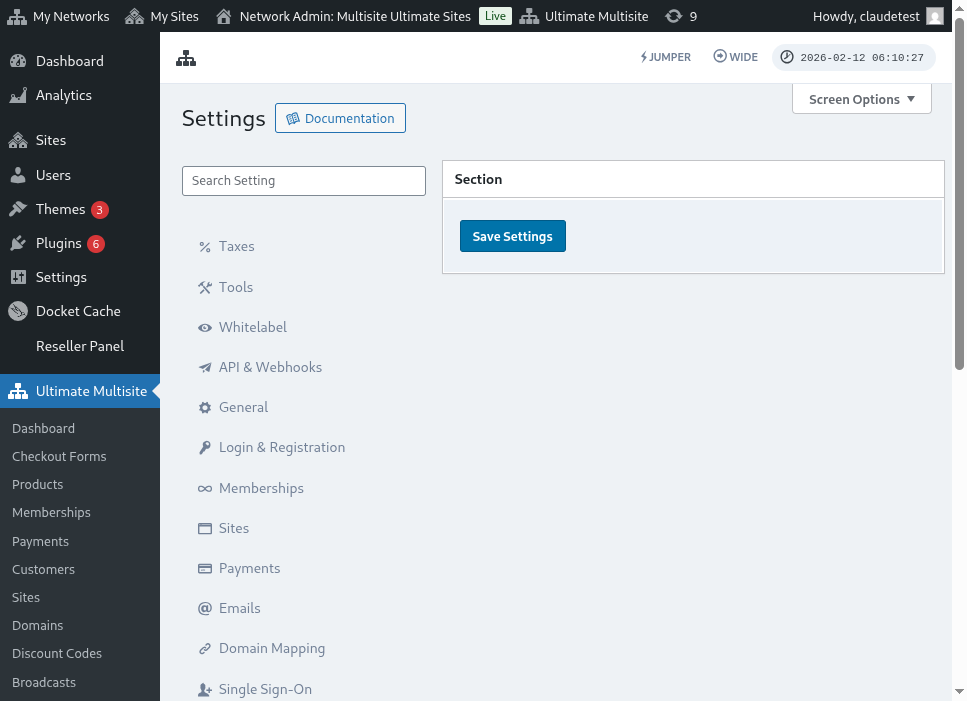
Откако додатокот ќе биде инсталиран и активиран, одете во Ultimate Multisite > Settings > Плаќања, вклучете ја GoCardless опцијата и зачувајте.
Добивање Access Token
Креирајте сметка на GoCardless (или на GoCardless sandbox, ако сакате прво да го тестирате , што се препорачува). Потоа, по најавувањето, одете до ставката од менито Developers.
На страницата Developers, кликнете на копчето Create во горниот десен агол на екранот, потоа кликнете на опцијата Access Token.
Ова ќе отвори нов модален прозорец, овозможувајќи ви да креирате нов токен. Дајте му препознатливо име и осигурете се дека ја избирате опцијата Read-write access во менито Scope.
Access token ќе се појави на екранот. Копирајте го и залепете го во вашето мени Ultimate Multisite > Settings > Плаќања > GoCardless.
Осигурете се дека ќе го поставите во вистинското поле. Ако е продукциски токе н , исклучете го sandbox режимот пред да го залепите токенот.
Тоа е сè за првиот чекор. Следно, треба да поставите webhook слушател.
Поставување на Webhook слушателот
Кога се работи со претплати, Ultimate Multisite треба да добива информации за промени во статусот на претплатата, нови извршени плаќања и други такви работи.
Начинот на кој платежните портали го известуваат Ultimate Multisite за тие промени е со користење webhook повици. Поради тоа, за интеграцијата да работи 100%, треба да му кажеме на GoCardless кој URL да го повика со сите тие информации.
Вратете се во вашиот панел GoCardless > Developers и повторно кликнете на копчето Create, но овојпат изберете ја опцијата Webhook endpoint.
е се отвори нов прозорец со опциите за webhook endpoint. Бара webhook URL, затоа вратете се во вашите Ultimate Multisite поставки > Плаќања > GoCardless и копирајте го webhook URL наведен таму:
Дополнително, можете да внесете webhook тајна што ќе се користи за потпишување на вашите webhook повици. Што и да внесете во тоа поле, ќе треба да го внесете и во полето Ultimate Multisite Webhook Secret.
Завршете со зачувување на endpoint-от со кликнување на копчето Create webhook endpoint, а потоа зачувајте ги и вашите Ultimate Multisite поставки.
Сега треба да бидете подготвени да прифаќате GoCardless!