GoCardless
Ultimate Multisite: GoCardless ଦେୟ
GoCardless ବ୍ୟବହାର କରି Direct Debit ମାଧ୍ୟମରେ ଆପଣଙ୍କ ଗ୍ରାହକମାନଙ୍କୁ Ultimate Multisite ସଦସ୍ୟତା ଏବଂ ଉତ୍ପାଦ ପାଇଁ ଦେୟ ଦେବାକୁ ଅନୁମତି ଦିଅନ୍ତୁ!
ସ୍ଥାପନ
- 'ultimate-multisite-gocardless' କୁ '/wp-content/plugins/' ଡିରେକ୍ଟୋରୀରେ ଅପଲୋଡ୍ କରନ୍ତୁ
- WordPress ରେ 'ପ୍ଲଗଇନଗୁଡ଼ିକ' ମେନୁ ମାଧ୍ୟମରେ ପ୍ଲଗଇନ୍ ସକ୍ରିୟ କରନ୍ତୁ
- ପ୍ଲଗଇନ୍ ସେଟ୍ ଅପ୍ କରିବାକୁ ପଦକ୍ଷେପ ଅନୁଯାୟୀ Wizard ଅନୁସରଣ କରନ୍ତୁ
ବ୍ୟବହାର ମାର୍ଗଦର୍ଶିକା
GoCardless ହେଉଛି ଇଉରୋପ୍ ଏବଂ UK ରେ ଉପଲବ୍ଧ ଏକ ଦେୟ ଗେଟୱେ, ଯାହା Direct Debit ଦେୟକୁ ଅନୁମତି ଦିଏ।
Ultimate Multisite: GoCardless Gateway Ultimate Multisite ରେ GoCardless ସମର୍ଥନ ଯୋଡ଼େ, ଯାହାଦ୍ୱାରା ଆପଣ Direct Debit ବ୍ୟବହାର କରି ସେହି ଅଞ୍ଚଳର ଗ୍ରାହକମାନଙ୍କୁ ଶୁଳ୍କ ଲଗାଇପାରିବେ।
ଏହି ଟ୍ୟୁଟୋରିଆଲ୍ରେ ଆପଣଙ୍କ Ultimate Multisite ନେଟୱର୍କରେ GoCardless ମାଧ୍ୟମରେ ଦେୟ ଗ୍ରହଣ ଆରମ୍ଭ କରିବା ପାଇଁ ଏହାକୁ କିପରି ସେଟ୍ ଅପ୍ କରିବେ, ସେଥି ପ୍ରସ୍ତୁତ କରାଯିବ।
ଟୀକା: GoCardless କେବଳ ନିମ୍ନଲିଖିତ ମୁଦ୍ରାଗୁଡ଼ିକ ସହିତ କାମ କରେ: EUR, GBP, AUD, SEK, ଏବଂ DKK।
ଆଡ୍-ଅନ୍ ସ୍ଥାପନ
ପ୍ରଥମେ, ଆପଣଙ୍କୁ Ultimate Multisite ପାଇଁ GoCardless ଆଡ୍-ଅନ୍ ସ୍ଥାପନ କରିବାକୁ ପଡ଼ିବ। ଏହା ପାଇଁ Ultimate Multisite > Settings > Add-ons (ସାଇଡବାର୍ରେ) କୁ ଯାଆନ୍ତୁ। ଏବଂ ସେହି ତାଲିକାରୁ GoCardless ଆଡ୍-ଅନ୍ ବାଛନ୍ତୁ।
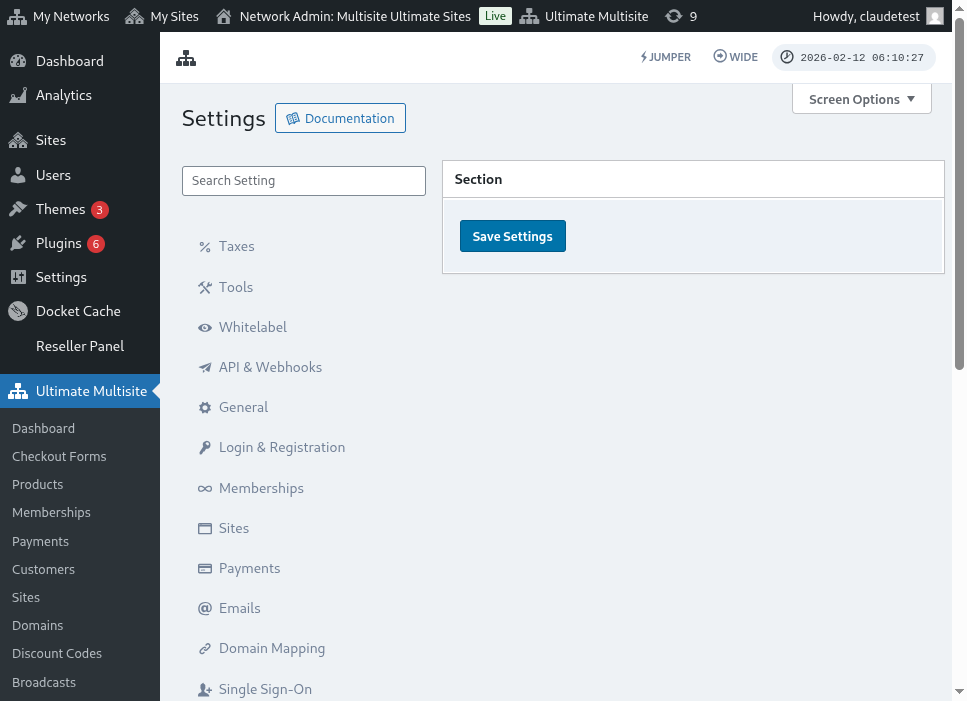
ଆଡ୍-ଅନ୍ ସ୍ଥାପିତ ଏବଂ ସକ୍ରିୟ ହେବା ପରେ, Ultimate Multisite > Settings > Payments କୁ ଯାଆନ୍ତୁ, GoCardless ବିକଳ୍ପକୁ ଟଗଲ୍ କରନ୍ତୁ, ଏବଂ ସେଭ୍ କରନ୍ତୁ।
Access Token ପାଇବା
GoCardless ରେ ଏକ Account ସୃଷ୍ଟି କରନ୍ତୁ (କିମ୍ବା, ଯଦି ଆପଣ ପ୍ରଥମେ ପରୀକ୍ଷା କରିବାକୁ ଚାହୁଁଛନ୍ତି, ଯାହା ସୁପାରିଶ କରାଯାଏ, ତେବେ GoCardless sandbox ରେ)। ତାପରେ, ଲଗ୍ଇନ୍ କରିବା ପରେ, Developers ମେନୁ ଆଇଟମ୍କୁ ଯାଆନ୍ତୁ।
Developers ପୃଷ୍ଠାରେ, ସ୍କ୍ରିନ୍ର ଉପର ଡାହାଣ କୋଣରେ ଥିବା Create ବଟନ୍ରେ କ୍ଲିକ୍ କରନ୍ତୁ, ତାପରେ Access Token ବିକଳ୍ପରେ କ୍ଲିକ୍ କରନ୍ତୁ।
ଏହା ଏକ ନୂତନ ମୋଡାଲ୍ ୱିଣ୍ଡୋ ଖୋଲିବ, ଯାହା ଆପଣଙ୍କୁ ନୂତନ token ସୃଷ୍ଟି କରିବାକୁ ଦେବ। ଏହାକୁ ଚିହ୍ନିହେବା ଯୋଗ୍ୟ ନାମ ଦିଅନ୍ତୁ ଏବଂ Scope ମେନୁରେ Read-write access ବିକଳ୍ପ ବାଛିଥିବାକୁ ନିଶ୍ଚିତ କରନ୍ତୁ।
Access token ସ୍କ୍ରିନ୍ରେ ଦେଖାଯିବ। ତାହାକୁ କପି କରନ୍ତୁ ଏବଂ ଆପଣଙ୍କ Ultimate Multisite > Settings > Payments > GoCardless ମେନୁରେ ପେଷ୍ଟ କରନ୍ତୁ।
ଏହାକୁ ଠିକ୍ ଫିଲ୍ଡରେ ରଖିବାକୁ ନିଶ୍ଚିତ କରନ୍ତୁ। ଯଦି ଏହା live toke n ଅଟେ, token ପେଷ୍ଟ କରିବା ପୂର୍ବରୁ sandbox mode off ଟଗଲ୍ କରନ୍ତୁ।
ପ୍ରଥମ ପଦକ୍ଷେପ ପାଇଁ ଏତିକି। ପରେ, ଆପଣଙ୍କୁ webhook listener ସେଟ୍ ଅପ୍ କରିବାକୁ ପଡ଼ିବ।
Webhook Listener ସେଟ୍ ଅପ୍ କରିବା
ସବ୍ସ୍କ୍ରିପ୍ସନ୍ ସହିତ କାମ କରିବାବେଳେ, Ultimate Multisite କୁ ସବ୍ସ୍କ୍ରିପ୍ସନ୍ ସ୍ଥିତିର ପରିବର୍ତ୍ତନ, ନୂତନ ଦେୟ ହେବା, ଏବଂ ଏହିପରି ଅନ୍ୟ ବିଷୟ ସମ୍ପର୍କରେ ଜାଣିବା ଦରକାର।
ଦେୟ ଗେଟୱେଗୁଡ଼ିକ ଏହି ପରିବର୍ତ୍ତନଗୁଡ଼ିକ ବିଷୟରେ Ultimate Multisite କୁ ସୂଚନା ଦେବାର ଉପାୟ ହେଉଛି webhook calls। ସେହି କାରଣରୁ, ଇଣ୍ଟିଗ୍ରେସନ୍ ୧୦୦% କାମ କରିବାକୁ, ସେହି ସମସ୍ତ ସୂଚନା ସହିତ କେଉଁ URL କଲ୍ କରିବାକୁ GoCardless କୁ କହିବା ଆବଶ୍ୟକ।
ଆପଣଙ୍କ GoCardless > Developers ପ୍ୟାନେଲ୍କୁ ଫେରନ୍ତୁ ଏବଂ ପୁଣି Create ବଟନ୍ରେ କ୍ଲିକ୍ କରନ୍ତୁ, କିନ୍ତୁ ଏଥର Webhook endpoint ବିକଳ୍ପ ବାଛନ୍ତୁ।
ebhook endpoint ବିକଳ୍ପଗୁଡ଼ିକ ସହିତ ଏକ ନୂତନ ୱିଣ୍ଡୋ ଖୋଲିବ। ଏହା webhook URL ଚାହିଁଥାଏ, ତେଣୁ ଆପଣଙ୍କ Ultimate Multisite settings > Payments > GoCardless କୁ ଫେରନ୍ତୁ ଏବଂ ସେଠାରେ ଦିଆଯାଇଥିବା webhook URL କପି କରନ୍ତୁ:
ଏଥି ସହିତ, ଆପଣ ଏକ webhook secret ଦେଇପାରିବେ, ଯାହା ଆପଣଙ୍କ webhook calls ସାଇନ୍ କରିବାକୁ ବ୍ୟବହୃତ ହେବ। ସେହି ଫିଲ୍ଡରେ ଆପଣ ଯାହା ଦେବେ, ତାହାକୁ Ultimate Multisite Webhook Secret field ରେ ମଧ୍ୟ ଦେବାକୁ ପଡ଼ିବ।
Create webhook endpoint ବଟନ୍ରେ କ୍ଲିକ୍ କରି endpoint ସେଭ୍ କରି ଶେଷ କରନ୍ତୁ ଏବଂ ତାପରେ ଆପଣଙ୍କ Ultimate Multisite ସେଟିଂସ୍ ମଧ୍ୟ ସେଭ୍ କରନ୍ତୁ।
ଆପଣ ଏବେ GoCardless ଗ୍ରହଣ କରିବାକୁ ପ୍ରସ୍ତୁତ ହେବା ଉଚିତ!