GoCardless
Multisite Ultimate: ການຊຳລະເງິນ GoCardless
ອະນຸຍາດໃຫ້ລູກຄ້າຂອງທ່ານຈ່າຍຄ່າສະມາຊິກ ແລະ ຜະລິດຕະພັນ Multisite Ultimate ດ້ວຍການຫັກເງິນໂດຍກົງໂດຍໃຊ້ GoCardless!
ການຕິດຕັ້ງ
- ອັບໂຫຼດ 'ultimate-multisite-gocardless' ໄປຍັງໄດເຣັກທໍຣີ '/wp-content/plugins/'
- ເປີດໃຊ້ປລັກອິນຜ່ານເມນູ 'Plugins' ໃນ WordPress
- ປະຕິບັດຕາມ Wizard ແບບຂັ້ນຕອນຕໍ່ຂັ້ນຕອນເພື່ອຕັ້ງຄ່າປລັກອິນ
ຄູ່ມືການໃຊ້ງານ
GoCardless ແມ່ນປະຕູການຊຳລະເງິນທີ່ມີໃຫ້ໃຊ້ໃນ ເອີຣົບ ແລະ ໃນສະຫະລາຊະອານາຈັກ ເຊິ່ງອະນຸຍາດໃຫ້ຊຳລະເງິນແບບ ການຫັກເງິນໂດຍກົງ.
Ultimate Multisite: GoCardless Gateway ເພີ່ມການຮອງຮັບ GoCardless ໃຫ້ກັບ Ultimate Multisite, ເຮັດໃຫ້ທ່ານເກັບເງິນຈາກລູກຄ້າຂອງທ່ານໃນພູມິພາກນັ້ນໂດຍໃຊ້ການຫັກເງິນໂດຍກົງໄດ້.
ບົດສອນນີ້ຈະອະທິບາຍວິທີຕັ້ງຄ່າ GoCardless ເພື່ອເລີ່ມຮັບການຊຳລະເງິນຜ່ານມັນໃນເຄືອຂ່າຍ Ultimate Multisite ຂອງທ່ານ.
ໝາຍເຫດ: GoCardless ໃຊ້ໄດ້ກັບສະກຸນເງິນຕໍ່ໄປນີ້ເທົ່ານັ້ນ: EUR, GBP, AUD, SEK, ແລະ DKK.
ການຕິດຕັ້ງ Add-on
ກ່ອນອື່ນ, ທ່ານຈະຕ້ອງຕິດຕັ້ງ add-on GoCardless ສຳລັບ Ultimate Multisite. ທ່ານສາມາດເຮັດໄດ້ໂດຍໄປທີ່ Ultimate Multisite > Settings > Add-ons (ຢູ່ແຖບດ້ານຂ້າງ). ແລ້ວເລືອກ add-on GoCardless ໃນລາຍຊື່ນັ້ນ.
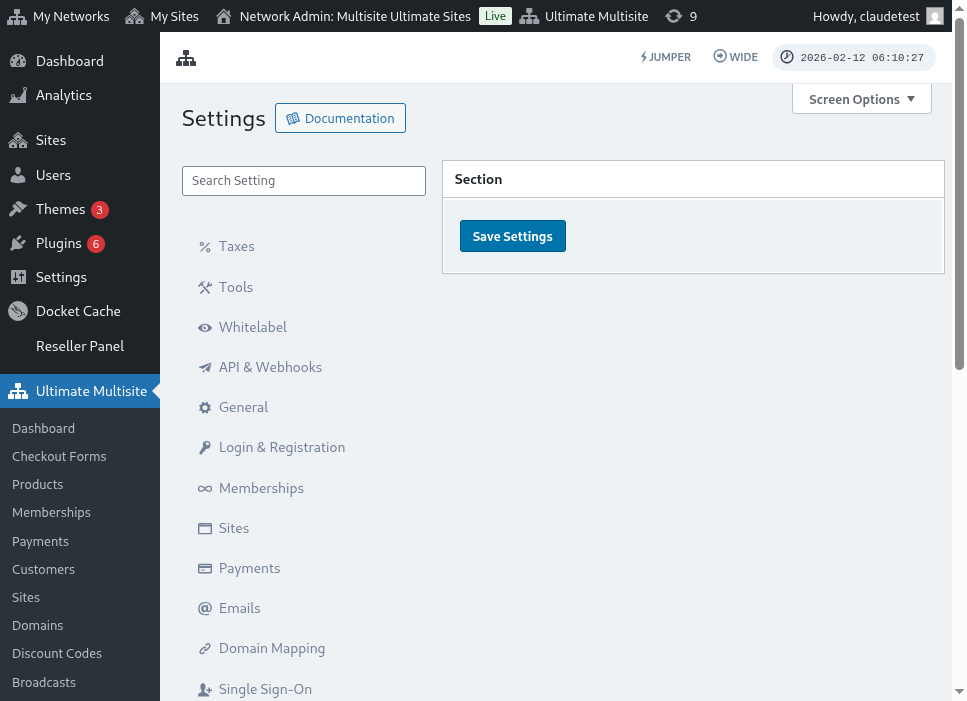
ຫຼັງຈາກ add-on ຖືກຕິດຕັ້ງ ແລະ ເປີດໃຊ້ແລ້ວ, ໄປທີ່ Ultimate Multisite > Settings > Payments, ສະຫຼັບຕົວເລືອກ GoCardless, ແລະ ບັນທຶກ.
ການຮັບ Access Token
ສ້າງບັນຊີໃນ GoCardless (ຫຼືໃນ sandbox ຂອງ GoCardless, ຖ້າທ່ານຕ້ອງການ ທົດສອບມັນກ່ອນ , ເຊິ່ງແນະນຳໃຫ້ເຮັດ). ຈາກນັ້ນ, ຫຼັງຈາກເຂົ້າສູ່ລະບົບແລ້ວ, ໄປທີ່ລາຍການເມນູ Developers.
ໃນໜ້າ Developers, ຄລິກປຸ່ມ Create ທີ່ມຸມຂວາເທິງຂອງໜ້າຈໍ, ຈາກນັ້ນຄລິກຕົວເລືອກ Access Token.
ນີ້ຈະເປີດໜ້າຕ່າງ modal ໃໝ່, ໃຫ້ທ່ານສ້າງ token ໃໝ່ໄດ້. ຕັ້ງຊື່ທີ່ຈື່ຈຳໄດ້ງ່າຍໃຫ້ມັນ ແລະ ໃຫ້ແນ່ໃຈວ່າທ່ານເລືອກຕົວເລືອກ Read-write access ໃນເມນູ Scope.
access token ຈະປາກົດຢູ່ໜ້າຈໍ. ຄັດລອກມັນ ແລະ ວາງລົງໃນເມນູ Ultimate Multisite > Settings > Payments > GoCardless ຂອງທ່ານ.
ໃຫ້ແນ່ໃຈວ່າວາງມັນໄວ້ໃນຊ່ອງທີ່ຖືກຕ້ອງ. ຖ້າມັນແມ່ນ live toke n , ໃຫ້ສະຫຼັບ sandbox mode off ກ່ອນວາງ token.
ເທົ່ານີ້ກໍສຳລັບຂັ້ນຕອນທຳອິດ. ຕໍ່ໄປ, ທ່ານຕ້ອງຕັ້ງຄ່າຕົວຮັບຟັງ webhook.
ການຕັ້ງຄ່າຕົວຮັບຟັງ Webhook
ເມື່ອຈັດການກັບການສະໝັກໃຊ້, Ultimate Multisite ຈຳເປັນຕ້ອງຮັບຮູ້ກ່ຽວກັບການປ່ຽນແປງໃນສະຖານະການສະໝັກໃຊ້, ການຊຳລະເງິນໃໝ່ທີ່ຖືກດຳເນີນການ, ແລະ ສິ່ງອື່ນໆ ທຳນອງນີ້.
ວິທີທີ່ປະຕູການຊຳລະເງິນແຈ້ງ Ultimate Multisite ເກືອບການປ່ຽນແປງເຫຼົ່ານັ້ນແມ່ນການໃຊ້ ການເອີ້ນ webhook. ດ້ວຍເຫດນັ້ນ, ເພື່ອໃຫ້ການຜະສານລວມເຮັດວຽກໄດ້ 100%, ພວກເຮົາຕ້ອງບອກ GoCardless ວ່າ URL ໃດທີ່ຈະເອີ້ນພ້ອມຂໍ້ມູນທັງໝົດນັ້ນ.
ກັບໄປທີ່ແຜງ GoCardless > Developers ຂອງທ່ານ ແລະ ຄລິກປຸ່ມ Create ອີກຄັ້ງ, ແຕ່ເທື່ອນີ້, ເລືອກຕົວເລືອກ ຈຸດປາຍທາງ webhook.
້າຕ່າງໃໝ່ຈະເປີດຂຶ້ນພ້ອມຕົວເລືອກຈຸດປາຍທາງ webhook. ມັນຈະຂໍ URL ຂອງ webhook, ດັ່ງນັ້ນໃຫ້ກັບໄປທີ່ ການຕັ້ງຄ່າ Ultimate Multisite > Payments > GoCardless ຂອງທ່ານ ແລະ ຄັດລອກ URL ຂອງ webhook ທີ່ລະບຸໄວ້ຢູ່ນັ້ນ:
ນອກຈາກນັ້ນ, ທ່ານສາມາດໃສ່ webhook secret ທີ່ຈະຖືກໃຊ້ເພື່ອເຊັນການເອີ້ນ webhook ຂອງທ່ານ. ບໍ່ວ່າທ່ານໃສ່ຫຍັງໃນຊ່ອງນັ້ນ, ທ່ານຈະຕ້ອງໃສ່ໃນ ຊ່ອງ Ultimate Multisite Webhook Secret ເຊັ່ນກັນ.
ສຳເລັດໂດຍການບັນທຶກຈຸດປາຍທາງໂດຍຄລິກປຸ່ມ Create webhook endpoint ແລ້ວຈາກນັ້ນ ບັນທຶກການຕັ້ງຄ່າ Ultimate Multisite ຂອງທ່ານເຊັ່ນກັນ.
ຕອນນີ້ທ່ານຄວນພ້ອມທີ່ຈະຮັບ GoCardless ແລ້ວ!