PayFast
Multisite Ultimate: ປະຕູຊຳລະເງິນ Payfast
ເພີ່ມ Payfast - ປະຕູການຊຳລະເງິນອອນລາຍທີ່ໄວ ແລະປອດໄພໃນອາຟຣິກາໃຕ້ - ເປັນຕົວເລືອກການຊຳລະເງິນຂອງ Multisite Ultimate.
ການຕິດຕັ້ງ
- ອັບໂຫຼດ 'ultimate-multisite-payfast' ໄປທີ່ໄດເຣັກທໍຣີ '/wp-content/plugins/'
- ເປີດໃຊ້ງານປລັກອິນຜ່ານເມນູ 'Plugins' ໃນ WordPress
- ປະຕິບັດຕາມ Wizard ແບບຂັ້ນຕອນຕໍ່ຂັ້ນຕອນເພື່ອຕັ້ງຄ່າປລັກອິນ
ຄູ່ມືການໃຊ້ງານ
PayFast ແມ່ນຜູ້ປະມວນຜົນການຊຳລະເງິນອອນລາຍຊັ້ນນຳສຳລັບທຸລະກິດໃນອາຟຣິກາໃຕ້. ມັນມຸ່ງໝັ້ນທີ່ຈະຊ່ວຍຜູ້ຄ້າອອນລາຍໃຫ້ເຕີບໂຕ ໂດຍເຮັດໃຫ້ທຸລະກຳລື່ນໄຫຼ ແລະປອດໄພ. ຕາມຄຳຮ້ອງຂໍຂອງຜູ້ໃຊ້ Ultimate Multisite, ພວກເຮົາໄດ້ຕັດສິນໃຈສ້າງສ່ວນເສີມທີ່ຈະເຮັດໃຫ້ການເຊື່ອມຕໍ່ກັບ PayFast ເປັນໄປໄດ້. ບົດຄວາມນີ້ຈະສະແດງວິທີຕັ້ງຄ່າ PayFast ເປັນປະຕູການຊຳລະເງິນຂອງທ່ານ ເພື່ອຮັບການຊຳລະເງິນໃນເຄືອຂ່າຍ Ultimate Multisite ຂອງທ່ານ.
ຂັ້ນຕອນທຳອິດແມ່ນການຕິດຕັ້ງສ່ວນເສີມ.
ວິທີຕິດຕັ້ງສ່ວນເສີມ Payfast:
ໄປທີ່ໜ້າສ່ວນເສີມ ແລະເລືອກສ່ວນເສີມ Ultimate Multisite: Payfast Gateway.
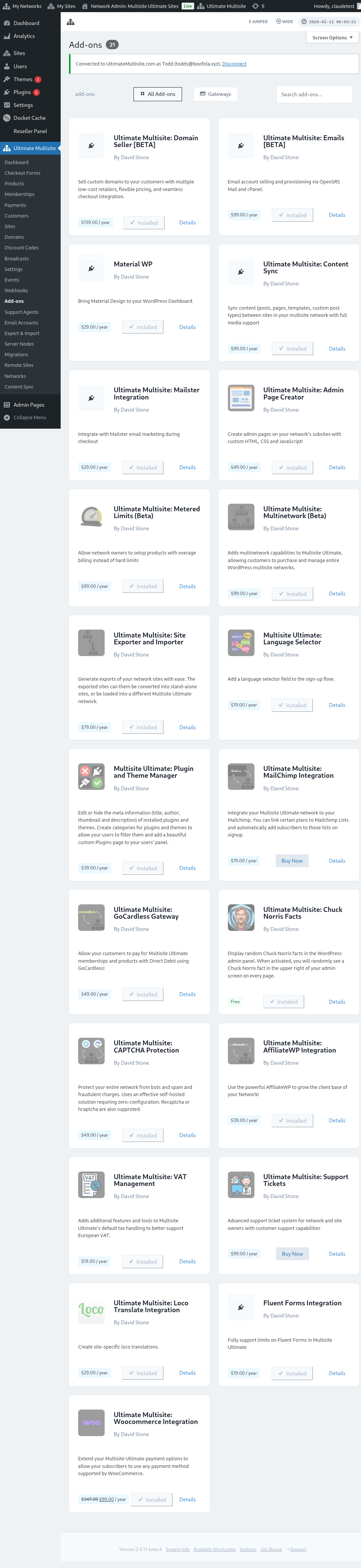
ໜ້າຕ່າງສ່ວນເສີມຈະປາກົດຂຶ້ນ. ຄລິກທີ່ Install Now.
ຫຼັງຈາກການຕິດຕັ້ງສຳເລັດ, ທ່ານຈະຖືກປ່ຽນເສັ້ນທາງໄປຍັງໜ້າປລັກອິນ. ທີ່ນີ້, ພຽງແຕ່ຄລິກທີ່ Network Activate ແລະສ່ວນເສີມ Payfast ຈະຖືກເປີດໃຊ້ງານໃນເຄືອຂ່າຍຂອງທ່ານ.
ການຕັ້ງຄ່າ PayFast
ຫຼັງຈາກຕິດຕັ້ງສ່ວນເສີມແລ້ວ, ຕອນນີ້ທ່ານສາມາດໄປທີ່ການຕັ້ງຄ່າ Ultimate Multisite ແລະເລີ່ມກຳນົດຄ່າ PayFast ໄດ້.
ພາຍໃຕ້ໜ້າ ການຕັ້ງຄ່າ Ultimate Multisite, ທ່ານສາມາດພົບແຖບ "Payments" ໄດ້. ພາຍໃຕ້ແຖບນີ້, ທ່ານຄວນເຫັນ "Payfast " ພ້ອມກັບປຸ່ມສະຫຼັບເພື່ອເປີດ ຫຼືປິດໃຊ້ງານປະຕູການຊຳລະເງິນນີ້.
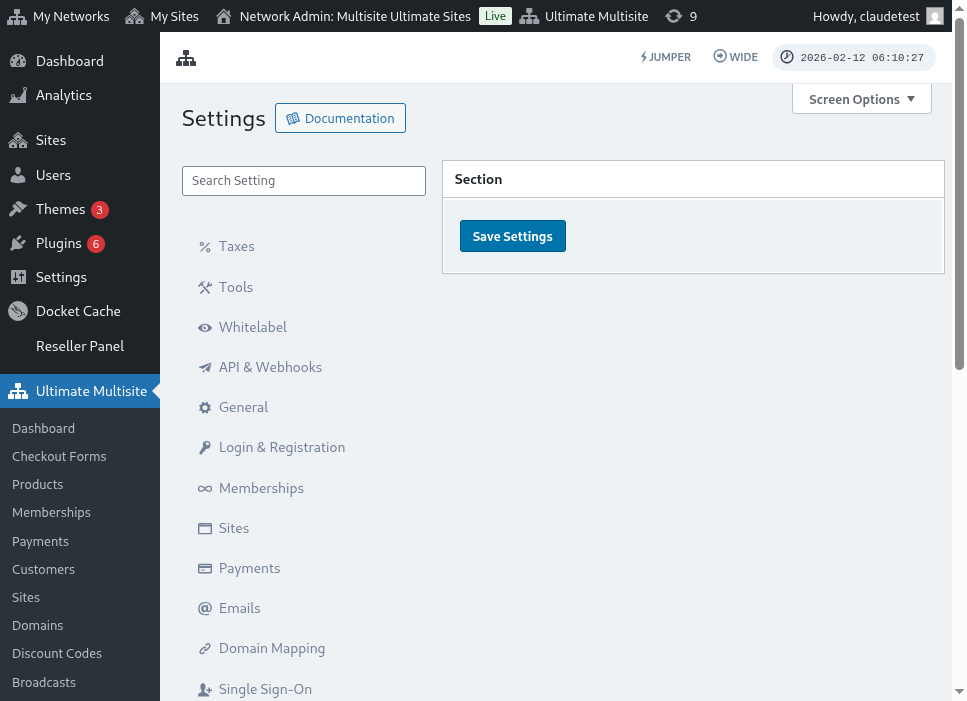 ໄປຕໍ່ ແລະຄລິກປຸ່ມສະຫຼັບເພື່ອເປີດໃຊ້ງານມັນ. ຈາກນັ້ນກ່ອງຈະຂະຫຍາຍເພື່ອສະແດງຊ່ອງຂໍ້ມູນຕ່າງໆທີ່ທ່ານຕ້ອງປ້ອນ ເຊັ່ນ Mechant ID, Merchant Key ແລະ PassPhrase. ທ່ານສາມາດຮັບຂໍ້ມູນນີ້ຈາກ Account Payfast ຂອງທ່ານ
ຂັ້ນຕອນຕໍ່ໄປແມ່ນການເຂົ້າສູ່ລະບົບ Account PayFast ຂອງທ່ານ ເພື່ອຮັບຂໍ້ມູນທີ່ທ່ານຕ້ອງການ.
ເມື່ອເຂົ້າສູ່ລະບົບແລ້ວ, ທ່ານສາມາດເຫັນຂໍ້ມູນຢືນຢັນທີ່ທ່ານຕ້ອງການໄດ້ທັນທີຈາກ Dashboard Account Payfast ຂອງທ່ານ.
່ານສາມາດຄັດລອກ ແລະວາງຂໍ້ມູນຢືນຢັນໄດ້ງ່າຍໆ ແລະປ້ອນລາຍລະອຽດໃນການຕັ້ງຄ່າ Ultimate Multisite ຂອງທ່ານ. ຈາກນັ້ນຄລິກປຸ່ມ "Save settings " ເພື່ອບັນທຶກການປ່ຽນແປງ.
ສຳເລັດແລ້ວ, ການເຊື່ອມຕໍ່ການຊຳລະເງິນ PayFast ຂອງທ່ານສົມບູນແລ້ວ!