PayFast
Multisite Ultimate: Payfast Gateway
បន្ថែម Payfast - gateway ទូទាត់ប្រាក់តាមអ៊ីនធឺណិតដែលលឿន និងមានសុវត្ថិភាពនៅអាហ្វ្រិកខាងត្បូង - ជាជម្រើសទូទាត់ប្រាក់របស់ Multisite Ultimate។
ការដំឡើង
- Upload 'ultimate-multisite-payfast' ទៅថត '/wp-content/plugins/'
- បើកដំណើរការ plugin តាមរយៈម៉ឺនុយ 'Plugins' ក្នុង WordPress
- អនុវត្តតាម Wizard មួយជំហានម្តងៗ ដើម្បីរៀបចំ plugin
មគ្គុទ្ទេសក៍ប្រើប្រាស់
PayFast គឺជាអ្នកដំណើរការទូទាត់ប្រាក់តាមអ៊ីនធឺណិតឈានមុខ សម្រាប់អាជីវកម្មនៅអាហ្វ្រិកខាងត្បូង។ វាផ្តោតលើការជួយពាណិជ្ជករអនឡាញឱ្យរីកចម្រើន ដោយធ្វើឱ្យប្រតិបត្តិការរលូន និងមានសុវត្ថិភាព។ តាមសំណើរបស់អ្នកប្រើ Ultimate Multisite យើងបានសម្រេចបង្កើត addon ដែលអាចធ្វើឱ្យការរួមបញ្ចូលជាមួយ PayFast ប្រព្រឹត្តទៅបាន។ អត្ថបទនេះនឹងបង្ហាញពីរបៀបរៀបចំ PayFast ជា payment gateway របស់អ្នក ដើម្បីទទួលការទូទាត់ប្រាក់ក្នុងបណ្តាញ Ultimate Multisite របស់អ្នក។
ជំហានដំបូងគឺដំឡើង add on។
របៀបដំឡើង Payfast add-on៖
ចូលទៅទំព័រ add-ons ហើយជ្រើស add-on Ultimate Multisite: Payfast Gateway។
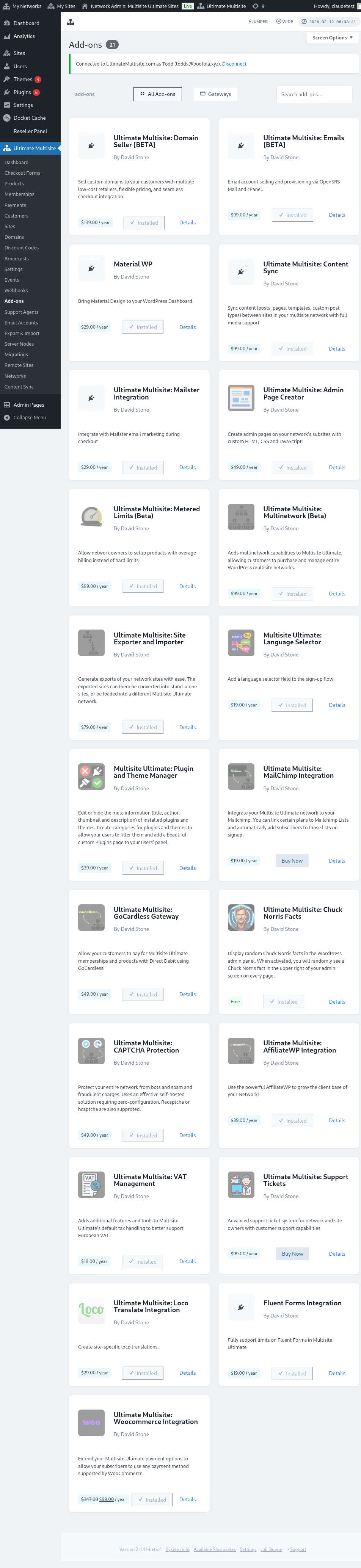
ផ្ទាំង add-on នឹងលេចឡើង។ ចុច Install Now។
បន្ទាប់ពីការដំឡើងរួចរាល់ អ្នកនឹងត្រូវបានបញ្ជូនទៅទំព័រ plugins។ នៅទីនេះ គ្រាន់តែចុច Network Activate ហើយ add-on Payfast នឹងត្រូវបានបើកដំណើរការលើបណ្តាញរបស់អ្នក។
ការរៀបចំ PayFast
បន្ទាប់ពីដំឡើង add-on រួច អ្នកអាចចូលទៅកាន់ការកំណត់ Ultimate Multisite ហើយចាប់ផ្តើមកំណត់រចនាសម្ព័ន្ធ PayFast។
ក្រោមទំព័រ ការកំណត់ Ultimate Multisite អ្នកអាចរកឃើញផ្ទាំង "Payments"។ នៅក្រោមផ្ទាំងនេះ អ្នកនឹងឃើញ "Payfast " ជាមួយប៊ូតុងបិទបើក ដើម្បីបើក ឬបិទ payment gateway នេះ។
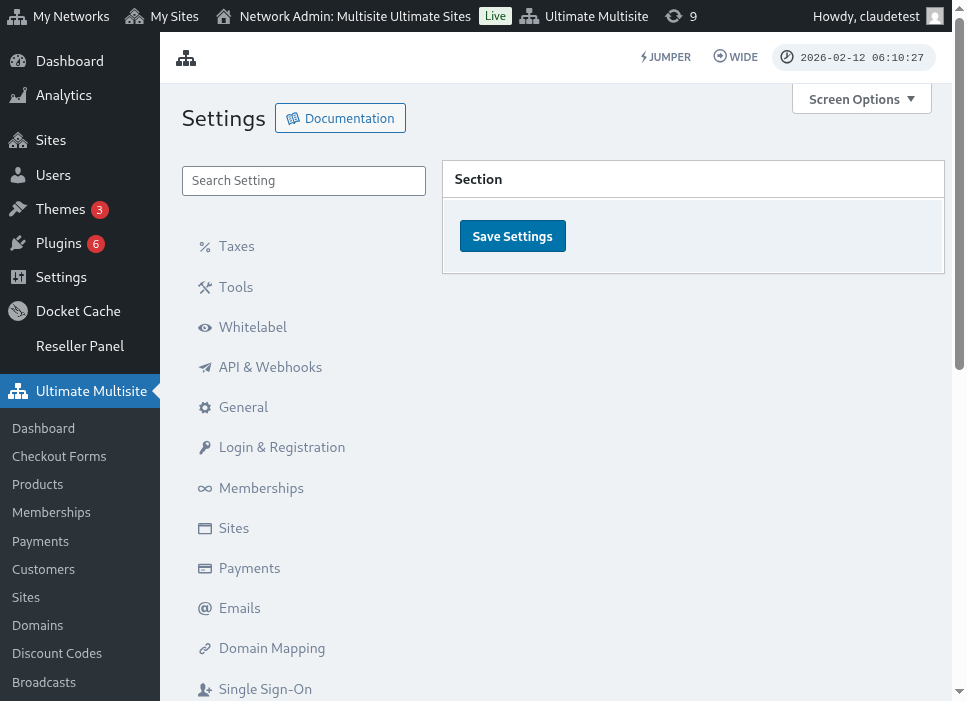 បន្តទៅមុខ ហើយចុចប៊ូតុងបិទបើក ដើម្បីបើកវា។ បន្ទាប់មកវានឹងពង្រីកប្រអប់ ដើម្បីបង្ហាញវាលផ្សេងៗដែលអ្នកត្រូវបំពេញ ដូចជា Mechant ID, Merchant Key និង PassPhrase. អ្នកអាចយកព័ត៌មាននេះពី Account Payfast របស់អ្នក
ជំហានបន្ទាប់គឺចូលទៅ Account PayFast របស់អ្នក ដើម្បីយកព័ត៌មានដែលអ្នកត្រូវការ។
ពេលចូលបានហើយ អ្នកអាចឃើញ credentials ដែលអ្នកត្រូវការភ្លាមៗពី dashboard Account Payfast របស់អ្នក។
្នកអាចចម្លង និងបិទភ្ជាប់ credential ហើយបំពេញព័ត៌មានលម្អិតក្នុងការកំណត់ Ultimate Multisite របស់អ្នក។ បន្ទាប់មកចុចប៊ូតុង "រក្សាទុកការកំណត់ " ដើម្បីរក្សាទុកការផ្លាស់ប្តូរ។
រួចរាល់ហើយ ការរួមបញ្ចូលការទូទាត់ប្រាក់ PayFast របស់អ្នកបានបញ្ចប់!