PayFast
Multisite Ultimate: Payfast Gateway
දකුණු අප්රිකාවේ වේගවත් හා ආරක්ෂිත අන්තර්ජාල ගෙවීම් ද්වාරයක් වන Payfast, Multisite Ultimate ගෙවීම් විකල්පයක් ලෙස එක් කරයි.
ස්ථාපනය
- 'ultimate-multisite-payfast' '/wp-content/plugins/' නාමාවලියට උඩුගත කරන්න
- WordPress තුළ 'ප්ලගින' මෙනුව හරහා ප්ලගිනය සක්රිය කරන්න
- ප්ලගිනය සකස් කිරීමට පියවරෙන් පියවර උපකාරකය අනුගමනය කරන්න
භාවිත මාර්ගෝපදේශය
PayFast යනු දකුණු අප්රිකාවේ ව්යාපාර සඳහා ප්රමුඛ අන්තර්ජාල ගෙවීම් සකසනයකි. ගනුදෙනු සුමට සහ ආරක්ෂිත කරමින් අන්තර්ජාල වෙළෙන්දන්ට වර්ධනය වීමට උදව් කිරීම එහි අරමුණයි. Ultimate Multisite පරිශීලකයන්ගේ ඉල්ලීම අනුව, PayFast සමඟ ඒකාබද්ධ කිරීම කළ හැකි අතිරේකයක් නිර්මාණය කිරීමට අපි තීරණය කළෙමු. ඔබගේ Ultimate Multisite ජාලයේ ගෙවීම් ලබාගැනීමට PayFast ඔබගේ ගෙවීම් ද්වාරය ලෙස සකස් කරන ආකාරය මෙම ලිපියෙන් පෙන්වයි.
පළමු පියවර වන්නේ අතිරේකය ස්ථාපනය කිරීමයි.
Payfast අතිරේකය ස්ථාපනය කරන ආකාරය:
අතිරේක පිටුවට ගොස් Ultimate Multisite: Payfast Gateway අතිරේකය තෝරන්න.
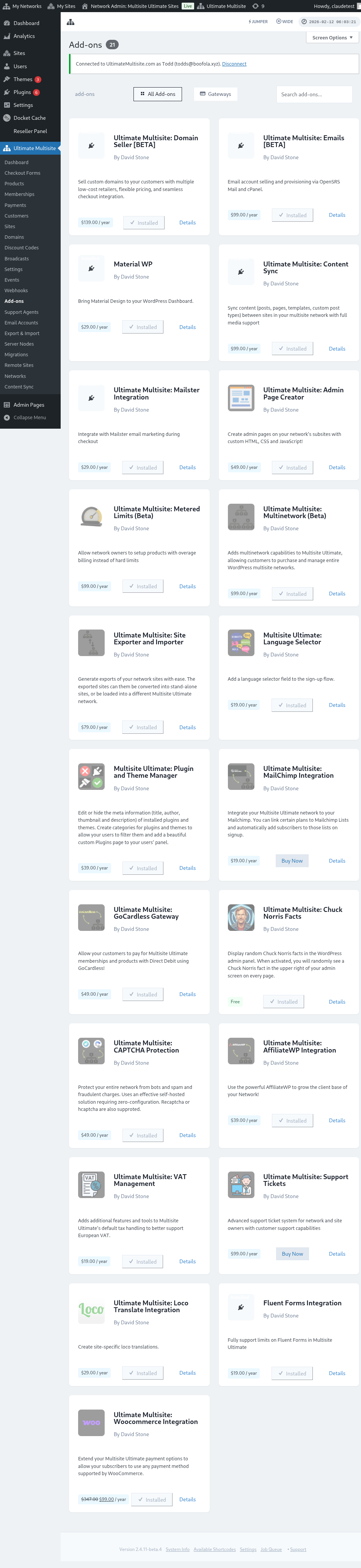
අතිරේක කවුළුව මතු වේ. දැන් ස්ථාපනය කරන්න මත ක්ලික් කරන්න.
ස්ථාපනය අවසන් වූ පසු, ඔබ ප්ලගින පිටුවට යොමු කරනු ලැබේ. මෙහිදී, Network Activate මත පමණක් ක්ලික් කරන්න. එවිට Payfast අතිරේකය ඔබගේ ජාලයේ සක්රිය වේ.
PayFast සකස් කිරීම
අතිරේකය ස්ථාපනය කළ පසු, දැන් ඔබට Ultimate Multisite සැකසුම් වෙත ගොස් PayFast වින්යාස කිරීම ආරම්භ කළ හැක.
Ultimate Multisite සැකසුම් පිටුව යටතේ, ඔබට "ගෙවීම්" ටැබය සොයාගත හැක. මෙම ටැබය යටතේ, මෙම ගෙවීම් ද්වාරය සක්රිය හෝ අක්රිය කිරීමට ටොගල් බොත්තමක් සමඟ "Payfast " තිබිය යුතුය.
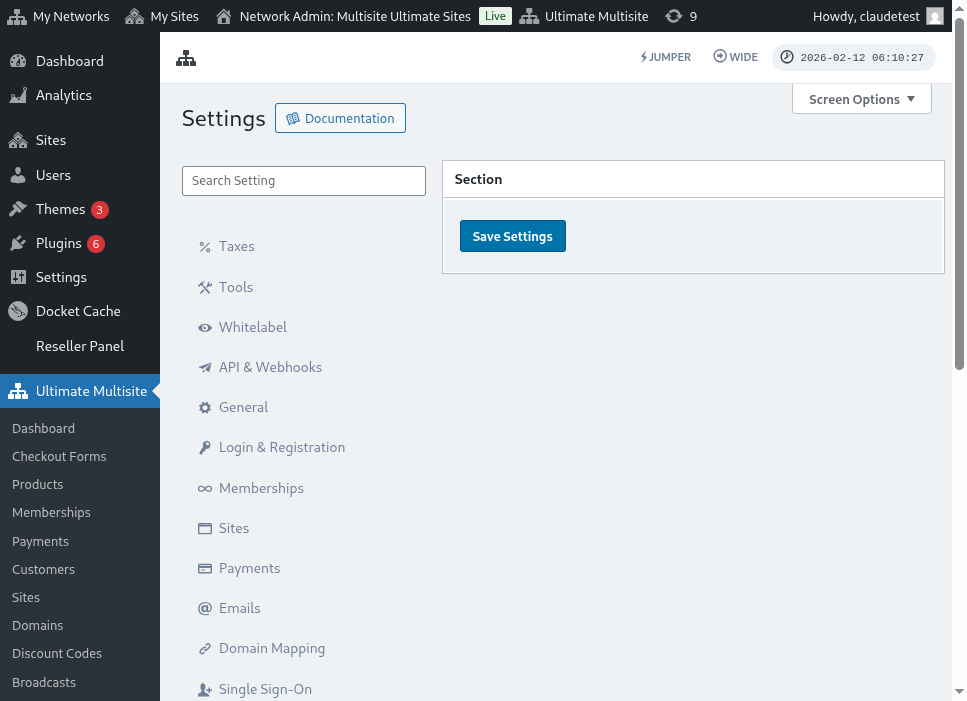 ඉදිරියට ගොස් එය සක්රිය කිරීමට ටොගල් බොත්තම ක්ලික් කරන්න. එවිට ඔබට පිරවිය යුතු Mechant ID, Merchant Key සහ PassPhrase වැනි විවිධ ක්ෂේත්ර පෙන්වීමට කොටුව පුළුල් වේ. මෙම තොරතුරු ඔබගේ Payfast Account වෙතින් ලබාගත හැක
ඊළඟ පියවර වන්නේ ඔබට අවශ්ය තොරතුරු ලබාගැනීමට ඔබගේ PayFast Account වෙත පිවිසීමයි.
පිවිසුණු පසු, ඔබගේ Payfast Account Dashboard වෙතින් ඔබට අවශ්ය ප්රවේශ තොරතුරු වහාම දැකගත හැක.
බට ප්රවේශ තොරතුරු සරලව පිටපත් කර අලවා, ඔබගේ Ultimate Multisite සැකසුම් තුළ විස්තර පිරවිය හැක. ඉන්පසු වෙනස්කම් සුරැකීමට "සැකසුම් සුරකින්න " බොත්තම ක්ලික් කරන්න.
එපමණයි, ඔබගේ PayFast ගෙවීම් ඒකාබද්ධ කිරීම සම්පූර්ණයි!