PayFast
Multisite Ultimate: Payfast Gateway
Voegt Payfast - een snelle en veilige online betalingsgateway in Zuid-Afrika - toe als betalingsoptie voor Multisite Ultimate.
Installatie
- Upload 'ultimate-multisite-payfast' naar de map '/wp-content/plugins/'
- Activeer de plug-in via het menu 'Plug-ins' in WordPress
- Volg de stapsgewijze wizard om de plug-in in te stellen
Gebruikshandleiding
PayFast is een toonaangevende online betalingsverwerker voor bedrijven in Zuid-Afrika. Het is erop gericht online verkopers te helpen groeien door transacties naadloos en veilig te maken. Op verzoek van de Ultimate Multisite-gebruiker hebben we besloten een add-on te maken die integratie met PayFast mogelijk maakt. Dit artikel laat zien hoe je PayFast instelt als je betalingsgateway om betalingen te ontvangen in je Ultimate Multisite-netwerk.
De eerste stap is het installeren van de add-on.
De Payfast-add-on installeren:
Ga naar de add-onspagina en selecteer de add-on Ultimate Multisite: Payfast Gateway.
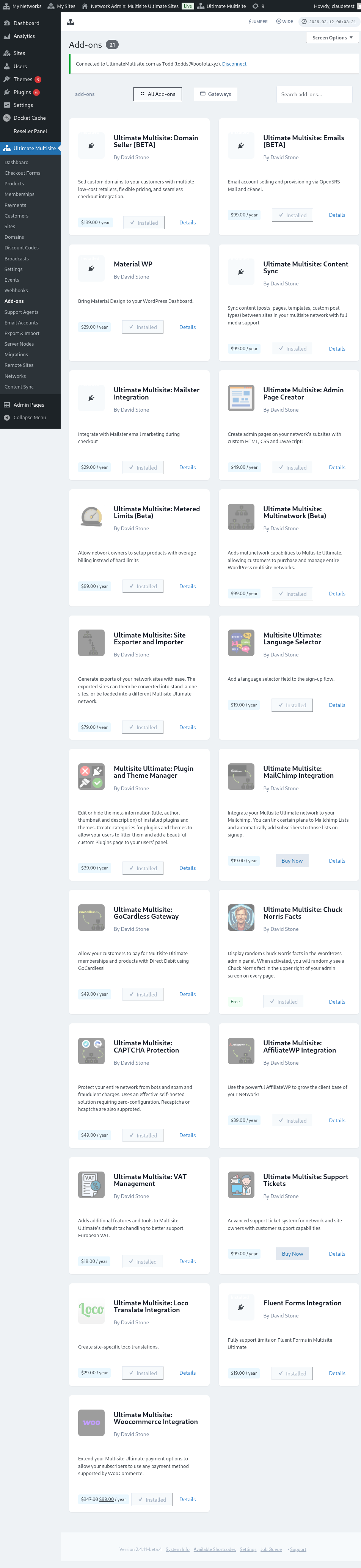
Het add-onvenster verschijnt. Klik op Nu installeren.
Nadat de installatie is voltooid, word je doorgestuurd naar de plug-inspagina. Klik hier gewoon op Netwerk activeren en de Payfast-add-on wordt geactiveerd op je netwerk.
PayFast instellen
Nadat je de add-on hebt geïnstalleerd, kun je nu naar de Ultimate Multisite-instellingen gaan en beginnen met het configureren van PayFast.
Onder de pagina Ultimate Multisite-instellingen vind je het tabblad "Betalingen". Onder dit tabblad zou je "Payfast " moeten zien, samen met een schakelknop om deze betalingsgateway in of uit te schakelen.
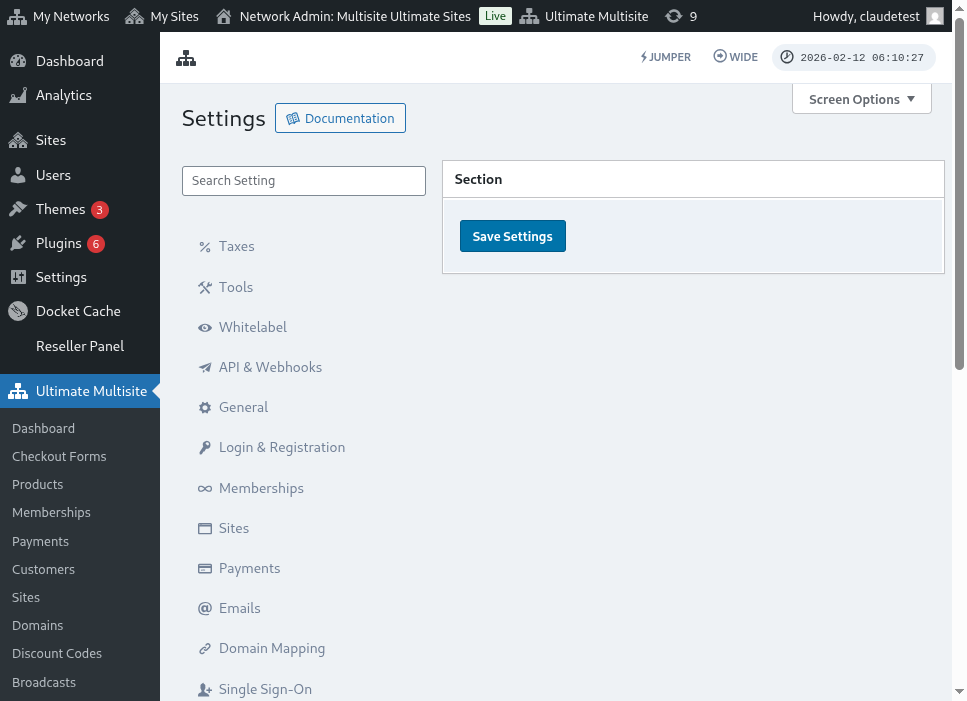 Klik vervolgens op de schakelknop om deze in te schakelen. Daarna wordt het vak uitgevouwen om verschillende velden te tonen die je moet invullen, zoals Merchant ID, Merchant Key en PassPhrase. Je kunt deze informatie uit je Payfast-Account halen
De volgende stap is inloggen op je PayFast-Account om de informatie te krijgen die je nodig hebt.
Na het inloggen kun je direct de inloggegevens zien die je nodig hebt in je Payfast-Account dashboard.
e kunt de inloggegevens eenvoudig kopiëren en plakken en de details invullen in je Ultimate Multisite-instellingen. Klik daarna op de knop "Instellingen opslaan " om de wijzigingen op te slaan.
Dat is alles, je PayFast-betalingsintegratie is voltooid!