PayFast
Multisite Ultimate: Payfast Gateway
Voeg Payfast - ’n vinnige en veilige aanlyn betalingspoort in Suid-Afrika - by as ’n Multisite Ultimate-betalingsopsie.
Installasie
- Laai 'ultimate-multisite-payfast' op na die '/wp-content/plugins/'-gids
- Aktiveer die plugin deur die 'Plugins'-kieslys in WordPress
- Volg die stap-vir-stap-assistent om die plugin op te stel
Gebruiksgids
PayFast is ’n toonaangewende aanlyn betalingsverwerker vir besighede in Suid-Afrika. Dit is daaraan toegewy om aanlyn handelaars te help groei deur transaksies naatloos en veilig te maak. Op versoek van Ultimate Multisite-gebruikers het ons besluit om ’n byvoeging te skep wat integrasie met PayFast moontlik sal maak. Hierdie artikel sal wys hoe om PayFast as jou betalingspoort op te stel om betaling in jou Ultimate Multisite-netwerk te ontvang.
Die eerste stap is om die byvoeging te installeer.
Hoe om die Payfast-byvoeging te installeer:
Gaan na die byvoegingsbladsy en kies die Ultimate Multisite: Payfast Gateway-byvoeging.
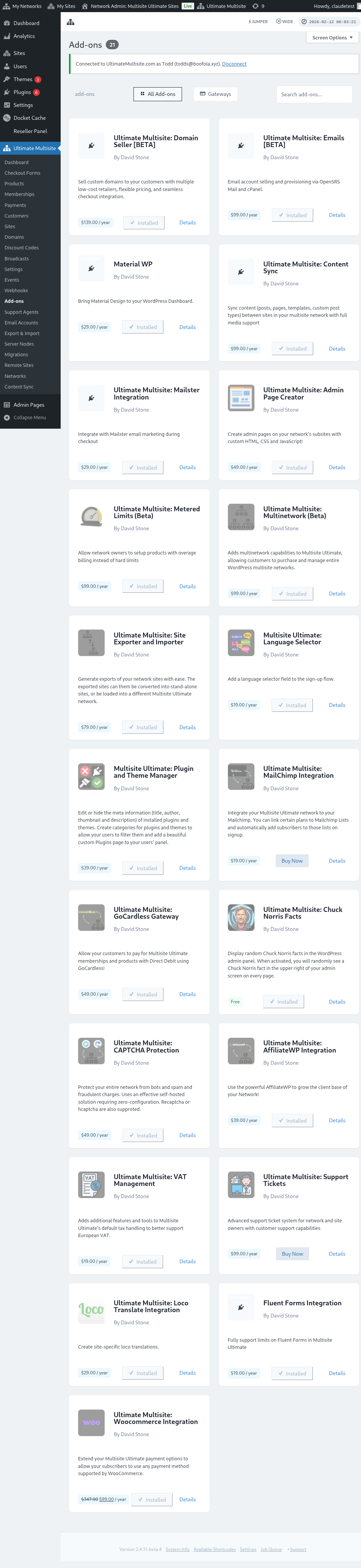
Die byvoegingsvenster sal verskyn. Klik op Installeer Nou.
Nadat die installasie voltooi is, sal jy na die plugins-bladsy herlei word. Klik hier net op Netwerkaktiveer en die Payfast-byvoeging sal op jou netwerk geaktiveer word.
Stel PayFast op
Nadat jy die byvoeging geïnstalleer het, kan jy nou na Ultimate Multisite-instellings gaan en PayFast begin konfigureer.
Onder die Ultimate Multisite-instellings-bladsy kan jy die "Payments"-oortjie vind. Onder hierdie oortjie behoort jy "Payfast " saam met ’n wisselknoppie te sien om hierdie betalingspoort te aktiveer of te deaktiveer.
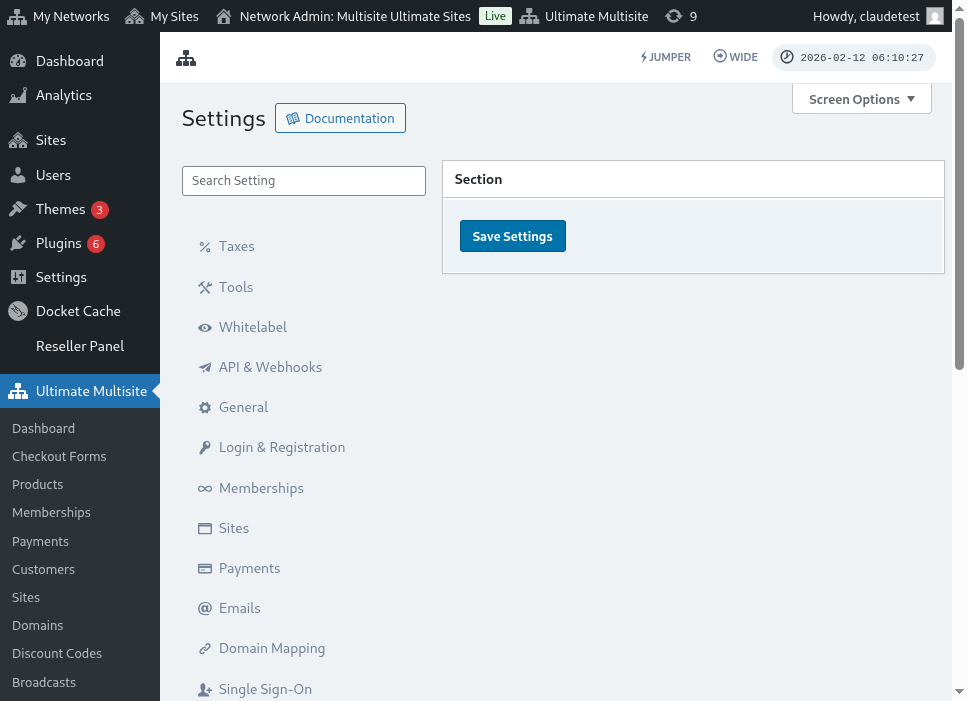 Gaan voort en klik die wisselknoppie om dit te aktiveer. Dit sal dan die blokkie uitbrei om verskillende velde te wys wat jy moet invul, soos Merchant ID, Merchant Key en PassPhrase. Jy kan hierdie inligting uit jou Payfast-Account kry
Die volgende stap is om by jou PayFast-Account aan te meld om die inligting te kry wat jy nodig het.
Nadat jy aangemeld het, kan jy onmiddellik die geloofsbriewe sien wat jy vanaf jou Payfast-Account-dashboard nodig het.
y kan eenvoudig die geloofsbriewe kopieer en plak en die besonderhede in jou Ultimate Multisite-instellings invul. Klik dan op die "Save settings "-knoppie om die veranderinge te stoor.
Dis dit, jou PayFast-betalingsintegrasie is voltooi!