PayFast
Multisite Ultimate: Payfast Gateway
ଦକ୍ଷିଣ ଆଫ୍ରିକାର ଏକ ଦ୍ରୁତ ଏବଂ ସୁରକ୍ଷିତ ଅନଲାଇନ୍ ଦେୟ Gateway Payfastକୁ Multisite Ultimate ଦେୟ ବିକଳ୍ପ ଭାବେ ଯୋଡ଼େ।
ସଂସ୍ଥାପନ
- 'ultimate-multisite-payfast' କୁ '/wp-content/plugins/' ଡାଇରେକ୍ଟରୀକୁ ଅପଲୋଡ୍ କରନ୍ତୁ
- WordPress ରେ 'Plugins' ମେନୁ ମାଧ୍ୟମରେ ପ୍ଲଗଇନ୍କୁ ସକ୍ରିୟ କରନ୍ତୁ
- ପ୍ଲଗଇନ୍ ସେଟ୍ ଅପ୍ କରିବାକୁ ପଦକ୍ରମିକ ସହାୟକକୁ ଅନୁସରଣ କରନ୍ତୁ
ବ୍ୟବହାର ମାର୍ଗଦର୍ଶିକା
PayFast ଦକ୍ଷିଣ ଆଫ୍ରିକାର ବ୍ୟବସାୟମାନଙ୍କ ପାଇଁ ଏକ ଅଗ୍ରଣୀ ଅନଲାଇନ୍ ଦେୟ ପ୍ରୋସେସର୍। ଏହା ଲେନଦେନକୁ ସହଜ ଏବଂ ସୁରକ୍ଷିତ କରି ଅନଲାଇନ୍ ବ୍ୟବସାୟୀମାନଙ୍କୁ ବୃଦ୍ଧି କରିବାରେ ସହାୟତା କରେ। Ultimate Multisite ବ୍ୟବହାରକାରୀଙ୍କ ଅନୁରୋଧ ଅନୁସାରେ, PayFast ସହିତ ସମନ୍ୱୟ ସମ୍ଭବ କରିବା ପାଇଁ ଆମେ ଏକ ଅତିରିକ୍ତ ଯୋଗ ତିଆରି କରିବାକୁ ନିଷ୍ପତ୍ତି କଲୁ। ଏହି ଲେଖାରେ ଆପଣଙ୍କ Ultimate Multisite ନେଟୱର୍କରେ ଦେୟ ଗ୍ରହଣ କରିବାକୁ PayFastକୁ ଆପଣଙ୍କ ଦେୟ Gateway ଭାବେ କିପରି ସେଟ୍ ଅପ୍ କରିବେ, ତାହା ଦେଖାଯିବ।
ପ୍ରଥମ ପଦକ୍ଷେପ ହେଉଛି ଅତିରିକ୍ତ ଯୋଗକୁ ସଂସ୍ଥାପନ କରିବା।
Payfast ଅତିରିକ୍ତ ଯୋଗକୁ କିପରି ସଂସ୍ଥାପନ କରିବେ:
ଅତିରିକ୍ତ ଯୋଗ ପୃଷ୍ଠାକୁ ଯାଆନ୍ତୁ ଏବଂ Ultimate Multisite: Payfast Gateway ଅତିରିକ୍ତ ଯୋଗ ବାଛନ୍ତୁ।
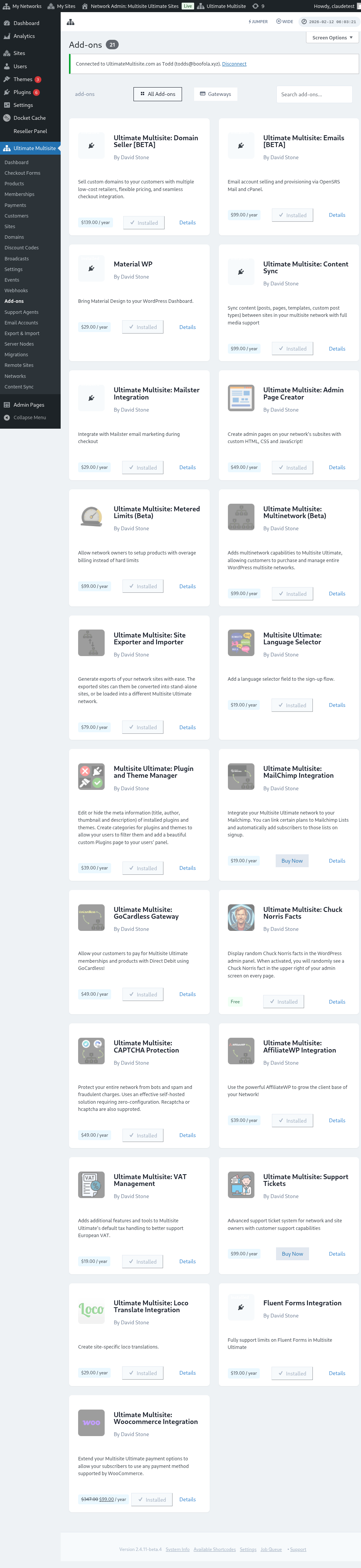
ଅତିରିକ୍ତ ଯୋଗ ଉଇଣ୍ଡୋ ଖୋଲିବ। Install Now ଉପରେ କ୍ଲିକ୍ କରନ୍ତୁ।
ସଂସ୍ଥାପନ ସମାପ୍ତ ହେବା ପରେ, ଆପଣଙ୍କୁ ପ୍ଲଗଇନ୍ ପୃଷ୍ଠାକୁ ପୁନଃନିର୍ଦ୍ଦେଶିତ କରାଯିବ। ଏଠାରେ, କେବଳ Network Activate ଉପରେ କ୍ଲିକ୍ କରନ୍ତୁ ଏବଂ Payfast ଅତିରିକ୍ତ ଯୋଗ ଆପଣଙ୍କ ନେଟୱର୍କରେ ସକ୍ରିୟ ହେବ।
PayFast ସେଟ୍ ଅପ୍ କରିବା
ଅତିରିକ୍ତ ଯୋଗ ସଂସ୍ଥାପନ କରିବା ପରେ, ଆପଣ ବର୍ତ୍ତମାନ Ultimate Multisite settings କୁ ଯାଇ PayFast କନଫିଗର୍ କରିବା ଆରମ୍ଭ କରିପାରିବେ।
Ultimate Multisite settings ପୃଷ୍ଠା ତଳେ, ଆପଣ "Payments" ଟ୍ୟାବ୍ ପାଇପାରିବେ। ଏହି ଟ୍ୟାବ୍ ତଳେ, ଏହି ଦେୟ Gateway କୁ ସକ୍ରିୟ କିମ୍ବା ନିଷ୍କ୍ରିୟ କରିବା ପାଇଁ ଟଗଲ୍ ବଟନ୍ ସହିତ "Payfast " ଥିବା ଉଚିତ।
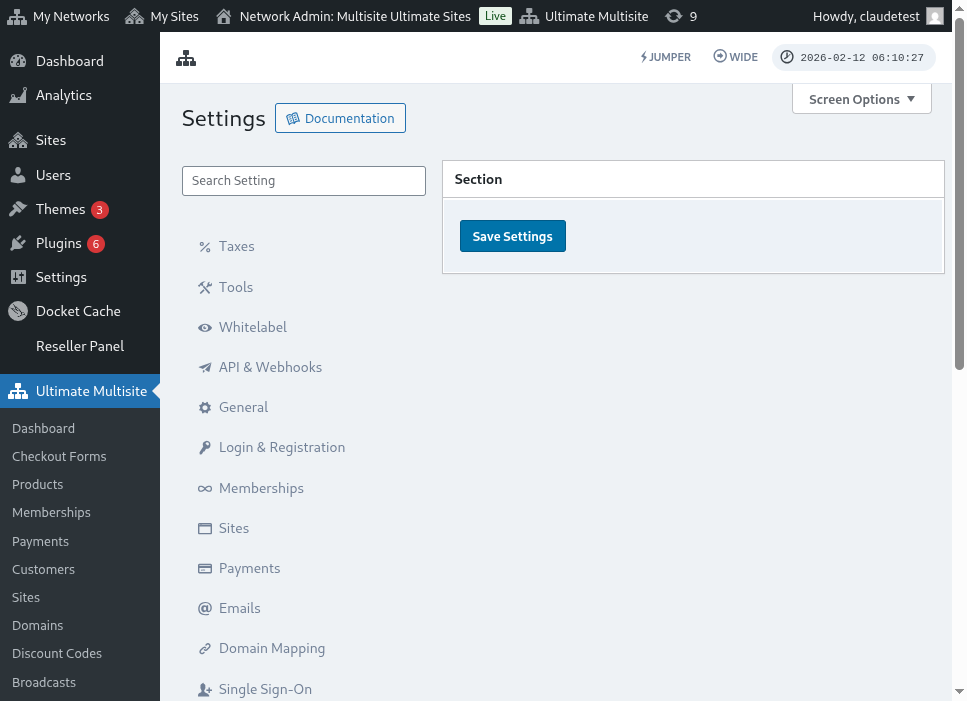 ଆଗକୁ ବଢ଼ନ୍ତୁ ଏବଂ ଏହାକୁ ସକ୍ରିୟ କରିବାକୁ ଟଗଲ୍ ବଟନ୍ ଉପରେ କ୍ଲିକ୍ କରନ୍ତୁ। ତାପରେ ଆପଣ ପୂରଣ କରିବାକୁ ଥିବା ବିଭିନ୍ନ କ୍ଷେତ୍ର, ଯଥା Mechant ID, Merchant Key and PassPhrase. ଦେଖାଇବା ପାଇଁ ବକ୍ସ ବିସ୍ତାରିତ ହେବ। ଆପଣ ଏହି ସୂଚନା ଆପଣଙ୍କ Payfast Account ରୁ ପାଇପାରିବେ
ପରବର୍ତ୍ତୀ ପଦକ୍ଷେପ ହେଉଛି ଆପଣଙ୍କ ଆବଶ୍ୟକ ସୂଚନା ପାଇବାକୁ ଆପଣଙ୍କ PayFast Account କୁ ଲଗଇନ୍ କରିବା।
ଲଗଇନ୍ କରିବା ପରେ, ଆପଣ ଆପଣଙ୍କ Payfast Account Dashboard ରୁ ଆବଶ୍ୟକ ପ୍ରମାଣପତ୍ରଗୁଡ଼ିକୁ ତୁରନ୍ତ ଦେଖିପାରିବେ।
ପଣ ସହଜରେ ପ୍ରମାଣପତ୍ର କପି କରି ପେଷ୍ଟ କରିପାରିବେ ଏବଂ ଆପଣଙ୍କ Ultimate Multisite settings ରେ ବିବରଣୀ ପୂରଣ କରିପାରିବେ। ତାପରେ ପରିବର୍ତ୍ତନଗୁଡ଼ିକ ସେଭ୍ କରିବାକୁ "Save settings " ବଟନ୍ ଉପରେ କ୍ଲିକ୍ କରନ୍ତୁ।
ବସ୍, ଆପଣଙ୍କ PayFast ଦେୟ ସମନ୍ୱୟ ସମ୍ପୂର୍ଣ୍ଣ ହୋଇଗଲା!