PayFast
Multisite Ultimate: Gateway Payfast
Menambahkan Payfast – gerbang pembayaran online yang cepat dan aman di Afrika Selatan – sebagai opsi pembayaran di Multisite Ultimate.
Instalasi
- Unggah 'ultimate-multisite-payfast' ke direktori '/wp-content/plugins/'
- Aktifkan plugin melalui menu 'Plugins' di WordPress
- Ikuti Wizard langkah demi langkah untuk mengatur plugin
Panduan Penggunaan
PayFast adalah pemroses pembayaran online terkemuka untuk bisnis di Afrika Selatan. PayFast berdedikasi untuk membantu pedagang online berkembang dengan membuat transaksi menjadi mulus dan aman. Sesuai permintaan pengguna Ultimate Multisite, kami memutuskan untuk membuat add-on yang memungkinkan integrasi dengan PayFast. Artikel ini akan menunjukkan cara mengatur PayFast sebagai gateway pembayaran Anda untuk menerima pembayaran di jaringan Ultimate Multisite Anda.
Langkah pertama adalah menginstal add-on.
Cara menginstal add-on Payfast:
Buka halaman add-ons dan pilih add-on Ultimate Multisite: Payfast Gateway.
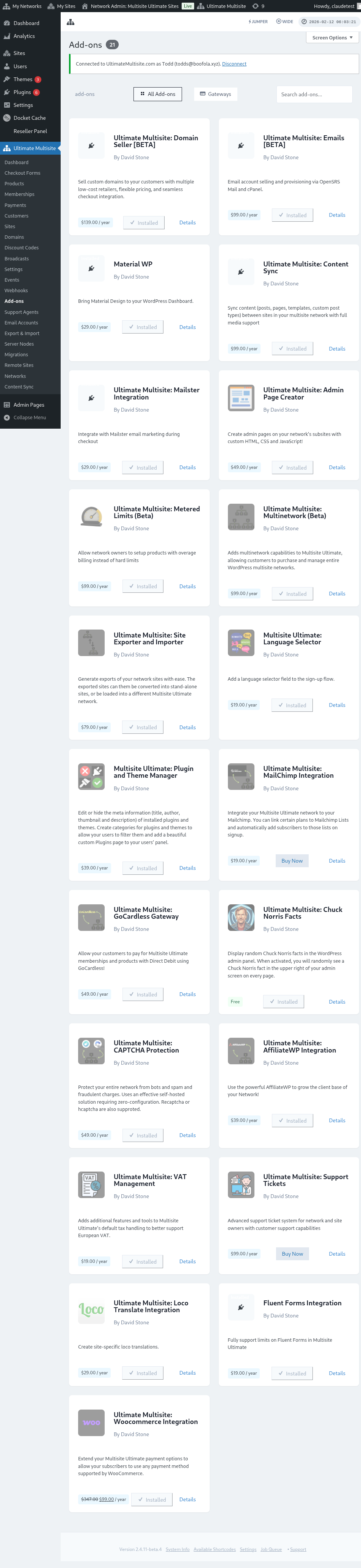
Jendela add-on akan muncul. Klik pada Install Now.
Setelah instalasi selesai, Anda akan diarahkan ke halaman plugins. Di sini, cukup klik Network Activate dan add-on Payfast akan diaktifkan di jaringan Anda.
Pengaturan PayFast
Setelah menginstal add-on, Anda sekarang dapat masuk ke pengaturan Ultimate Multisite dan mulai mengonfigurasi PayFast.
Di halaman Ultimate Multisite settings, Anda dapat menemukan tab "Payments". Di bawah tab ini, Anda akan menemukan "Payfast " beserta tombol toggle untuk mengaktifkan atau menonaktifkan gateway pembayaran ini.
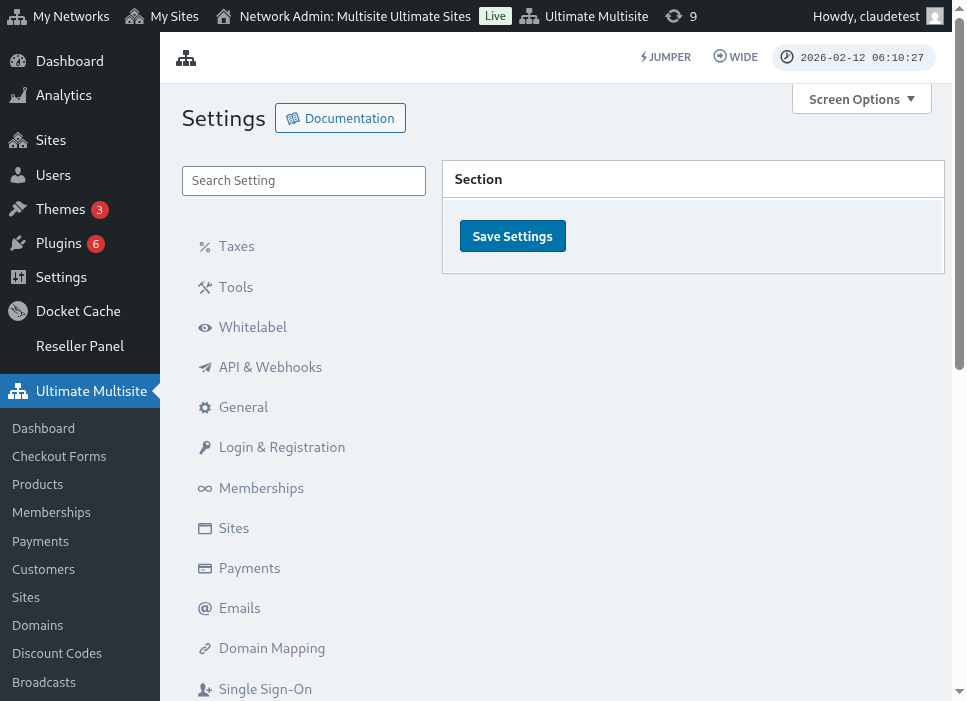 Silakan klik tombol toggle untuk mengaktifkannya. Ini kemudian akan memperluas kotak untuk menampilkan berbagai kolom yang perlu Anda isi, seperti Mechant ID, Merchant Key, dan PassPhrase. Anda bisa mendapatkan informasi ini dari akun Payfast Anda
Langkah selanjutnya adalah masuk ke akun PayFast Anda untuk mendapatkan informasi yang Anda butuhkan.
Setelah masuk, Anda dapat langsung melihat kredensial yang Anda butuhkan dari dashboard akun Payfast Anda.
nda cukup menyalin dan menempelkan kredensial tersebut serta mengisi detailnya di pengaturan Ultimate Multisite Anda. Kemudian klik tombol "Save settings " untuk menyimpan perubahan.
Itu dia, integrasi pembayaran PayFast Anda sudah selesai!