PayFast
Multisite Ultimate: PayFast Gateway
Lägger till PayFast – en snabb och säker betalningsgateway i Sydafrika – som ett betalningsalternativ i Multisite Ultimate.
Installation
- Ladda upp 'ultimate-multisite-payfast' till katalogen '/wp-content/plugins/'
- Aktivera pluginet via menyn 'Plugins' i WordPress
- Följ guiden steg för steg för att ställa in pluginet
Användningsguide
PayFast är en ledande online betalningsprocessor för företag i Sydafrika. De är dedikerade till att hjälpa onlinehandlare att växa genom att göra transaktioner sömlösa och säkra. Efter en begäran från Ultimate Multisite-användare bestämde vi oss för att skapa ett tillägg (addon) som gör integration med PayFast möjlig. Denna artikel visar hur du ställer in PayFast som din betalningsgateway för att ta emot betalningar i ditt Ultimate Multisite-nätverk.
Det första steget är att installera tillägget (add-on).
Hur du installerar Payfast add-on:
Gå till sidan för tillägg (add-ons) och välj tillägget Ultimate Multisite: Payfast Gateway.
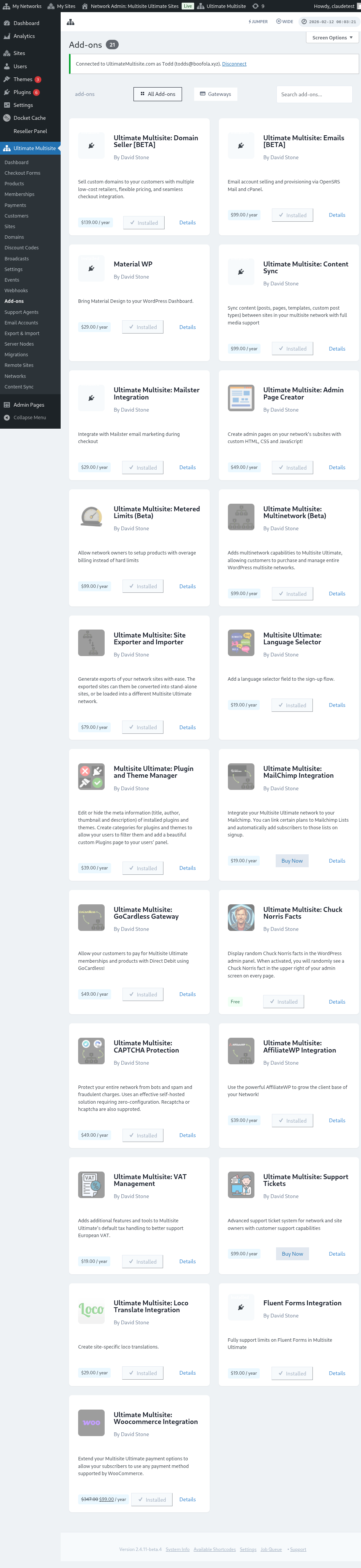
Fönstret för tillägget kommer att dyka upp. Klicka på Install Now.
När installationen är klar omdirigeras du till plugins-sidan. Här klickar du bara på Network Activate, och Payfast-tillägget aktiveras i ditt nätverk.
Ställa in PayFast
Efter att ha installerat tillägget kan du nu gå till Ultimate Multisite-inställningar och börja konfigurera PayFast.
På sidan Ultimate Multisite settings hittar du fliken "Payments". Under denna flik bör du se "Payfast " tillsammans med en växlingsknapp (toggle button) för att aktivera eller inaktivera denna betalningsgateway.
 Klicka på växlingsknappen för att aktivera den. Då expanderas rutan och visar olika fält som du behöver fylla i, såsom Merchant ID, Merchant Key och PassPhrase. Du kan få denna information från ditt Payfast-konto
Nästa steg är att logga in på ditt PayFast-konto för att få den information du behöver.
Upon logging in, you can immediately see the credentials you need from your Payfast account dashboard.
u kan enkelt kopiera och klistra in uppgifterna och fylla i detaljerna i dina Ultimate Multisite-inställningar. Klicka sedan på knappen "Save settings " för att spara ändringarna.
Det var allt, din PayFast-betalningsintegration är klar!