កម្មវិធីនាំចេញគេហទំព័រ
មាតិកា
យើងយល់ពីតម្រូវការក្នុងការផ្លាស់ទីគេហទំព័ររងក្នុងបណ្តាញរបស់អ្នក ទៅកាន់ការដំឡើងគេហទំព័រតែមួយ និងផ្ទុយមកវិញ ប្រសិនបើអតិថិជនរបស់អ្នកសម្រេចចិត្តផ្លាស់ទីគេហទំព័ររបស់ពួកគេ។ កម្មវិធីបន្ថែម Site exporter and importer ធ្វើឱ្យកិច្ចការនេះកាន់តែងាយស្រួល។ ឧបករណ៍នេះនាំចេញ និងនាំចូលគេហទំព័រដោយប្រើឯកសារ zip ដែលក៏អាចប្រើជាច្បាប់ចម្លងបម្រុងទុកបានផងដែរ។
លក្ខណៈពិសេស
-
នាំចេញ និងនាំចូលគេហទំព័រ
-
ចំណុចប្រទាក់ងាយស្រួលប្រើ
-
បង្កើតច្បាប់ចម្លងបម្រុងទុកគេហទំព័រ
ឯកសារ
របៀបនាំចេញ និងនាំចូលគេហទំព័រ
ការដំឡើង
- ផ្ទុកឡើង ultimate-multisite-site-exporter ទៅថត /wp-content/plugins/
- ធ្វើឱ្យ plugin សកម្មតាមរយៈម៉ឺនុយ កម្មវិធីបន្ថែម ក្នុង WordPress
- អនុវត្តតាម Wizard មួយជំហានម្តងៗ ដើម្បីរៀបចំ plugin
មគ្គុទ្ទេសក៍ការប្រើប្រាស់
ជាមួយ Ultimate Multisite អ្នកអាចនាំចេញគេហទំព័រមួយពីបណ្តាញរបស់អ្នក ឬនាំចូលគេហទំព័រមួយទៅកាន់ការដំឡើង multisite ឬ single-site របស់អ្នក។
ដើម្បីចាប់ផ្តើមដំណើរការ សូមចូលទៅទំព័រកម្មវិធីបន្ថែមរបស់យើង ហើយដំឡើងកម្មវិធីបន្ថែម Ultimate Multisite: Site Exporter & Importer។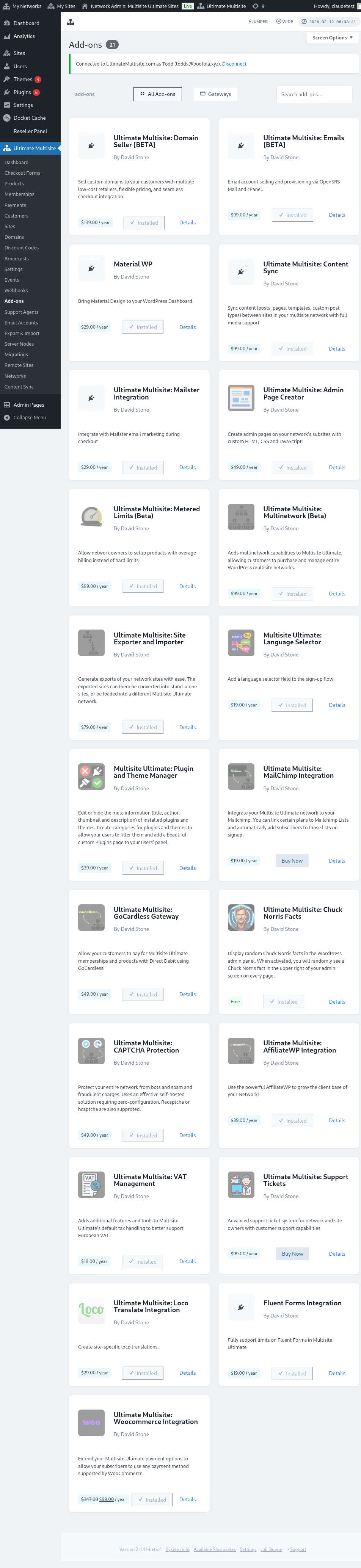
ចូលទៅទំព័រ Plugins របស់អ្នក ហើយចុច ធ្វើឱ្យសកម្មលើបណ្តាញ កម្មវិធីបន្ថែមដែលអ្នកទើបដំឡើង។
ជម្រើស នាំចេញ និងនាំចូល អាចរកបាននៅលើម៉ឺនុយ Ultimate Multisite នៅខាងឆ្វេង។
របៀបនាំចេញគេហទំព័រ
ដើម្បីនាំចេញគេហទំព័រមួយពីបណ្តាញរបស់អ្នក សូមចូលទៅ នាំចេញ និងនាំចូល នៅលើម៉ឺនុយ Ultimate Multisite ហើយនៅលើផ្ទាំង នាំចេញគេហទំព័រ ចុច បង្កើតការនាំចេញគេហទំព័រថ្មី។
ស្វែងរកគេហទំព័រដែលអ្នកចង់នាំចេញ ហើយជ្រើសធាតុដែលអ្នកចង់បញ្ចូលក្នុងឯកសារដែលបាននាំចេញ។ អ្នកអាចបញ្ចូល theme, plugin និងឯកសារផ្ទុកឡើង។ ប្រសិនបើគេហទំព័ររបស់អ្នកធំពេក អ្នកអាចជ្រើសឱ្យដំណើរការនាំចេញនៅផ្ទៃក្រោយ។
ចុចប៊ូតុង នាំចេញគេហទំព័រ។ គេហទំព័រដែលអ្នកបាននាំចេញនឹងមាននៅក្នុងបញ្ជី ការនាំចេញដែលមានស្រាប់។ ចុចប៊ូតុង ទាញយក ZIP ដើម្បីទាញយកឯកសារ។ ZIP ដែលនាំចេញរួមបញ្ចូល index.php ដែលចាប់ផ្តើមដោយខ្លួនឯង និង readme.txt ដូច្នេះវាអាចត្រូវបានដំឡើងលើ host ថ្មី ដោយមិនចាំបាច់ដំឡើង plugin នាំចូលដាច់ដោយឡែកជាមុន។
របៀបនាំចេញបណ្តាញទាំងមូល
ដើម្បីនាំចេញគេហទំព័ររងទាំងអស់ជាមួយគ្នា សូមចូលទៅ នាំចេញ និងនាំចូល នៅលើម៉ឺនុយ Ultimate Multisite ហើយប្រើជម្រើស នាំចេញបណ្តាញ នៅលើអេក្រង់នាំចេញ។ បណ្ណសារដែលបានបង្កើតមានគេហទំព័ររងទាំងអស់ក្នុង ZIP តែមួយ សម្រាប់ការផ្លាស់ទី host ការបង្កើត staging ឡើងវិញ ឬការបម្រុងទុកកម្រិតបណ្តាញ។
ការនាំចេញបណ្តាញអាចមានទំហំធំ។ ដំណើរការវានៅពេលចរាចរណ៍ទាប ហើយបញ្ជាក់ថាម៉ាស៊ីនមេមានទំហំផ្ទុកគ្រប់គ្រាន់សម្រាប់បណ្ណសារ និងឯកសារផ្ទុកឡើង plugin និង theme ដែលបានបញ្ចូល។
របៀបនាំចូលគេហទំព័រ
ដើម្បីនាំចូលគេហទំព័រ សូមចូលទៅផ្ទាំង នាំចូលគេហទំព័រ ហើយផ្ទុកឡើងឯកសារ .zip របស់គេហទំព័រដែលអ្នកចង់នាំចូល។ អ្នកអាចប្តូរ URL ទៅអាសយដ្ឋានថ្មី ឬរក្សា URL ចាស់ដោយទុកចន្លោះឱ្យទទេ។ អ្នកក៏អាចធីកប្រអប់ ដើម្បីលុបឯកសារ .zip ពីការដំឡើងរបស់អ្នកបន្ទាប់ពីនាំចូល។ បន្ទាប់មកចុច ចាប់ផ្តើមនាំចូល។
ដំណើរការអាចចំណាយពេលបន្តិច។ អ្នកនឹងឃើញការនាំចូលដែលកំពុងរង់ចាំនៅក្នុងបញ្ជីខាងក្រោមកម្មវិធីនាំចូល។
អ្នកអាចបញ្ឈប់ដំណើរការដោយចុច បោះបង់ការនាំចូល។
បន្ទាប់ពីដំណើរការបញ្ចប់ គេហទំព័ររបស់អ្នកនឹងមាននៅលើបណ្តាញរបស់អ្នកហើយ។
របៀបនាំចូលគេហទំព័រលើការដំឡើងតែមួយ
ដើម្បីនាំចូលគេហទំព័រទៅកាន់ការដំឡើងតែមួយរបស់អ្នក សូមដំឡើង និងធ្វើឱ្យកម្មវិធីនាំចូលសកម្មនៅលើគេហទំព័ររបស់អ្នកជាមុន។ អ្នកអាចរកតំណដើម្បីទាញយកវានៅលើផ្ទាំងកម្មវិធីនាំចេញ។
អ្នកអាចរកកម្មវិធីនាំចូលនៅលើម៉ឺនុយ ឧបករណ៍ នៅខាងឆ្វេង ក្នុងធាតុរង នាំចេញ និងនាំចូល។
ផ្ទុកឡើងឯកសារ .zip របស់គេហទំព័រដែលអ្នកចង់នាំចូល។ អ្នកអាចប្តូរ URL ទៅអាសយដ្ឋានថ្មី ឬរក្សា URL ចាស់ដោយទុកចន្លោះឱ្យទទេ។ អ្នកក៏អាចធីកប្រអប់ ដើម្បីលុបឯកសារ .zip ពីការដំឡើងរបស់អ្នកបន្ទាប់ពីនាំចូល។ បន្ទាប់មកចុច ចាប់ផ្តើមនាំចូល។
ដំណើរការអាចចំណាយពេលបន្តិច។ អ្នកនឹងឃើញការនាំចូលដែលកំពុងរង់ចាំនៅក្នុងបញ្ជីខាងក្រោមកម្មវិធីនាំចូល។
អ្នកអាចបញ្ឈប់ដំណើរការដោយចុច បោះបង់ការនាំចូល។
បន្ទាប់ពីដំណើរការបញ្ចប់ គេហទំព័ររបស់អ្នកនឹងត្រូវបានជំនួសដោយគេហទំព័រដែលអ្នកទើបនាំចូល។