Exportador de sites
Conteúdo
Compreendemos a necessidade de poder mover subsites dentro da sua rede para uma instalação de site único e vice-versa, caso o seu cliente decida migrar o respetivo website. O complemento exportador e importador de sites torna esta tarefa mais fácil. Esta ferramenta exporta e importa sites usando ficheiros zip, que também podem servir como cópia de segurança.
Funcionalidades
-
Exportar e importar sites
-
Interface fácil de usar
-
Criar cópia de segurança do site
Documentação
Como exportar e importar um site
Instalação
- Carregue ultimate-multisite-site-exporter para o diretório /wp-content/plugins/
- Ative a extensão através do menu Extensões no WordPress
- Siga o assistente passo a passo para configurar a extensão
Guia de utilização
Com Ultimate Multisite, pode exportar um site da sua rede ou importar um site para a sua instalação multisite ou de site único.
Para iniciar o processo, vá à nossa página de complementos e instale o complemento Ultimate Multisite: Site Exporter & Importer.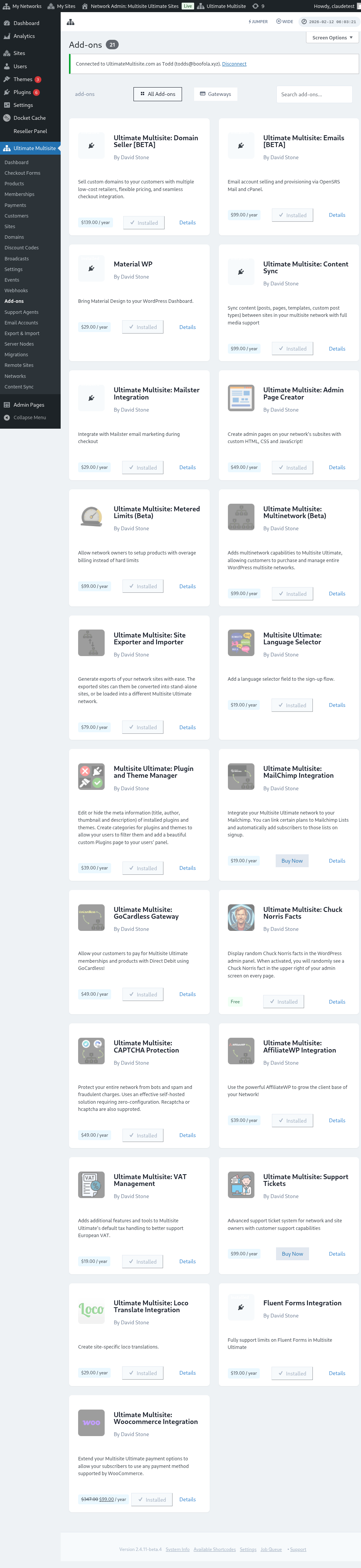
Vá à sua página de Extensões e clique para Ativar na rede o complemento que acabou de instalar.
A opção Exportar e Importar pode ser encontrada no menu Ultimate Multisite, à esquerda.
Como exportar um site
Para exportar um site da sua rede, vá a Exportar e Importar no menu Ultimate Multisite e, no separador Exportar sites, clique em Gerar nova exportação de site.
Pesquise o site que pretende exportar e selecione os itens que pretende incluir no ficheiro exportado. Pode incluir temas, extensões e carregamentos. Se o seu site for demasiado grande, pode optar por executar o processo de exportação em segundo plano.
Clique no botão Exportar site. O seu site exportado ficará disponível na lista Exportações existentes. Clique no botão Descarregar ZIP para descarregar o ficheiro. Os ZIPs de exportação incluem um index.php autoarrancável e readme.txt, pelo que podem ser instalados num alojamento novo sem primeiro instalar uma extensão importadora separada.
Como exportar toda a rede
Para exportar todos os subsites em conjunto, vá a Exportar e Importar no menu Ultimate Multisite e use a opção Exportação da rede no ecrã de exportação. O arquivo gerado contém todos os subsites num único ZIP para migrações de alojamento, reconstruções de staging ou cópias de segurança ao nível da rede.
As exportações de rede podem ser grandes. Execute-as quando o tráfego estiver baixo e confirme que o servidor tem armazenamento suficiente para o arquivo e quaisquer carregamentos, extensões e temas incluídos.
Como importar um site
Para importar um site, vá ao separador Importar um site e carregue o ficheiro .zip do site que pretende importar. Pode alterar o URL para um novo ou manter o URL antigo deixando o espaço em branco. Também pode marcar a caixa para eliminar o ficheiro .zip da sua instalação após a importação. Depois clique em Iniciar importação.
O processo pode demorar um pouco. Verá uma importação pendente na lista abaixo do importador.
Pode parar o processo clicando em Cancelar importação.
Depois de o processo estar concluído, o seu site já estará disponível na sua rede.
Como importar um site numa instalação única
Para importar um site para a sua instalação única, primeiro instale e ative o importador no seu site. Pode encontrar a ligação para o descarregar no separador do exportador.
Pode encontrar o importador no menu Ferramentas, à esquerda, no subitem Exportar e Importar.
Carregue o ficheiro .zip do site que pretende importar. Pode alterar o URL para um novo ou manter o URL antigo deixando o espaço em branco. Também pode marcar a caixa para eliminar o ficheiro .zip da sua instalação após a importação. Depois clique em Iniciar importação.
O processo pode demorar um pouco. Verá uma importação pendente na lista abaixo do importador.
Pode parar o processo clicando em Cancelar importação.
Depois de o processo terminar, o seu site será substituído pelo site que acabou de importar.