Site Exporter
Innhold
Vi forstår behovet for å kunne flytte subsites i nettverket ditt til en enkelt sideinstallasjon, og omvendt, dersom kunden din bestemmer seg for å migrere nettstedet sitt. Site Exporter- og Importer-tillegget (addon) gjør denne oppgaven enklere. Dette verktøyet eksporterer og importerer sider ved hjelp av zip-filer, som også kan fungere som en sikkerhetskopi.
Funksjoner
-
Eksportering og import av sider
-
Enkel å bruke grensesnitt
-
Opprette sikkerhetskopi av nettstedet
Dokumentasjon
Hvordan eksportere og importere en side
Installasjon
- Last opp ultimate-multisite-site-exporter til katalogen /wp-content/plugins/
- Aktiver pluginet via Plugins-menyen i WordPress
- Følg den trinnvise guiden for å sette opp pluginet
Brukerveiledning
Med Ultimate Multisite kan du eksportere en side fra nettverket ditt eller importere en side til din multisite- eller enkelt sideinstallasjon.
For å starte prosessen, gå til vår add-ons-side og installer Ultimate Multisite: Site Exporter & Importer add-on.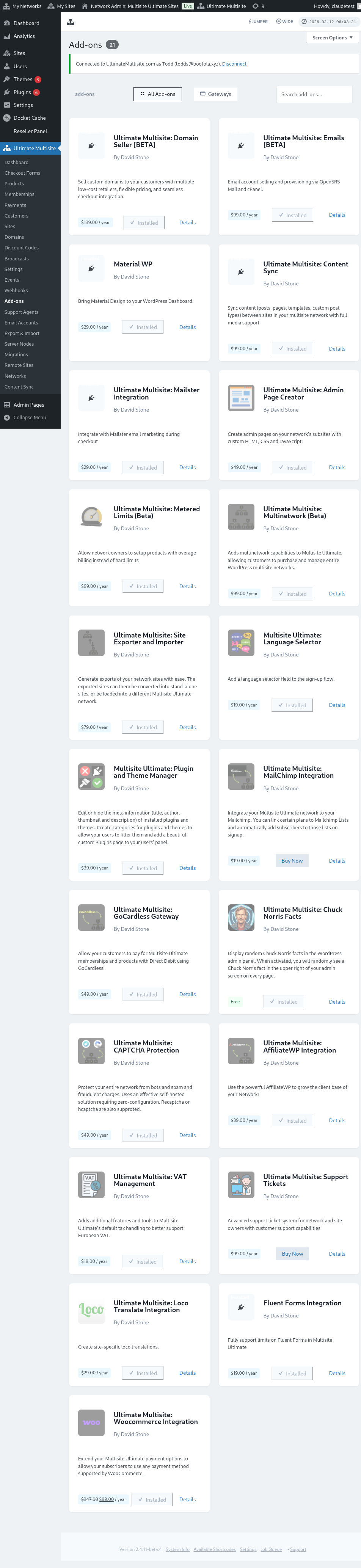
Gå til Plugins-siden din og klikk på Network Activate for add-onet du nettopp har installert.
Alternativet Export & Import finner du i Ultimate Multisite-menyen, til venstre.
Hvordan eksportere en side
For å eksportere en side fra nettverket ditt, gå til Export & Import i Ultimate Multisite-menyen og klikk på Generate new Site Export under fanen Export Sites.
Søk etter siden du vil eksportere og velg elementene du vil inkludere i den eksporterte filen. Du kan inkludere temaer, plugins og opplastinger. Hvis siden din er for stor, kan du velge å kjøre eksportprosessen i bakgrunnen.
Klikk på knappen Export Site. Den eksporterte siden din vil være tilgjengelig i listen over Existing Exports. Klikk på knappen Download ZIP for å laste ned filen. Eksport ZIP-er inkluderer en selvstarter index.php og readme.txt, slik at de kan installeres på en ny vert uten å måtte installere et separat importer-plugin først.
Hvordan eksportere hele nettverket
For å eksportere alle subsites sammen, gå til Export & Import i Ultimate Multisite-menyen og bruk alternativet Network Export på ekskjermbildet. Det genererte arkivet inneholder alle subsites i én enkelt ZIP for vertmigreringer, staging-gjenoppbygginger eller nettverksnivå-sikkerhetskopier.
Nettverks-eksporter kan bli store. Kjør dem når trafikken er lav, og bekreft at serveren har nok lagringsplass til arkivet og eventuelle inkluderte opplastinger, plugins og temaer.
Hvordan importere en side
For å importere en side, gå til fanen Import a Site og last opp .zip-filen til siden du vil importere. Du kan endre URL-en til en ny, eller beholde den gamle URL-en ved å la feltet stå tomt. Du kan også krysse av i boksen for å slette .zip-filen fra installasjonen din etter importen. Deretter klikker du på Begin Import.
Prosessen kan ta litt tid. Du vil se en ventende import i listen under importeren.
Du kan stoppe prosessen ved å klikke på Cancel Import.
Når prosessen er fullført, er siden din allerede tilgjengelig i nettverket ditt.
Hvordan importere en side på en enkelt installasjon
For å importere en side til din enkelt installasjon, må du først installere og aktivere importeren på siden din. Du finner lenken for nedlasting på eksportør-fanen.
Du finner importeren under Tools-menyen, til venstre, under underpunktet Export & Import.
Last opp .zip-filen til siden du vil importere. Du kan endre URL-en til en ny, eller beholde den gamle URL-en ved å la feltet stå tomt. Du kan også krysse av i boksen for å slette .zip-filen fra installasjonen din etter importen. Deretter klikker du på Begin Import.
Prosessen kan ta litt tid. Du vil se en ventende import i listen under importeren.
Du kan stoppe prosessen ved å klikke på Cancel Import.
Etter at prosessen er fullført, vil siden din bli erstattet av siden du nettopp har importert.