Site Exporter
Content
Rozumiemy potrzebę przenoszenia sub-szyb na różnych stronach w ramach sieci do pojedynczej instalacji, i odwrotnie, jeśli klient zdecyduje się przenieść swoją witrynę. Dodatek Site Exporter i Importer ułatwia to zadanie. To narzędzie eksportuje i importuje strony za pomocą plików zip, które mogą również służyć jako kopia zapasowa.
Features
-
Eksport i import stron
-
Łatela w obsłudze interfejs
-
Tworzenie kopii zapasowej strony
Documentation
Jak eksportować i importować stronę
Installation
- Prześlij ultimate-multisite-site-exporter do katalogu /wp-content/plugins/
- Aktywuj plugin w menu Plugins w WordPress
- Postępuj zgodnie z instrukcjami kreatora, aby skonfigurować plugin
Usage Guide
Za pomocą Ultimate Multisite możesz eksportować stronę z sieci lub importować stronę do swojej instalacji multisite lub single-site.
Aby rozpocząć proces, przejdź do naszej strony z dodatkami i zainstaluj dodatek Ultimate Multisite: Site Exporter & Importer.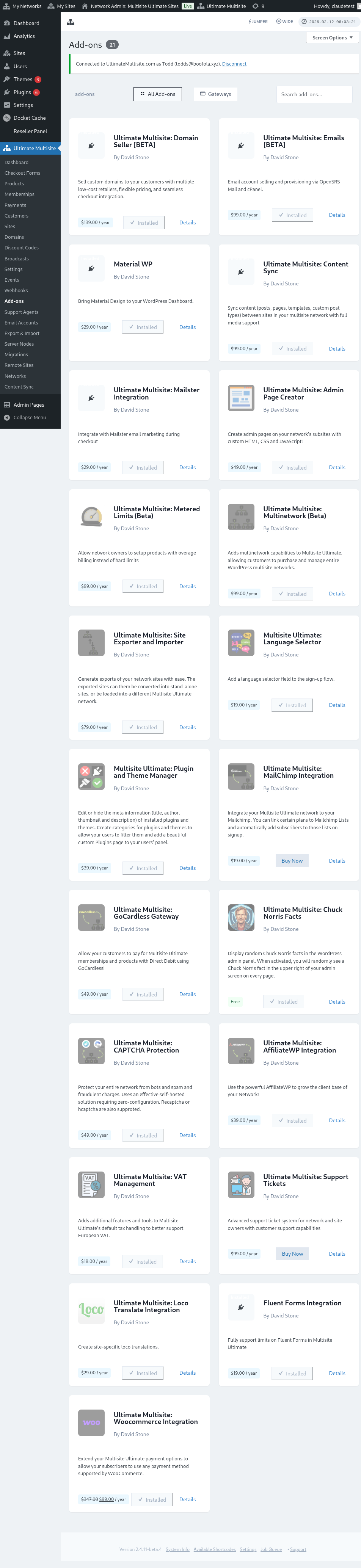
Przejdź do strony Plugins i kliknij Network Activate, aby aktywować dodatek, który właśnie zainstalowałeś.
Opcja Export & Import znajduje się w menu Ultimate Multisite, po lewej stronie.
How to export a site
Aby wyeksportować stronę z sieci, przejdź do Export & Import w menu Ultimate Multisite i na karcie Export Sites kliknij Generate new Site Export.
Wyszukaj stronę, którą chcesz wyeksportować, i zaznacz elementy, które chcesz zawrzeć w pliku eksportowym. Możesz dołączyć motywy, pluginów i pliki załączników. Jeśli Twoja strona jest zbyt duża, możesz wybrać opcję uruchomienia procesu eksportu w tle.
Kliknij przycisk Export Site. Wyeksportowana strona będzie dostępna na liście Existing Exports. Kliknij przycisk Download ZIP, aby pobrać plik. Pliki ZIP eksportowe zawierają samowystarczalny index.php i readme.txt, dzięki czemu można je zainstalować na świeżym hostingu bez wcześniejszej instalacji oddzielnego pluginu importera.
How to export the whole network
Aby wyeksportować wszystkie sub-szyb razem, przejdź do Export & Import w menu Ultimate Multisite i użyj opcji Network Export na ekranie eksportu. Wygenerowany archiwum zawiera wszystkie sub-szyb w jednym pliku ZIP, co jest przydatne przy migracji hostingu, odbudowie środowiska staging lub tworzeniu kopii zapasowej na poziomie sieci.
Eksporty sieciowe mogą być duże. Uruchamiaj je, gdy ruch jest niski, i upewnij się, że serwer ma wystarczającą pamięć na archiwum oraz ewentualnie dołączone pliki załączników, pluginów i motywów.
How to import a site
Aby zaimportować stronę, przejdź do zakładki Import a Site i załaduj plik .zip strony, którą chcesz zaimportować. Możesz zmienić adres URL na nowy lub zachować stary adres, pozostawiając pole puste. Możesz również zaznaczyć pole wyboru, aby usunąć plik .zip z instalacji po zaimportowaniu. Następnie kliknij Begin Import.
Proces może potrwać chwilę. Poniżej importera zobaczysz oczekujący import.
Możesz zatrzymać proces, klikając Cancel Import.
Po zakończeniu procesu Twoja strona jest już dostępna w sieci.
How to import a site on a single install
Aby zaimportować stronę do pojedynczej instalacji, najpierw zainstaluj i aktywuj importera na swojej stronie. Link do pobrania znajdziesz na karcie eksportu.
Znajdziesz importera w menu Tools, po lewej stronie, w podpunkcie Export & Import.
Załaduj plik .zip strony, którą chcesz zaimportować. Możesz zmienić adres URL na nowy lub zachować stary adres, pozostawiając pole puste. Możesz również zaznaczyć pole wyboru, aby usunąć plik .zip z instalacji po zaimportowaniu. Następnie kliknij Begin Import.
Proces może potrwać chwilę. Poniżej importera zobaczysz oczekujący import.
Możesz zatrzymać proces, klikając Cancel Import.
Po zakończeniu procesu Twoja strona zostanie zastąpiona stroną, którą właśnie zaimportowałeś.