Site Exporter
Content
Ми розуміємо необхідність переміщення сабсайтів у межах вашої мережі на єдину інсталяцію сайту та навпаки, якщо ваш клієнт вирішить мігрувати свій вебсайт. Додаток Site Exporter and Importer полегшує це завдання. Цей інструмент експортує та імпортує сайти за допомогою zip-файлів, які також можуть слугувати резервною копією.
Features
-
Експорт та імпорт сайтів
-
Інтерфейс простий у використанні
-
Створення резервної копії сайту
Documentation
Як експортувати та імпортувати сайт
Installation
- Завантажте ultimate-multisite-site-exporter до каталогу /wp-content/plugins/
- Активуйте плагін через меню Plugins у WordPress
- Дотримуйтесь покрокового майстра для налаштування плагіна
Usage Guide
За допомогою Ultimate Multisite ви можете експортувати сайт із вашої мережі або імпортувати сайт у вашу мультисайт- чи односайтову інсталяцію.
Щоб розпочати процес, перейдіть на нашу сторінку додатків (add-ons) та встановіть додаток Ultimate Multisite: Site Exporter & Importer.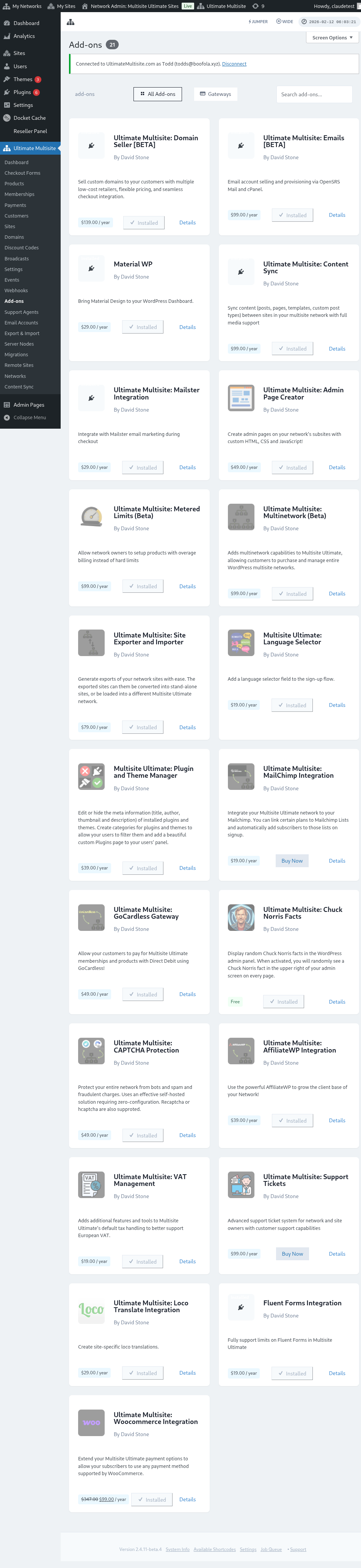
Перейдіть на сторінку Plugins та натисніть Network Activate, щоб активувати щойно встановлений додаток.
Параметр Export & Import можна знайти в меню Ultimate Multisite, зліва.
How to export a site
Щоб експортувати сайт із вашої мережі, перейдіть до Export & Import у меню Ultimate Multisite та на вкладці Export Sites натисніть Generate new Site Export.
Знайдіть сайт, який ви хочете експортувати, та виберіть елементи, які ви хочете включити до експортованого файлу. Ви можете включити теми, плагіни та завантаження. Якщо ваш сайт занадто великий, ви можете вибрати виконання процесу експорту у фоновому режимі.
Натисніть кнопку Export Site. Ваш експортований сайт буде доступний у списку Existing Exports. Натисніть кнопку Download ZIP, щоб завантажити файл. ZIP-архіви експорту включають самозавантажуваний index.php та readme.txt, тому їх можна встановити на свіжому хості без попередньої установки окремого плагіна імпортера.
How to export the whole network
Щоб експортувати всі сабсайти разом, перейдіть до Export & Import у меню Ultimate Multisite та використайте опцію Network Export на екрані експорту. Згенерований архів містить усі сабсайти в одному ZIP для міграції хостів, відновлення staging або резервного копіювання рівня мережі.
Мережеві експорти можуть бути великими. Виконуйте їх, коли трафік низький, та переконайтеся, що сервер має достатньо місця для архіву, а також для будь-яких включених завантажень, плагінів та тем.
How to import a site
Щоб імпортувати сайт, перейдіть на вкладку Import a Site та завантажте .zip файл сайту, який ви хочете імпортувати. Ви можете змінити URL на новий або зберегти старий URL, залишивши поле порожнім. Також ви можете поставити галочку для видалення .zip файлу з вашої інсталяції після імпорту. Потім натисніть Begin Import.
Процес може зайняти деякий час. Нижче імпортера ви побачите очікуваний імпорт.
Ви можете зупинити процес, натиснувши Cancel Import.
Після завершення процесу ваш сайт вже буде доступний у вашій мережі.
How to import a site on a single install
Щоб імпортувати сайт у вашу односайтову інсталяцію, спочатку встановіть та активуйте імпортер на вашому сайті. Посилання для завантаження його ви можете знайти на вкладці експортера.
Ви можете знайти імпортер у меню Tools, зліва, у підпункті Export & Import.
Завантажте .zip файл сайту, який ви хочете імпортувати. Ви можете змінити URL на новий або зберегти старий URL, залишивши поле порожнім. Також ви можете поставити галочку для видалення .zip файлу з вашої інсталяції після імпорту. Потім натисніть Begin Import.
Процес може зайняти деякий час. Нижче імпортера ви побачите очікуваний імпорт.
Ви можете зупинити процес, натиснувши Cancel Import.
Після завершення процесу ваш сайт буде замінено сайтом, який ви щойно імпортували.