Vietnes eksportētājs
Saturs
Mēs saprotam nepieciešamību spēt pārvietot apakšvietnes jūsu tīklā uz vienas vietnes instalāciju un otrādi, ja jūsu klients nolemj migrēt savu tīmekļa vietni. Vietnes eksportētāja un importētāja papildinājums atvieglo šo uzdevumu. Šis rīks eksportē un importē vietnes, izmantojot zip failus, kas var kalpot arī kā rezerves kopija.
Funkcijas
-
Eksportēt un importēt vietnes
-
Viegli lietojama saskarne
-
Izveidot vietnes rezerves kopiju
Dokumentācija
Kā eksportēt un importēt vietni
Instalēšana
- Augšupielādējiet ultimate-multisite-site-exporter direktorijā /wp-content/plugins/
- Aktivizējiet plugin, izmantojot Plugins izvēlni WordPress
- Izpildiet soli pa solim Wizard, lai iestatītu plugin
Lietošanas ceļvedis
Ar Ultimate Multisite jūs varat eksportēt vietni no sava tīkla vai importēt vietni savā multisite vai vienas vietnes instalācijā.
Lai sāktu procesu, dodieties uz mūsu papildinājumu lapu un instalējiet Ultimate Multisite: Site Exporter & Importer papildinājumu.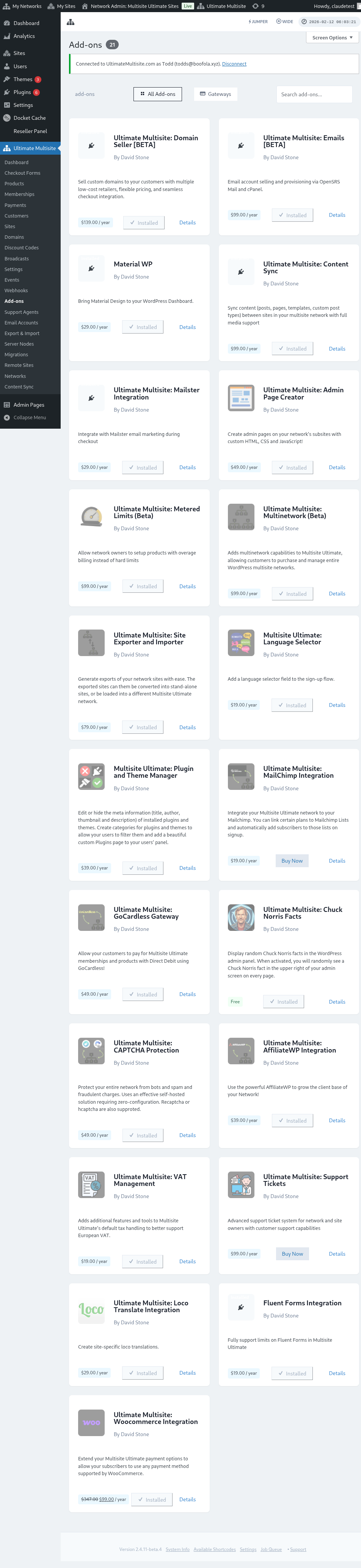
Dodieties uz savu Plugins lapu un noklikšķiniet, lai Network Activate tikko instalēto papildinājumu.
Opcija Export & Import ir atrodama Ultimate Multisite izvēlnē kreisajā pusē.
Kā eksportēt vietni
Lai eksportētu vietni no sava tīkla, dodieties uz Export & Import Ultimate Multisite izvēlnē un cilnē Export Sites noklikšķiniet uz Generate new Site Export.
Meklējiet vietni, kuru vēlaties eksportēt, un atlasiet vienumus, kurus vēlaties iekļaut eksportētajā failā. Varat iekļaut tēmas, plugins un augšupielādes. Ja jūsu vietne ir pārāk liela, varat izvēlēties palaist eksportēšanas procesu fonā.
Noklikšķiniet uz pogas Export Site. Jūsu eksportētā vietne būs pieejama sarakstā Existing Exports. Noklikšķiniet uz pogas Download ZIP, lai lejupielādētu failu. Eksporta ZIP failos ir iekļauts pašpalaižams index.php un readme.txt, tāpēc tos var instalēt uz jauna hosta, vispirms neinstalējot atsevišķu importētāja plugin.
Kā eksportēt visu tīklu
Lai eksportētu visas apakšvietnes kopā, dodieties uz Export & Import Ultimate Multisite izvēlnē un eksportēšanas ekrānā izmantojiet opciju Network Export. Ģenerētajā arhīvā ir visas apakšvietnes vienā ZIP failā hosta migrācijām, staging pārbūvēm vai tīkla līmeņa rezerves kopijām.
Tīkla eksporti var būt lieli. Palaidiet tos, kad datplūsma ir zema, un pārliecinieties, ka serverī ir pietiekami daudz krātuves arhīvam un visām iekļautajām augšupielādēm, plugins un tēmām.
Kā importēt vietni
Lai importētu vietni, dodieties uz cilni Import a Site un augšupielādējiet tās vietnes .zip failu, kuru vēlaties importēt. Varat mainīt URL uz jaunu vai saglabāt veco URL, atstājot lauku tukšu. Varat arī atzīmēt izvēles rūtiņu, lai pēc importēšanas dzēstu .zip failu no savas instalācijas. Pēc tam noklikšķiniet uz Begin Import.
Process var aizņemt kādu laiku. Sarakstā zem importētāja redzēsiet gaidošu importu.
Jūs varat apturēt procesu, noklikšķinot uz Cancel Import.
Kad process ir pabeigts, jūsu vietne jau ir pieejama jūsu tīklā.
Kā importēt vietni vienas vietnes instalācijā
Lai importētu vietni savā vienas vietnes instalācijā, vispirms instalējiet un aktivizējiet importētāju savā vietnē. Saiti tā lejupielādei varat atrast eksportētāja cilnē.
Importētāju varat atrast izvēlnē Tools kreisajā pusē, apakšvienumā Export & Import.
Augšupielādējiet tās vietnes .zip failu, kuru vēlaties importēt. Varat mainīt URL uz jaunu vai saglabāt veco URL, atstājot lauku tukšu. Varat arī atzīmēt izvēles rūtiņu, lai pēc importēšanas dzēstu .zip failu no savas instalācijas. Pēc tam noklikšķiniet uz Begin Import.
Process var aizņemt kādu laiku. Sarakstā zem importētāja redzēsiet gaidošu importu.
Jūs varat apturēt procesu, noklikšķinot uz Cancel Import.
Kad process būs pabeigts, jūsu vietne tiks aizstāta ar vietni, kuru tikko importējāt.