Сайт экспорттоочу
Мазмун
Кардар веб-сайтын көчүрүүнү чечсе, тармагыңыздагы кошумча сайттарды жалгыз сайт орнотуусуна жана тескерисинче жылдыруу мүмкүнчүлүгүнүн зарылдыгын түшүнөбүз. Сайтты экспорттоо жана импорттоо кошумча модулу бул тапшырманы жеңилдетет. Бул курал сайттарды zip файлдары аркылуу экспорттойт жана импорттойт, алар камдык көчүрмө катары да кызмат кыла алат.
Мүмкүнчүлүктөр
-
Сайттарды экспорттоо жана импорттоо
-
Колдонууга жеңил интерфейс
-
Сайттын камдык көчүрмөсүн түзүү
Документация
Сайтты кантип экспорттоо жана импорттоо керек
Орнотуу
- ultimate-multisite-site-exporter файлын /wp-content/plugins/ каталогуна жүктөңүз
- WordPress ичиндеги Плагиндер менюсу аркылуу плагинди активдештириңиз
- Плагинди жөндөө үчүн кадам сайын Wizard нускамаларын аткарыңыз
Колдонуу колдонмосу
Ultimate Multisite менен тармагыңыздан сайтты экспорттой аласыз же multisite же жалгыз сайт орнотууңузга сайтты импорттой аласыз.
Процессти баштоо үчүн, биздин кошумча модулдар барагына өтүп, Ultimate Multisite: Сайт экспорттоочу жана импорттоочу кошумча модулун орнотуңуз.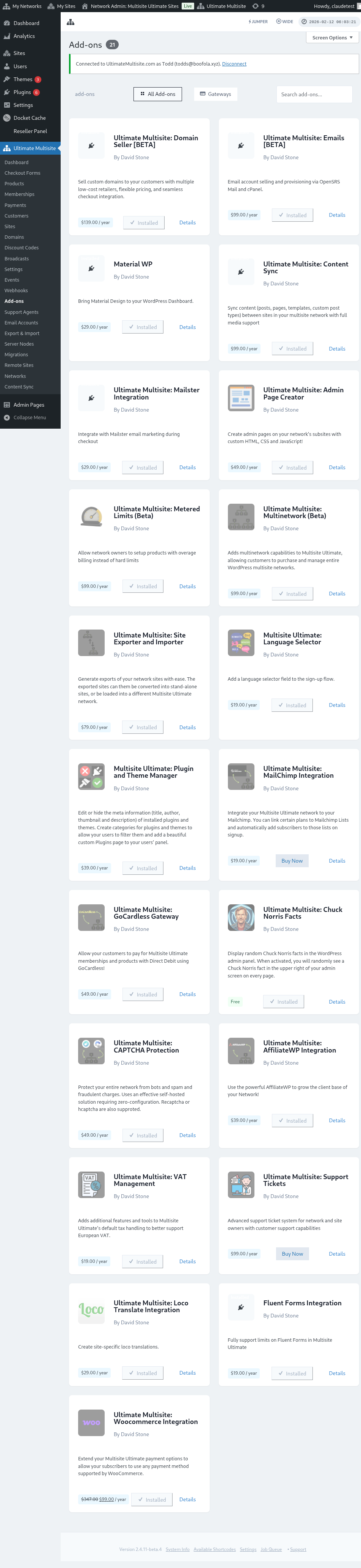
Плагиндер барагыңызга өтүп, жаңы эле орноткон кошумча модулду Тармак боюнча активдештирүү үчүн басыңыз.
Экспорттоо жана импорттоо тандоосун Ultimate Multisite менюсунун сол жагынан табууга болот.
Сайтты кантип экспорттоо керек
Тармагыңыздан сайтты экспорттоо үчүн, Ultimate Multisite менюсундагы Экспорттоо жана импорттоо бөлүмүнө өтүп, Сайттарды экспорттоо өтмөгүндө Жаңы сайт экспортун түзүү баскычын басыңыз.
Экспорттогуңуз келген сайтты издеп, экспорттолгон файлга кошкуңуз келген нерселерди тандаңыз. Темаларды, плагиндерди жана жүктөлгөн файлдарды кошо аласыз. Эгер сайтыңыз өтө чоң болсо, экспорттоо процессин фондо жүргүзүүнү тандай аласыз.
Сайтты экспорттоо баскычын басыңыз. Экспорттолгон сайтыңыз Учурдагы экспорттор тизмесинде жеткиликтүү болот. Файлды жүктөп алуу үчүн ZIP жүктөп алуу баскычын басыңыз. Экспорт ZIP файлдары өзүн-өзү иштетүүчү index.php жана readme.txt камтыйт, ошондуктан аларды өзүнчө импорттоочу плагинди алдын ала орнотпостон жаңы хостко орнотууга болот.
Бүт тармакты кантип экспорттоо керек
Бардык кошумча сайттарды чогуу экспорттоо үчүн, Ultimate Multisite менюсундагы Экспорттоо жана импорттоо бөлүмүнө өтүп, экспорт экранындагы Тармакты экспорттоо тандоосун колдонуңуз. Түзүлгөн архив хост көчүрүүлөрү, staging кайра түзүүлөрү же тармак деңгээлиндеги камдык көчүрмөлөр үчүн бардык кошумча сайттарды бир ZIP ичинде камтыйт.
Тармак экспорттору чоң болушу мүмкүн. Аларды трафик аз кезде иштетиңиз жана серверде архивге, ошондой эле кошулган жүктөлгөн файлдарга, плагиндерге жана темаларга жетиштүү сактагыч бар экенин ырастаңыз.
Сайтты кантип импорттоо керек
Сайтты импорттоо үчүн Сайтты импорттоо өтмөгүнө өтүп, импорттогуңуз келген сайттын .zip файлын жүктөңүз. URL дарегин жаңысына өзгөртө аласыз же бош жерди бош калтыруу менен эски URL дарегин сактай аласыз. Ошондой эле импорттон кийин .zip файлын орнотууңуздан өчүрүү үчүн кутучаны белгилей аласыз. Андан соң Импортту баштоо баскычын басыңыз.
Процесс бир аз убакыт алышы мүмкүн. Импорттоочунун астындагы тизмеде күтүүдөгү импортту көрөсүз.
Импортту жокко чыгаруу баскычын басып, процессти токтото аласыз.
Процесс аяктагандан кийин, сайтыңыз тармагыңызда дароо жеткиликтүү болот.
Жалгыз орнотууда сайтты кантип импорттоо керек
Жалгыз орнотууңузга сайтты импорттоо үчүн, алгач сайтыңызга импорттоочуну орнотуп, активдештириңиз. Аны жүктөп алуу шилтемесин экспорттоочу өтмөгүнөн таба аласыз.
Импорттоочуну сол жактагы Куралдар менюсунун Экспорттоо жана импорттоо кошумча бөлүмүнөн таба аласыз.
Импорттогуңуз келген сайттын .zip файлын жүктөңүз. URL дарегин жаңысына өзгөртө аласыз же бош жерди бош калтыруу менен эски URL дарегин сактай аласыз. Ошондой эле импорттон кийин .zip файлын орнотууңуздан өчүрүү үчүн кутучаны белгилей аласыз. Андан соң Импортту баштоо баскычын басыңыз.
Процесс бир аз убакыт алышы мүмкүн. Импорттоочунун астындагы тизмеде күтүүдөгү импортту көрөсүз.
Импортту жокко чыгаруу баскычын басып, процессти токтото аласыз.
Процесс бүткөндөн кийин, сайтыңыз жаңы эле импорттогон сайтыңыз менен алмаштырылат.